投稿者: すみぐれい

  • PC苦手な女性もこれで安心!最低限やっておきたいWordPressのセキュリティ対策

    PC苦手な女性もこれで安心!最低限やっておきたいWordPressのセキュリティ対策

    WordPressを使っている女性の皆さん、管理画面に出ている通知を無視して放置していませんか?

    WordPressは、ホームページやブログで広く公開されている無料のソフトウェア。ソースコードが無償で世界に公開されているので、誰でも自由に改良・再配布ができます。

    ということはつまり、悪意ある人も同じように利用できるため、狙われ攻撃されやすいということ。

    「でも狙われるのって有名企業のホームページだけでしょ?」

    いやいや、自分に都合よく解釈しすぎです。

    私は懸賞サイトに勝手にリダイレクトされるという被害にあいました。あのとき、初心者はトラブルから復旧するより予防するほうが絶対に簡単!だとわかりました。

    自信がない不安な人ほど今すぐやってください!

    大事なWordPressを守るために転ばぬ先の杖として、簡単にできるセキュリティ対策を伝えます。

    最低限これだけはやったほうがいい3つのセキュリティ対策

    家でノートパソコンを使う笑顔の女性

    パスワードを管理する

    なにはともあれパスワード。WordPressに限ったことではありません。

    ログイン画面だけでなく、レンタルサーバーやドメイン管理会社にアクセスするパスワードも気にしてください。

    同じパスワードを使い回さない

    仕事でクライアント様が利用しているサービスに代理でログインすることがあります。

    IDとパスワードをお聞きすると、どれも全部同じという場面に遭遇して「OMGー!」と内心思います。

    私も50代。パスワードを全部バラバラに決めたら覚えられないという気持ちはわかります。でも、1つ漏洩すれば全部突破できるわけで、相手からすると「チョー楽勝なゆるい存在の女」になっていることに気がつきましょう。

    複数のサービスでIDとパスワードを使い回していると、それら全部にログインされてしまいます。

    全部覚えられないなら、無料・有料のパスワード一括管理アプリを使ってください。

    長く複雑なパスワードにする

    8文字以上とか大文字・記号入れるってやつでしょ。はいはい、わかってるけどめんどくさいのよね。

    そんなあなたには、今すぐ変えたくなるデータを見せましょう。2008年の記事ですが、パスワードを複雑にするとどれくらい読解に時間がかかるかというデータです。
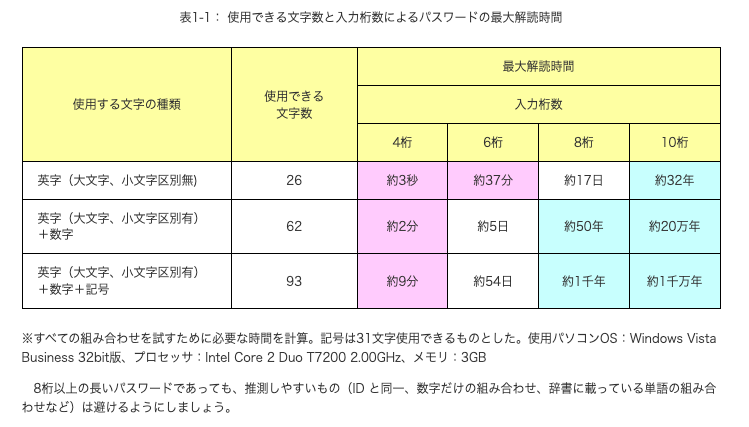
    出典:使用できる文字数と入力桁数によるパスワードの最大解読時間(独立行政法人情報処理推進機構)

    8桁の英字(大文字、小文字区別あり)と数字と記号を使ったパスワードにするだけで、組み合わせを試すのにかかる時間がなんと約1000年になる!

    レンタルサーバーからワードプレスをインストールしたとき、「ひとまずこれで」という感覚で設定しませんでしたか?この機会に見直してみてください。

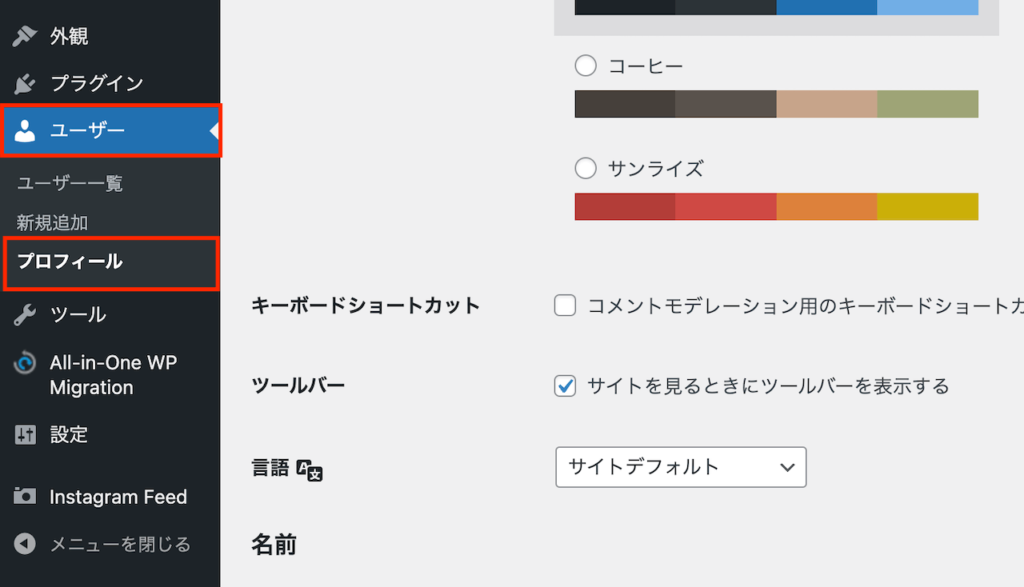
    ワードプレスのパスワード変更は「ユーザー」→「プロフィール」をクリック
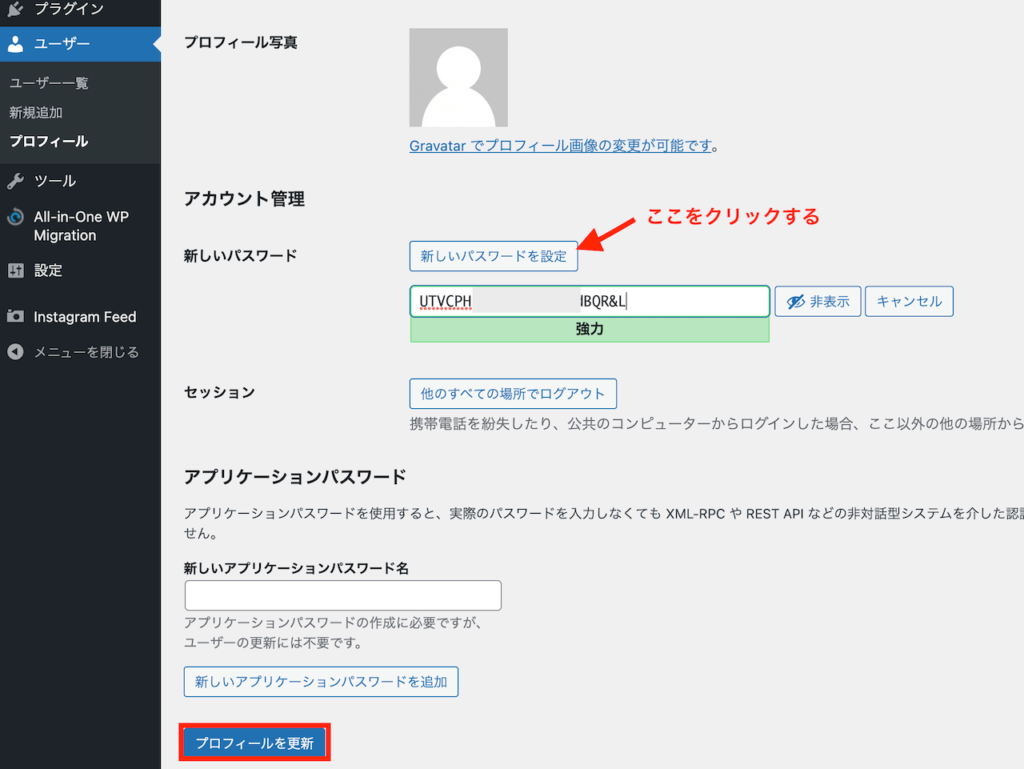
    画面を下にスクロールして「新しいパスワードを設定」をクリックします。

    自動で強力なパスワードが生成されますが、自分で決めた複雑なパスワードを入力してもOKです。

    最後に「プロフィールを更新」をクリックして終了してください。
    推測されやすいパスワードにしない

    初心者とはいえWordPressを使うくらいなので、さすがに「電話番号や誕生日」「password」などをパスワードにしている人はいないと思います。

    https://news.mynavi.jp/techplus/article/20201124-1520971/

    でも

    • SNSなどで公開された個人情報やメールアドレス
    • キーボードの配列どおり(qwerty、asdfgh)
    • 文字や記号でも推測されやすいもの(P@ssw0rd、Sato_0115)
    • 屋号「ironunokasane」

    このように思いつきそうな文字列を、悪いこと考えている人は狙ってるんですよ。

    とにかく自分では覚えられないパスワードにするなら「パスワード生成ツール」を利用しましょう。

    プラグインでログイン画面を2段階認証にする方法もおすすめです。

    https://naifix.com/wordpress-two-factor/

    WordPress本体とテーマ・プラグインを更新する

    「いま問題なく見れているから大丈夫」と更新を無視していませんか?

    使い始めたときは安全でも時間が経てば脆弱性(ぜいじゃくせい)が発見されます。脆弱性とは弱点。

    上述のとおりパスワードを複雑にしても、プラグインの脆弱性を悪用してサーバー内にアクセスされることがあります。

    例えるなら、玄関と裏口の鍵を最強のものにしても、鍵が壊れたまま修理していない子供部屋の窓から侵入されてしまうようなもの。

    WordPress本体、テーマ・プラグインを常に最新の状態にすることがセキュリティ対策になりますので、アップデートを無視しないでください。

    また、使っていないテーマやプラグインは削除しておきましょう。

    通信をSSL化する

    最近ワードプレスを始めた方なら必要ありませんが、何年も前に作成したならSSL化されているか確認しましょう。

    最近のブラウザは暗号化されていないページにアクセスすると、Safariは「安全ではありません」と表示され
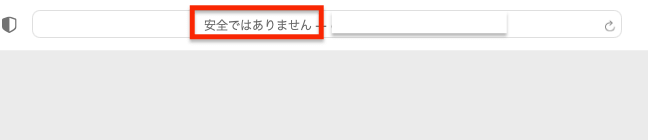
    Google Chromeは「保護されていない通信」と表示されます。

    さらに、Google Chromeはバージョン94から [セキュリティ] →[常に安全な接続を使用する]に設定すると警告画面が表示されるようになりました。

    Google Chromeなどのブラウザも更新されていますので、「気がついたら安全なサイトは表示されなくなっていた」という未来も考えられます。ホームページが表示されないだけで信頼をなくすのはもったいないです。

    SSL化とはSSL(Secure Socket Layer)の略。個人情報がわからないように通信経路を暗号化するしくみです。

    お問い合わせフォームなど、お客様の個人情報を登録するページは「https://〜」で始まるURLで通信経路を暗号化しておきましょう。

    入力フォームでお預かりしたお客様の個人情報が流出した場合、罰則をうけたり損害賠償を求められることだってあります。

    常識で考えても、安全ではないサイトをGoogleが評価することはないのでSEOにも良い影響はありません!

    SSL化は、サーバー側で設定したあとにプラグインで終わらせる方法もあります。

    https://naifix.com/really-simple-ssl/

    余裕があればおすすめのセキュリティ対策

    ここからのセキュリティ対策はより安全に使うためのものですが、手間が増えます。

    ですから、サイトの更新状況や管理する人に応じて導入を検討してください。

    ログイン画面を守る

    ログインURL自体にIDとパスワードを設定する

    ログインURLにIDとパスワードをするメリットは、WordPressにログインする前の段階で侵入を防げることです。

    それに対してデメリットは、ログインURLへのアクセス(1回目)ワードプレスのログイン(2回目)と合計2回IDとパスワードを入力する手間がかかることです。

    記事を更新する頻度が多いとめんどうかもしれません。

    レンタルサーバーの機能を利用して設定できます。お使いの「レンタルサーバー+アクセス制限」で検索してみてください。

    https://www.xserver.ne.jp/manual/man_server_limit.php
    https://lolipop.jp/manual/user/acl/

    ログイン回数に制限を設定する

    セキュリティプラグイン「SiteGuard WP Plugin」で、ログイン回数に制限がかけられます。

    ただし、自分がIDやパスワードを忘れて回数をオーバしてしまうとログインできなくなりますので設定回数に注意してください。

    自分の記憶が一番頼りにならない!!爆

    ログイン回数を制限すると、IDやパスワードを何度も試して攻撃してくる悪い奴らに効果があります。

    「SiteGuard WP Plugin」は他にもさまざまなセキュリティ対策を設定できるプラグインですよ。

    IPアドレスを制限する

    IPアドレスとは、通信する相手を識別するものです。調べ方はこちらの記事に書きました。

    ご自宅のWi-Fi、職場のWi-Fiというように、通信する場所で割り当てられた住所と考えるとわかりやすいかもしれません。

    「IPアドレスを制限するセキュリティ対策」とは、いつも使っている特定のIPアドレスからのみ、WordPressの管理画面にアクセスできるようすること。

    ただしこの方法だと、外出先(カフェなど)のWi-Fiやデザリングを使って、WordPressにログインができなくなります。

    家のパソコンからしかアクセスしないなら、無理にやらなくていいと個人的に思います。

    カフェでパソコン開いたままトイレ行く人がいますが、盗み見られるほうが怖いです・・それよりMacbook持ち去られちゃうよ。

    最後に大切なのはバックアップ

    つらつらとセキュリティ対策を述べてきました。こんなこといっちゃあれですが、すべての攻撃を未然に防げる完全完璧なセキュリティ対策はありません。

    そこで最後に必要なのはバックアップです。

    • WordPressの更新・プラグインやテーマの更新で、不具合がでたとき
    • 万が一、トラブルの被害にあったとき

    バックアップから復元できるようにしておけば安心です。

    WordPress初心者の女性がセキュリティ対策をするなら、優先順位1位は「バックアップ」です。

    次に「パスワードの管理」と「WordPress本体とテーマ・プラグインの更新」「SSL化」と順番にやっていきましょう。

  • 【サンプルつき】女性向けのおしゃれで使いやすいWordPressテーマ5選

    【サンプルつき】女性向けのおしゃれで使いやすいWordPressテーマ5選

    WordPressを使って、シンプルでおしゃれなホームページを作りたい

    そう考えて初心者でも使える女性向けのテーマを探してみたものの、おすすめやクチコミのページを読めば読むほど決め手がなく、よけいに選べなくなってしまった。

    テーマを選ぶだけで何日も悩んでしまって先に進まない〜なんてことありませんか?

    わかります!

    私も「ワイヤレスイヤホン」の購入で検索したとき同じ状況になりました。

    おすすめ20選て多すぎん?おすすめして売りたいだけだから悪いこと書いてないのか?調べるほど逆に選べなくなるんですよね。結局知り合いが使っているものに決めました。

    使ってみなければわからない。

    イヤホンだけじゃなくWordPressのテーマにも同じことが言えます。

    そこで、あなたのテーマ選びのお手伝いができるように

    • 私が使ったことのあるテーマで
    • WordPress初心者でも使いやすい
    • 簡単におしゃれなホームページが作れる
    • アフィリエイト広告じゃなく

    おすすめできるWordPressテーマ5つをご紹介します。

    実際のホームページをイメージしやすいように、各テーマでサンプルも制作しました。目安になる星評価も加えましたので参考にしてみてください。

    女性向けのホームページを作るうえで押さえておきたいこと

    テーマ選びの前に、女性向けのサービスを伝えるホームページを作るうえで押さえておきたいことがあります。

    女性は文字を一字一句しっかり読みません。だから、第一印象で「なんかいいな」「素敵!」「おしゃれ」をお客様にインプットすることが大事です。

    男性向けの雑誌は「最新モデル」や「業界人おすすめ」など購入する理由を刺激するタイトルが並びます。

    一方で、女性向け雑誌は見た目の雰囲気と「キュン買い」「毎日に寄り添う」「真似したくなる」「気分がアガる」など、自分がステキになる未来が想像できるコピーで気を配っています。

    女性向けのホームページデザインではとにかく見た目重視!

    • 使用する配色
    • 使用するフォント
    • 使用する画像

    これらでパッとみたときに「このセンス好きだな」「価値観が合いそうだな」と思ってもらえるかがカギです。

    WordPressのテーマ選びと同時進行で、あなたのお客様が好きな雰囲気をリサーチしておくことをおすすめします。

    もちろん集客を続けていくにはコンテンツ(記事)の内容も重要で、そこが薄っぺらいと長く続きません。

    こういうことを書いても読まれていない可能性が高いですが。苦笑

    初心者がWordPressテーマを選ぶポイント

    本題のテーマ5つを紹介する前に、初心者がWordPressのテーマを選ぶ際にチェックしたいポイントについてお伝えします。

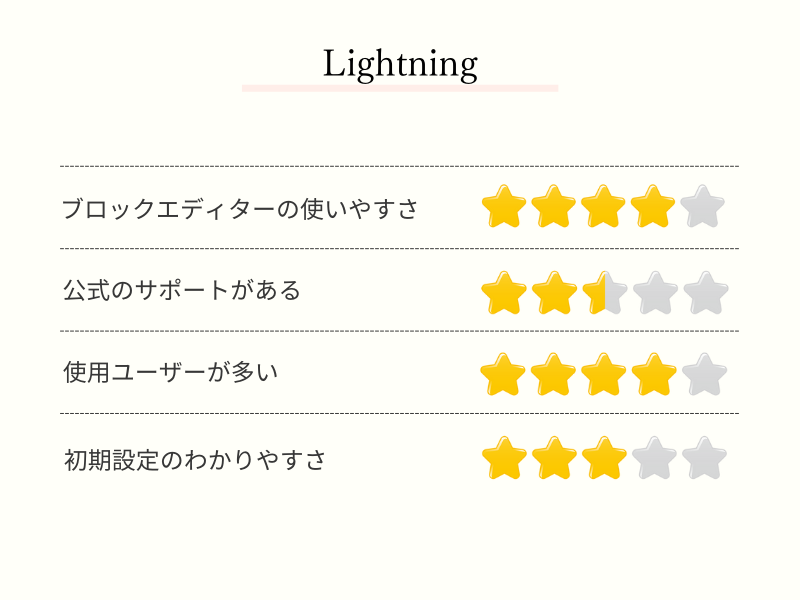
    日本語向けのテーマである

    「おしゃれでかっこいい外国製のテーマ」は、欧文(ローマ字)だからおしゃれに見えるというケースが珍しくありません。

    テーマのデモサイトどおりになるとは限らないので、初心者は和文を使うことを前提に制作された日本製テーマを使ったほうが安心です。

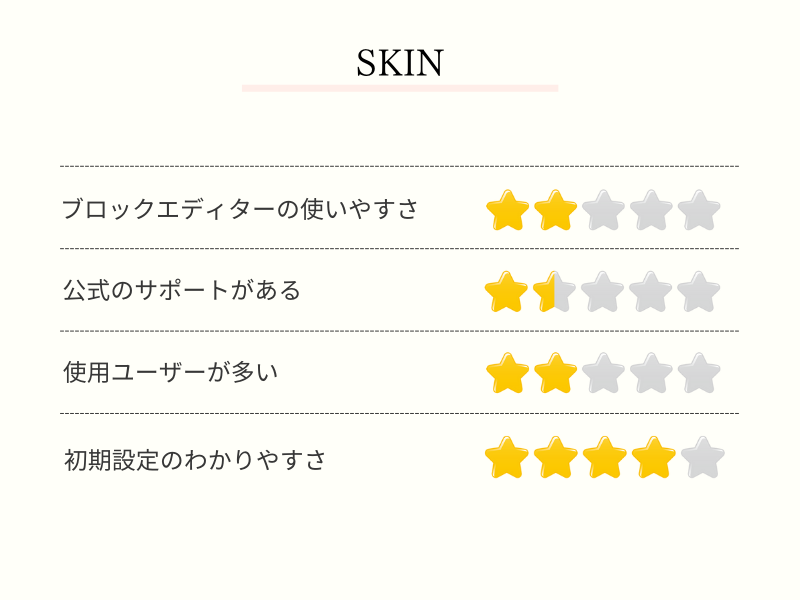
    ブロックエディターが使いやすい

    WordPressはバージョン5.0からブロックエディターで記事を書いていきます。

    どのテーマも標準で使用できるブロックは同じですが、プラグインやテーマ自体で使えるブロックがあります。

    自分の使いやすいブロックがあるかどうかもテーマ選択の判断になります。

    サポートやフォーラムがある

    テーマによりますが、有料テーマでは購入後にフォーラムの閲覧や質問ができるものがあります。

    他のユーザーの質問で自分の困っていることが解決したり、使い方のヒントをもらえるなどWordPressを使う幅が広がります。

    使っているユーザーが多い

    なるべく他人とかぶらないテーマを使っておしゃれなホームページを作りたい。

    気持ちはわかりますが、初心者のうちはいろんなことを試さないといけない段階です。

    検索したときに情報が出てこないテーマは、調べることに無駄な時間を使って本業の足かせになります。

    初期設定のわかりやすさ

    どのテーマを使用しても、カスタマイザーの設定、ウィジェットの設定、テーマ独自の設定があります。

    最初の設定だけで簡単にホームページが作成できるかどうかは、初心者が一番確認したいところではないでしょうか。

    有料テーマの場合、何度も買いなおすのは現実的ではありませんのでそのあたりも比較しています。

    まだWordPressをインストールするしていないなら、レンタルサーバー会社が詳しく手順を解説しています。

    エックスサーバーでブログを始めよう!初心者でもわかるWordPressブログの始め方

    サンプルで制作したホームページの内容

    比較のために、作成するページの条件を以下のようにしました。これは私の自宅サロンホームページを基準にしています。

    1. トップページ
    2. メニューと料金
    3. プロフィール
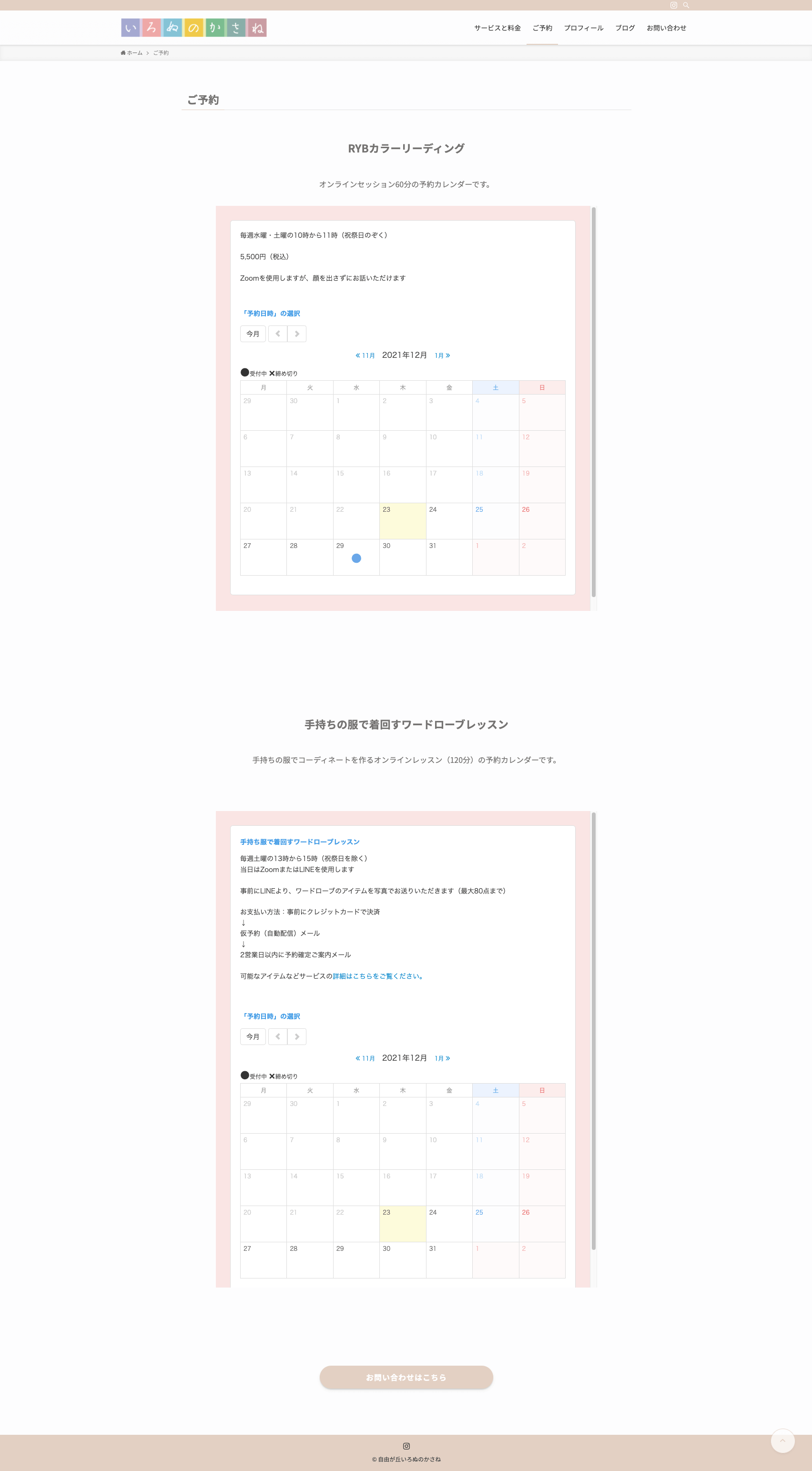
    4. 予約カレンダー
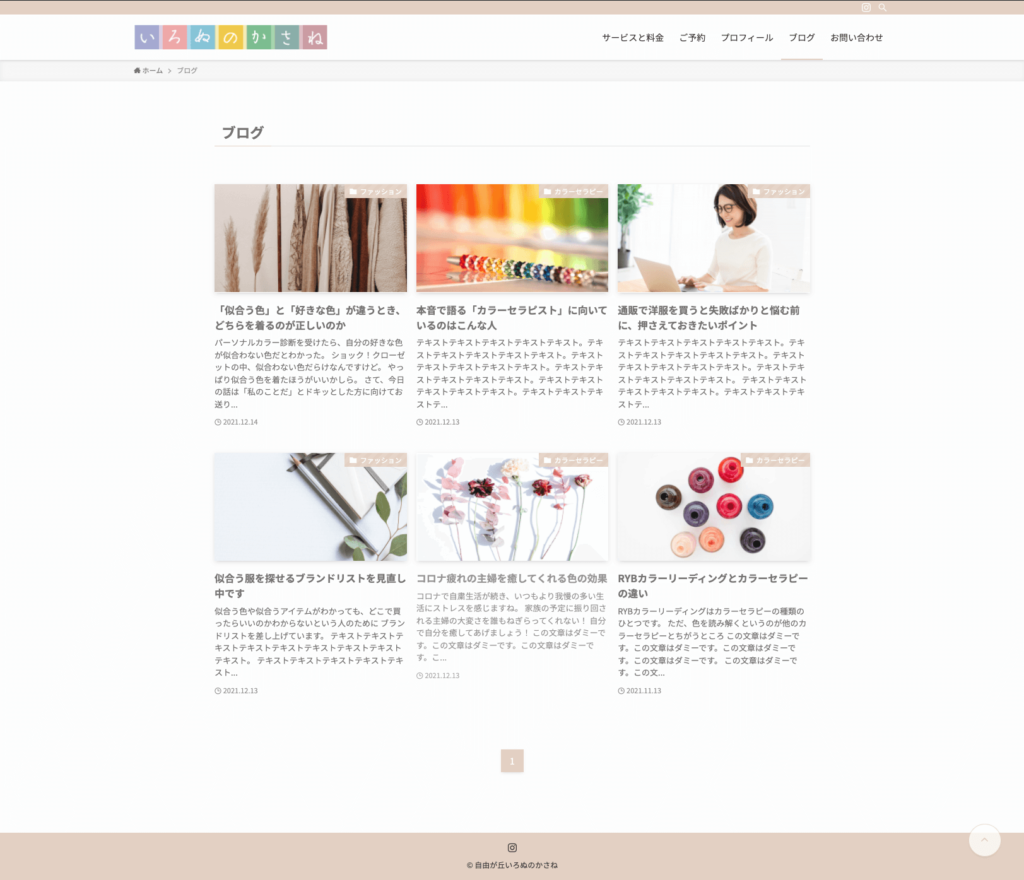
    5. ブログ
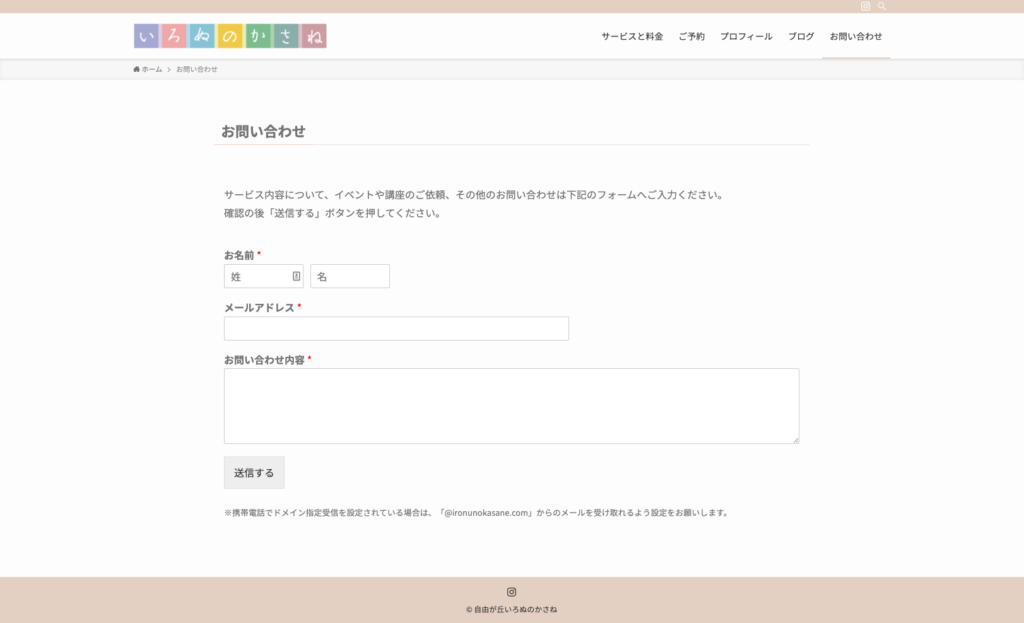
    6. お問い合わせ

    使用する写真、文章、カラーもほぼ一緒にして制作しました。

    女性向け・無料のWordPressテーマ

    おすすめする5つのWordPressテーマの中で、無料で使用できるテーマはひとつ。

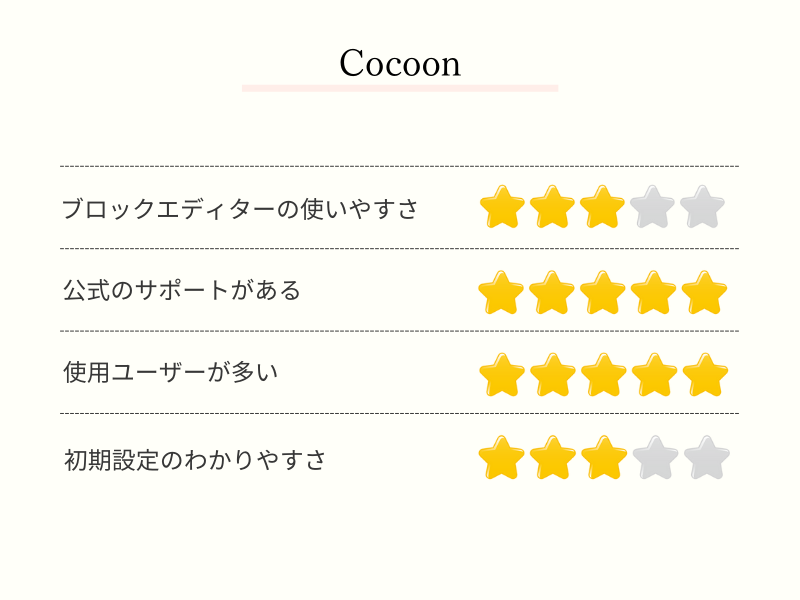
    Cocoon(コクーン)

    Cocoon(コクーン)はホームページを想定したテーマというより、アフィリエイト向きのテーマです。

    Cocoon設定にずらっと並んだアフィリエイト関連の設定にとまどうかもしれません。ホームページとして使うならどの設定が必要か、を確かめて進めていけば大丈夫です。

    ブログを書いていく上で必要なものはすべて揃っていて、テーマのブロックで使える装飾はハッキリしていてわかりやすいです。

    Cocoonのテーマ利用マニュアルが用意され、フォーラムもありと至れり尽くせり。

    無料テーマでご紹介していますが、ぜひこちらを読んで寄付特典機能を追加して使ってほしいです。

    プロフィール
    かわいい・カジュアルな・アクティブな印象のホームページが作りやすい。

    私のおすすめは、ベビーマッサージ教室・スポーツインストラクター・整体師など
    テーマ名Cocoon(コクーン)
    制作者わいひら
    料金無料

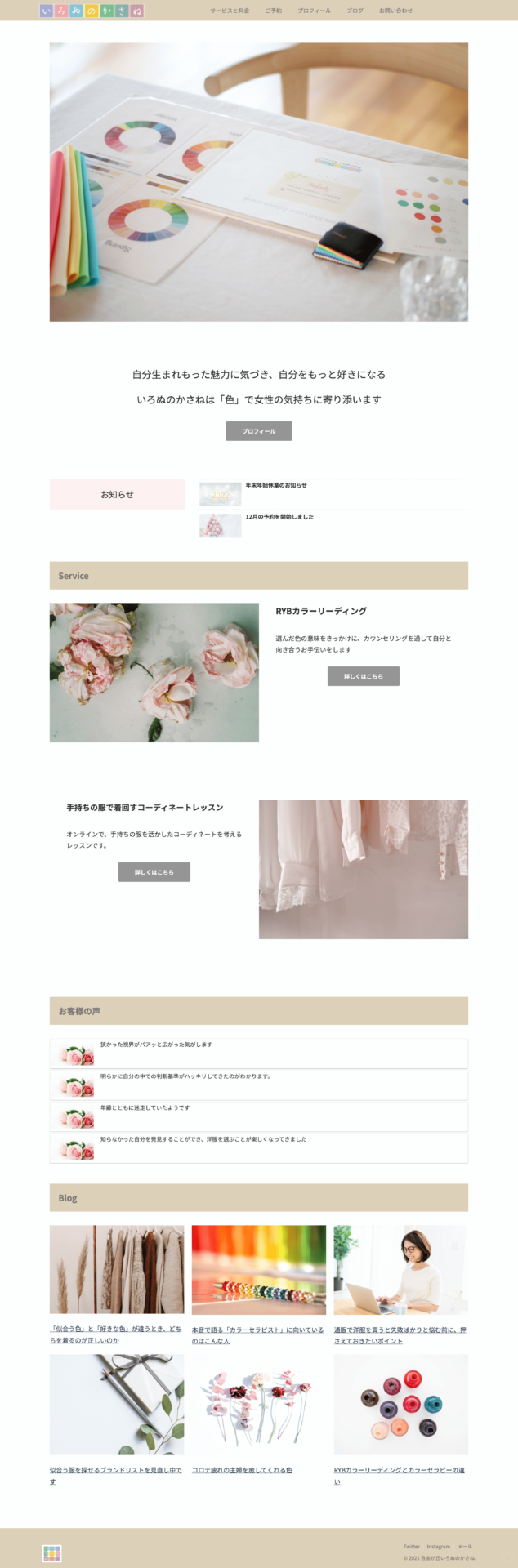
    Cocoon トップページ

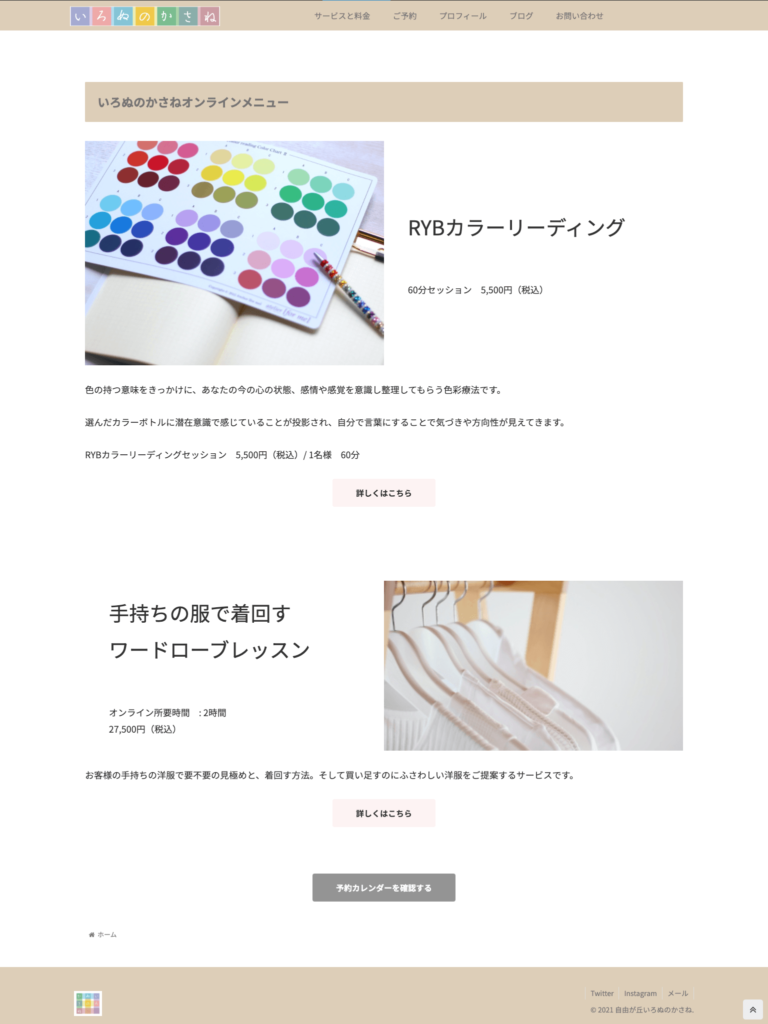
    Cocoon サービスと料金ページ

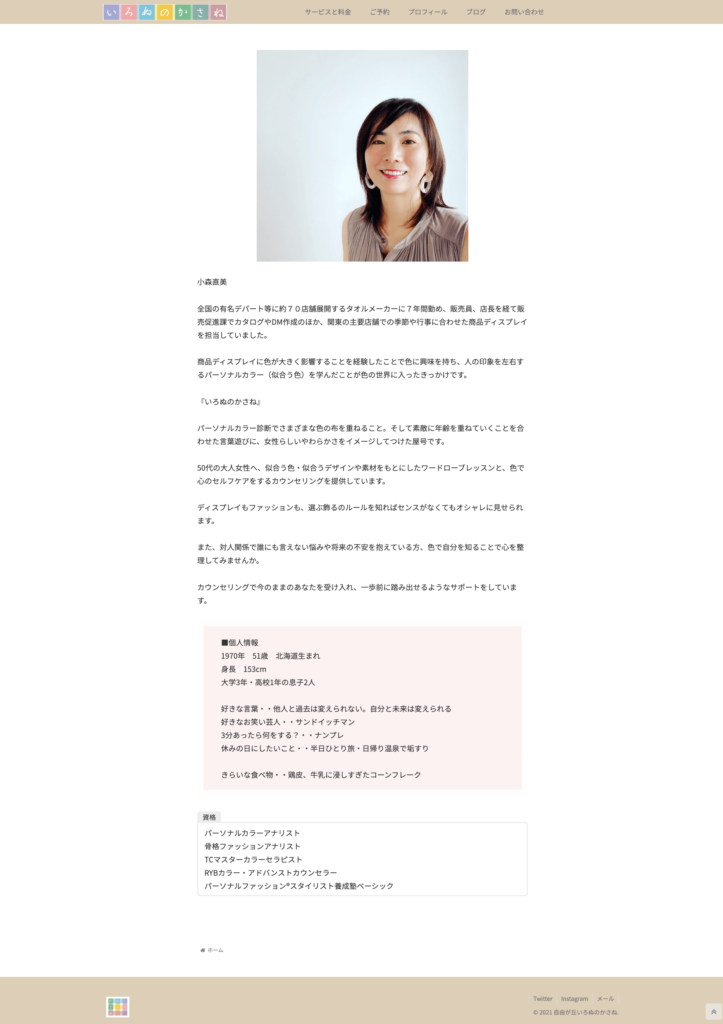
    Cocoon プロフィールページ

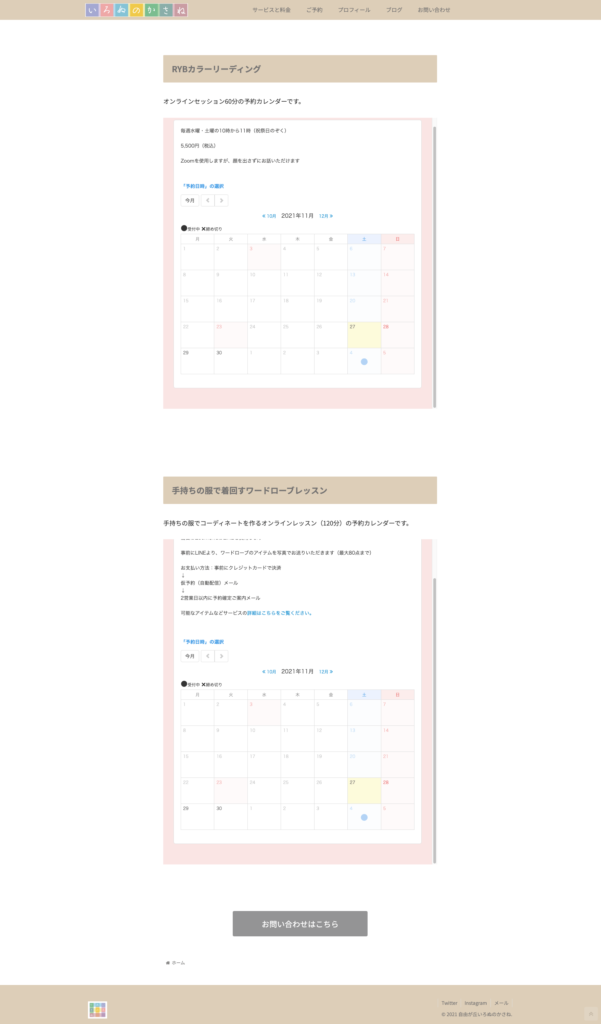
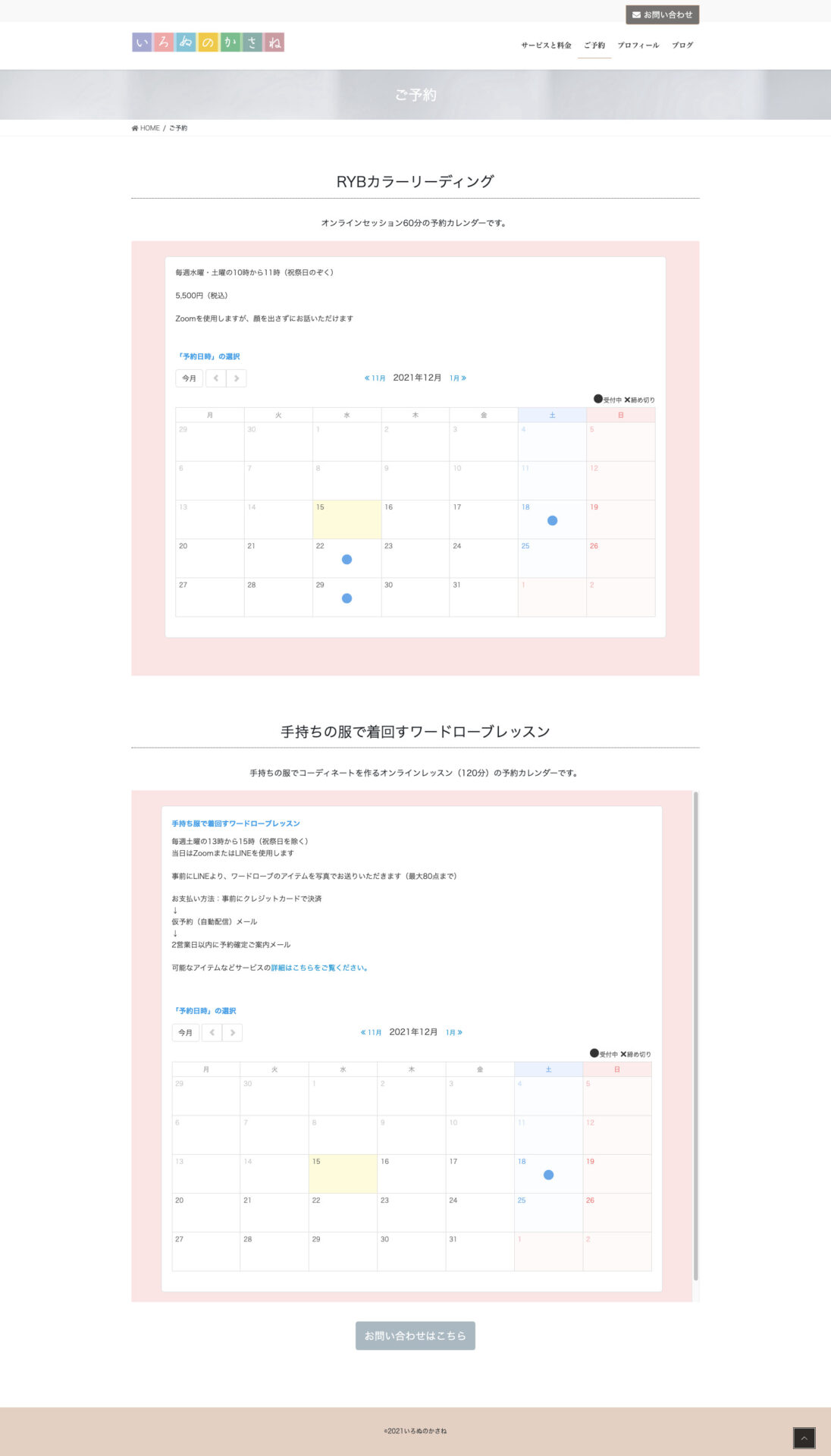
    Cocoon 予約ページ

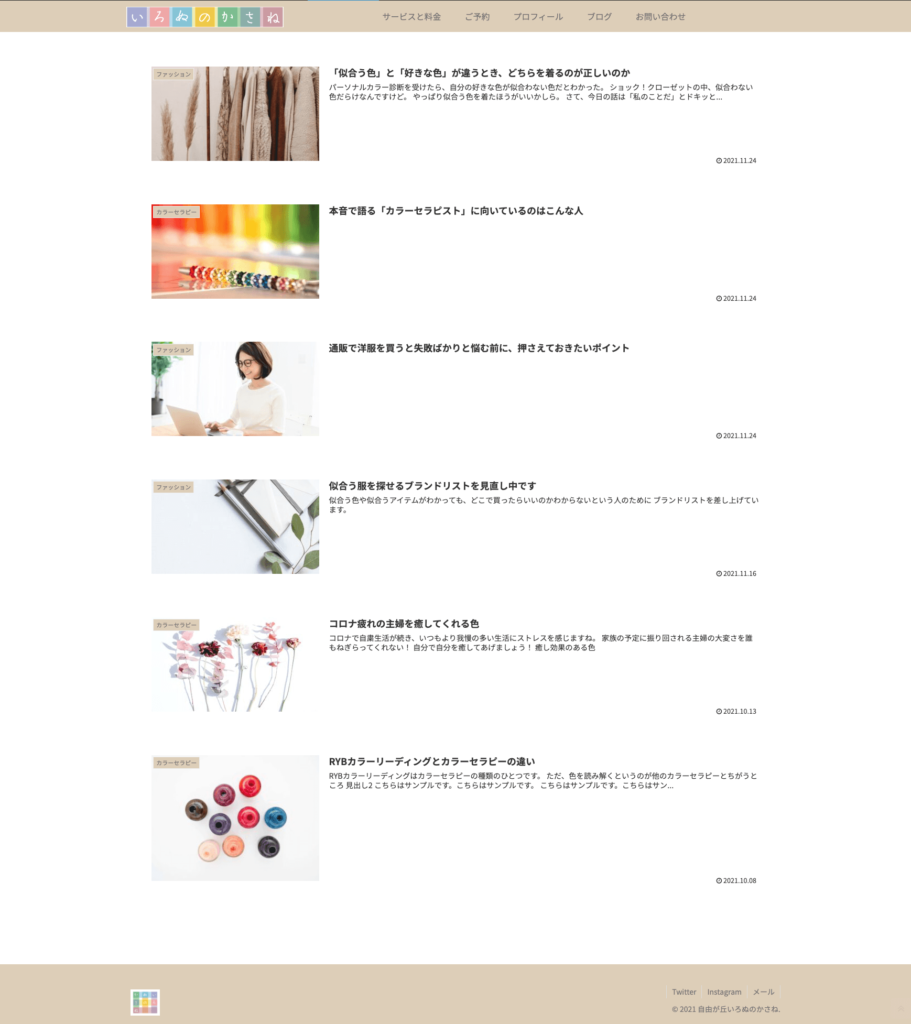
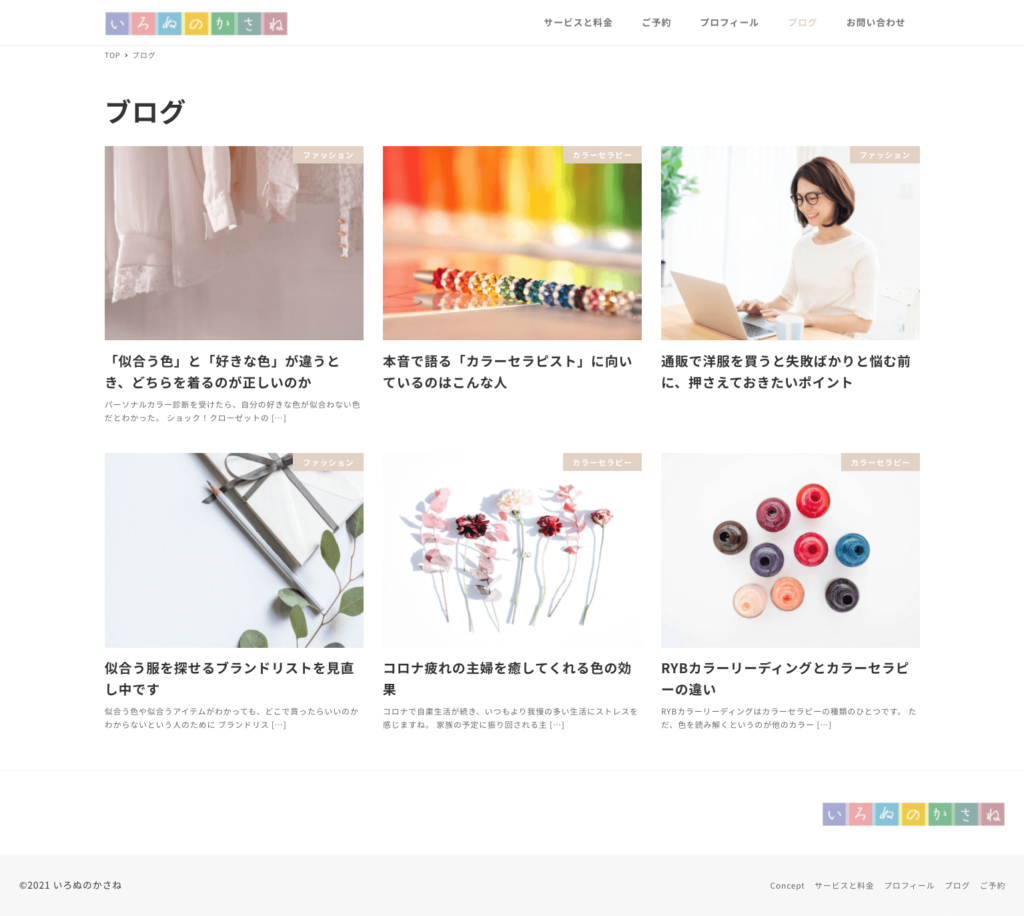
    Cocoon ブログ記事一覧

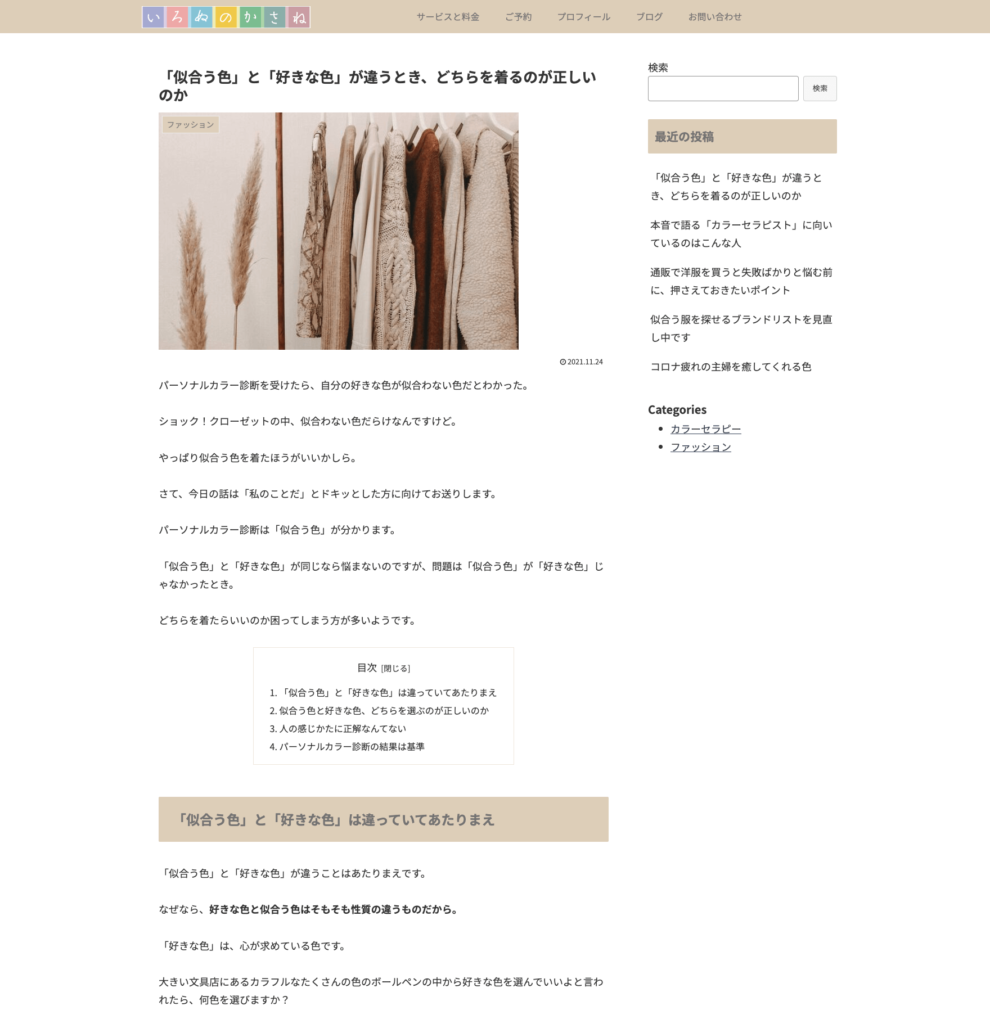
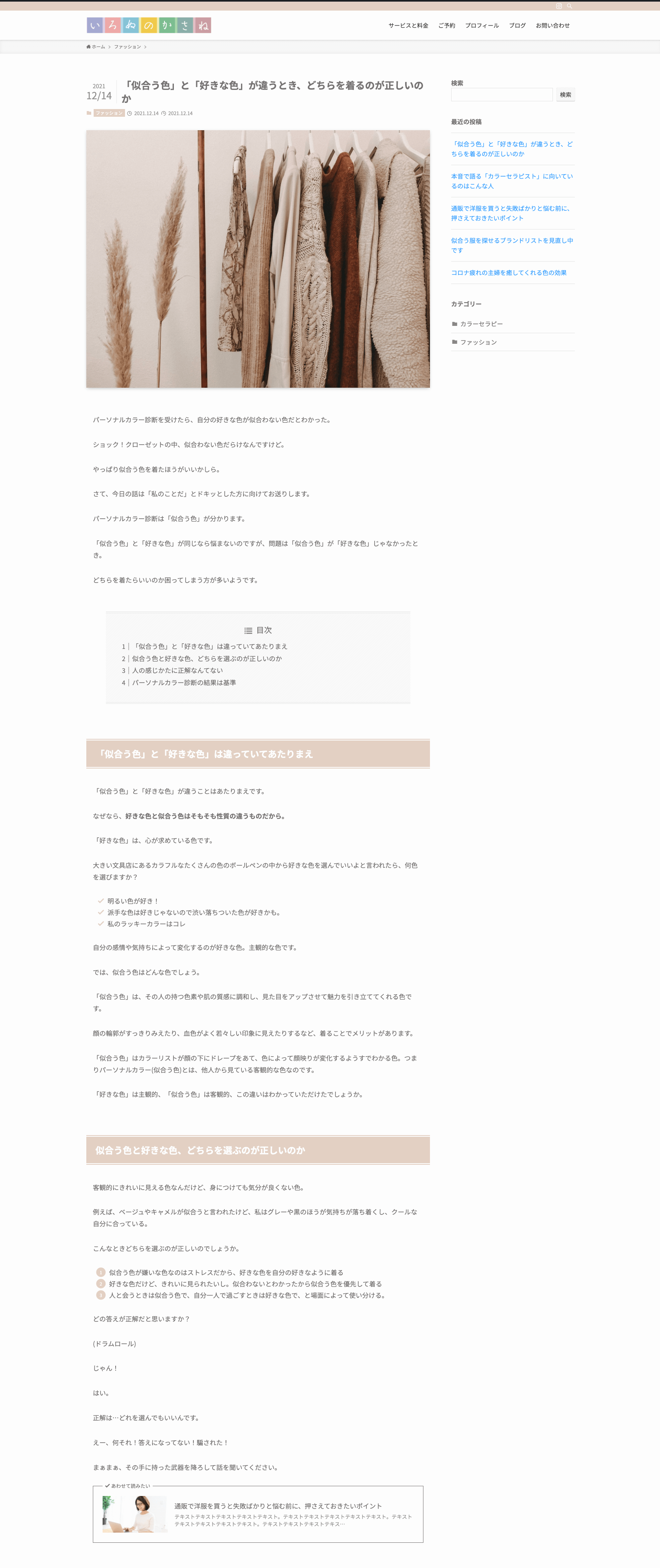
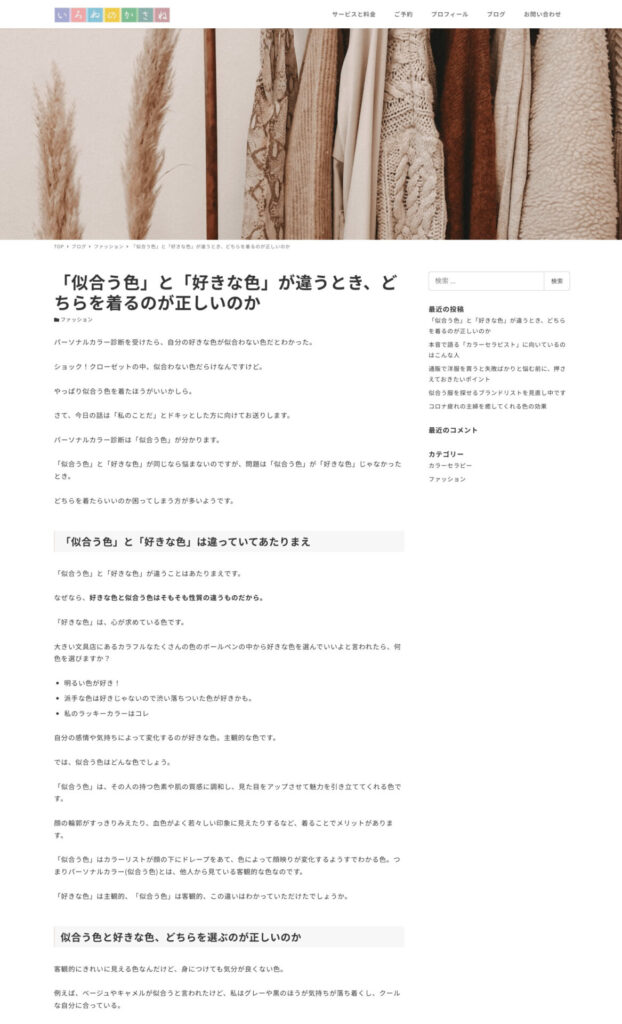
    Cocoon ブログ記事ページ

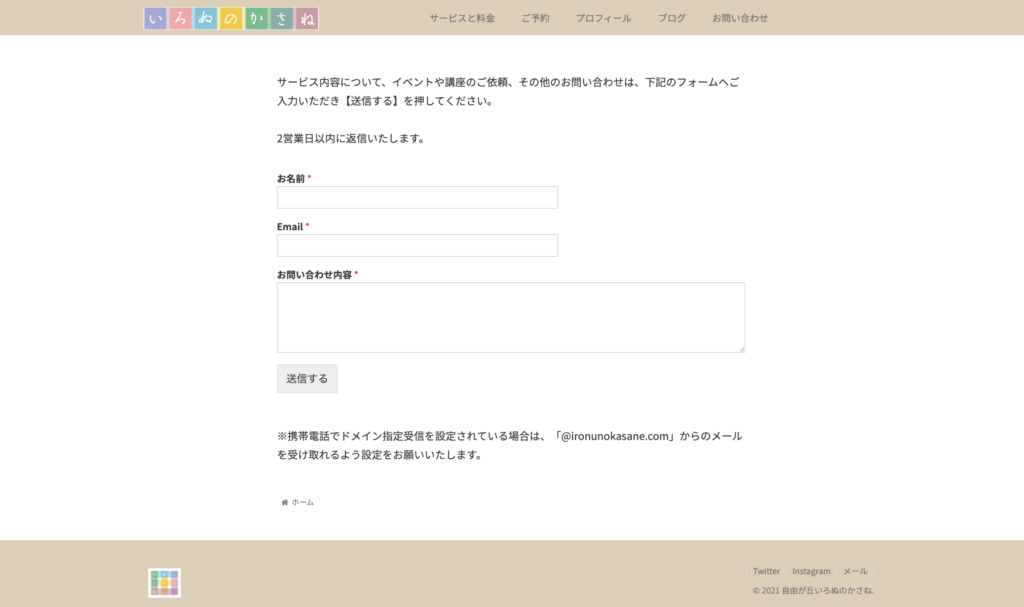
    Cocoon お問い合わせページ

    女性向け・有料のWordPressテーマ

    Lightning (ライトニング)

    Lightning(ライトニング)はダッシュボードから無料でインストールできるWordPress公式ディレクトリ登録のテーマです。

    無料版の「Lightning」だけでは、フッターのコピーライトが変更できなかったり、デフォルトの見出しデザインが少ないなど限定されています。

    有料(毎年更新)の「Lightning G3 Pro Pack」という機能拡張プラグインを合わせて使うことをおすすめします。

    コーポレートサイトのニーズにあったテーマで、必ずみてもらいたい情報をヘッダー周りに置くようなホームページが簡単にできます。

    購入者が投稿・閲覧可能なフォーラムを始め、カスタマイズと設定TIPS・スタッフブログ・オンライン勉強会等々も用意されていますが、初心者向けに初期設定から書いてあるものではありません。

    自分でテーマのインストールまでして、あれこれいじらずテンプレートを利用してサクッと作りたい人に向いています。

    ※サンプルは、2021年5月にリニューアルする前の「Lightning Pro(G2)」を使用しています。

    プロフィール
    シンプル・落ち着いた・理知的な印象のホームページが作りやすい。

    私のおすすめは、「士業」と呼ばれる職業・コーチング・コンサルティングなど
    テーマ名Lightning (ライトニング)G3
    制作者株式会社ベクトル
    料金有料 ¥9,900(税込)1年更新(26,400/3年版、39,600/5年版もあり)

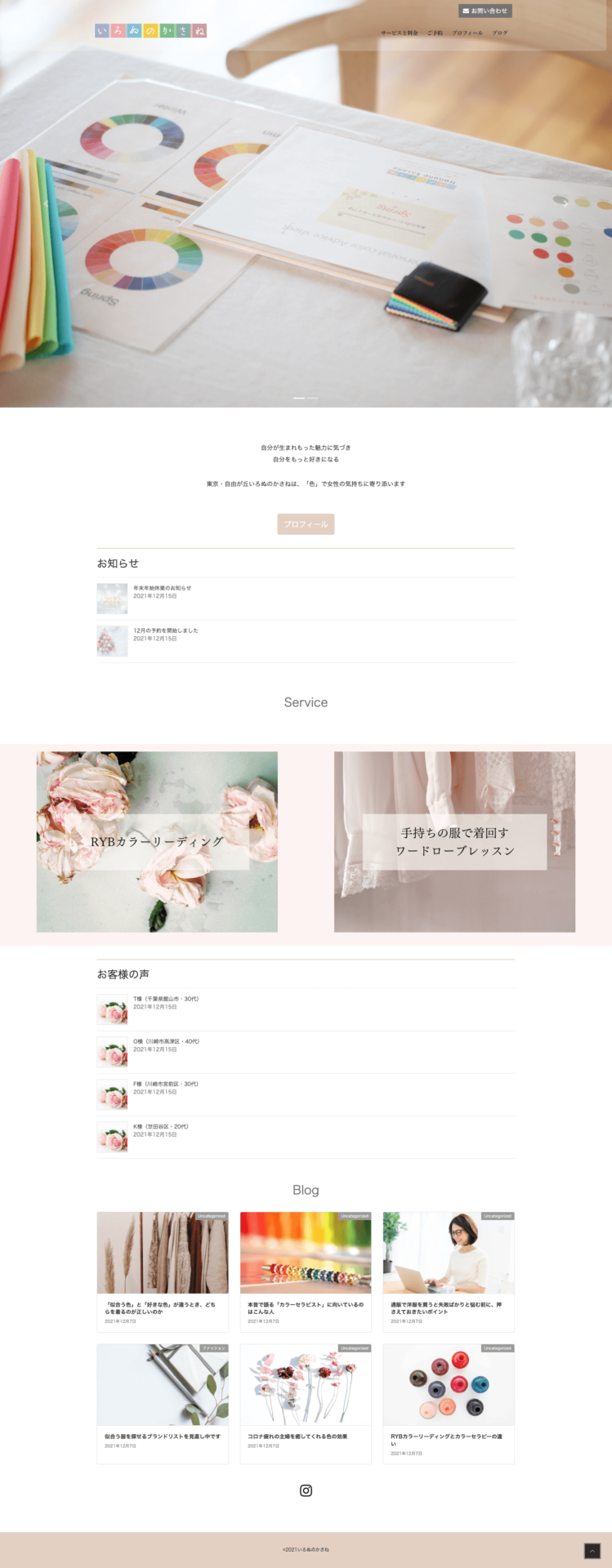
    Lightning Proトップページ

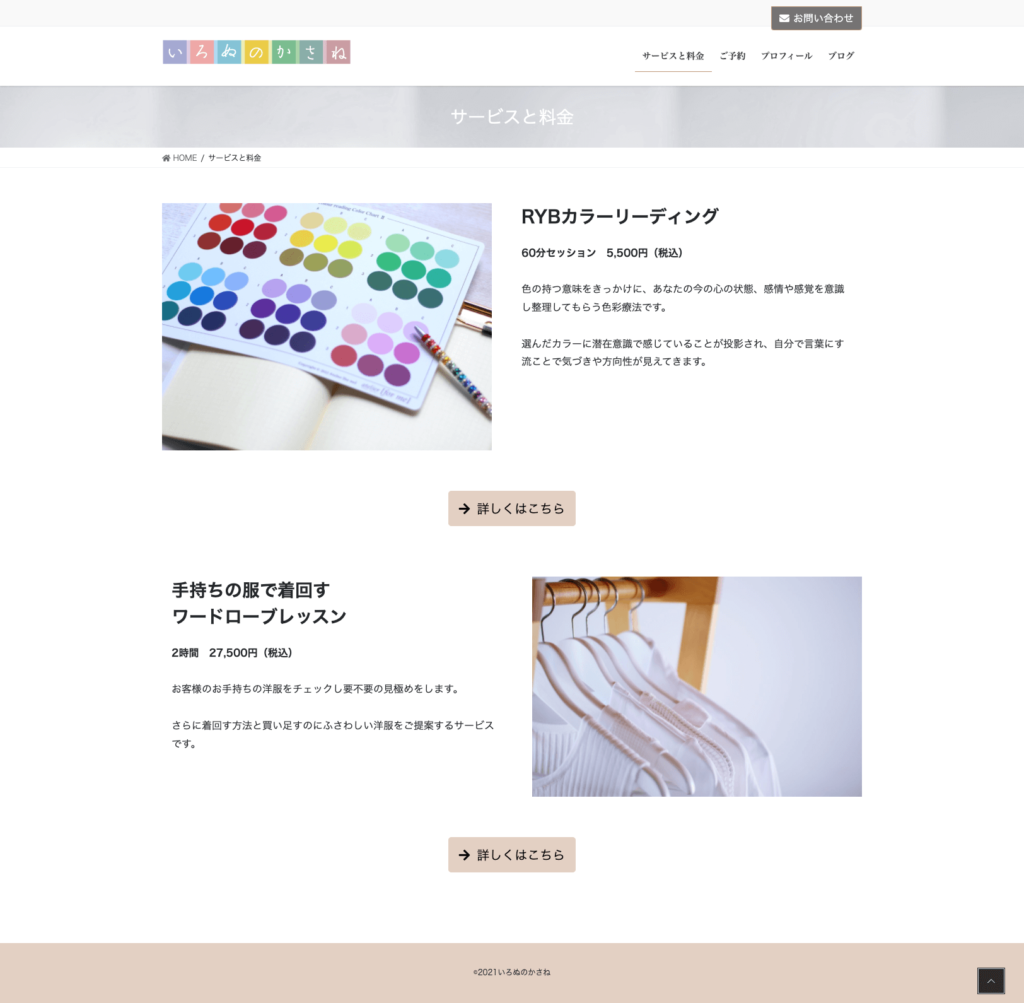
    Lightning Pro サービスと料金ページ

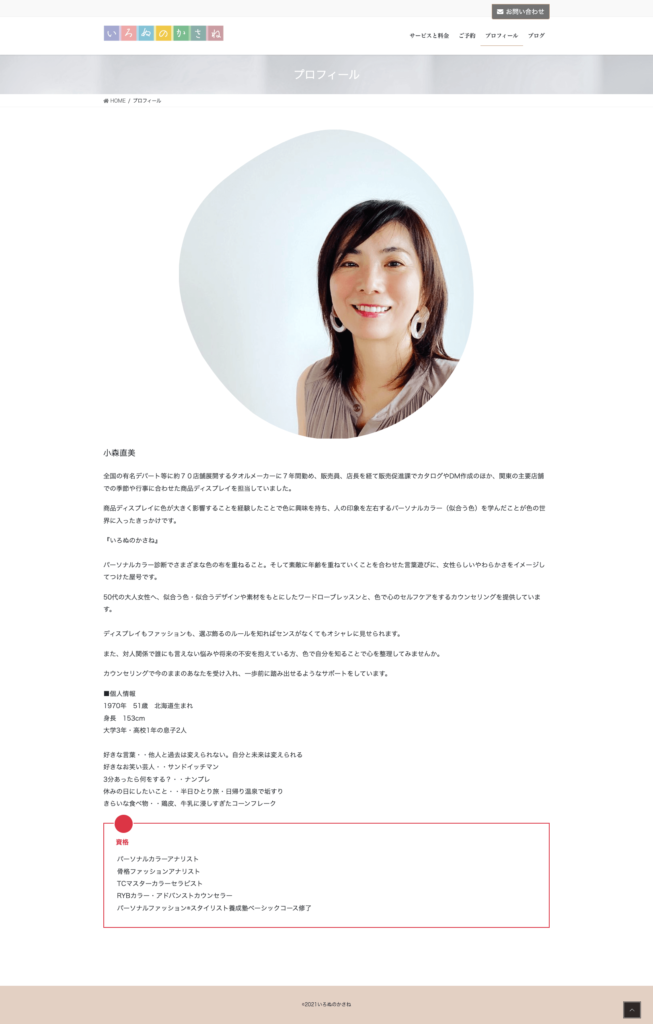
    Lightning Pro プロフィールページ

    Lightning Pro 予約ページ

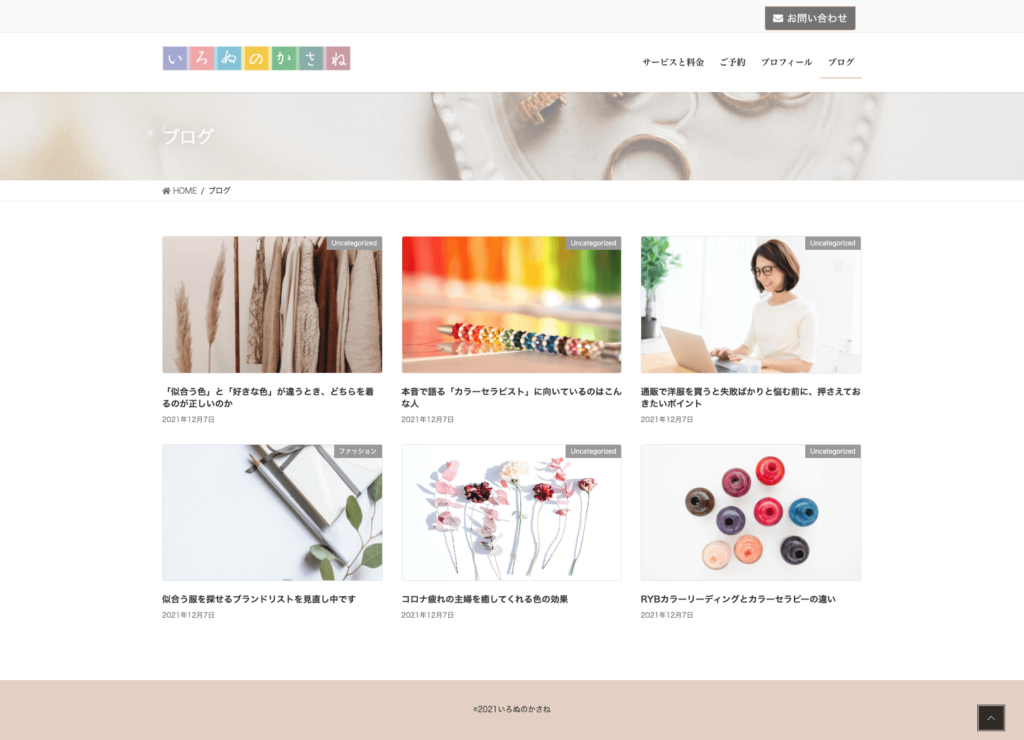
    Lightning Pro ブログ一覧ページ

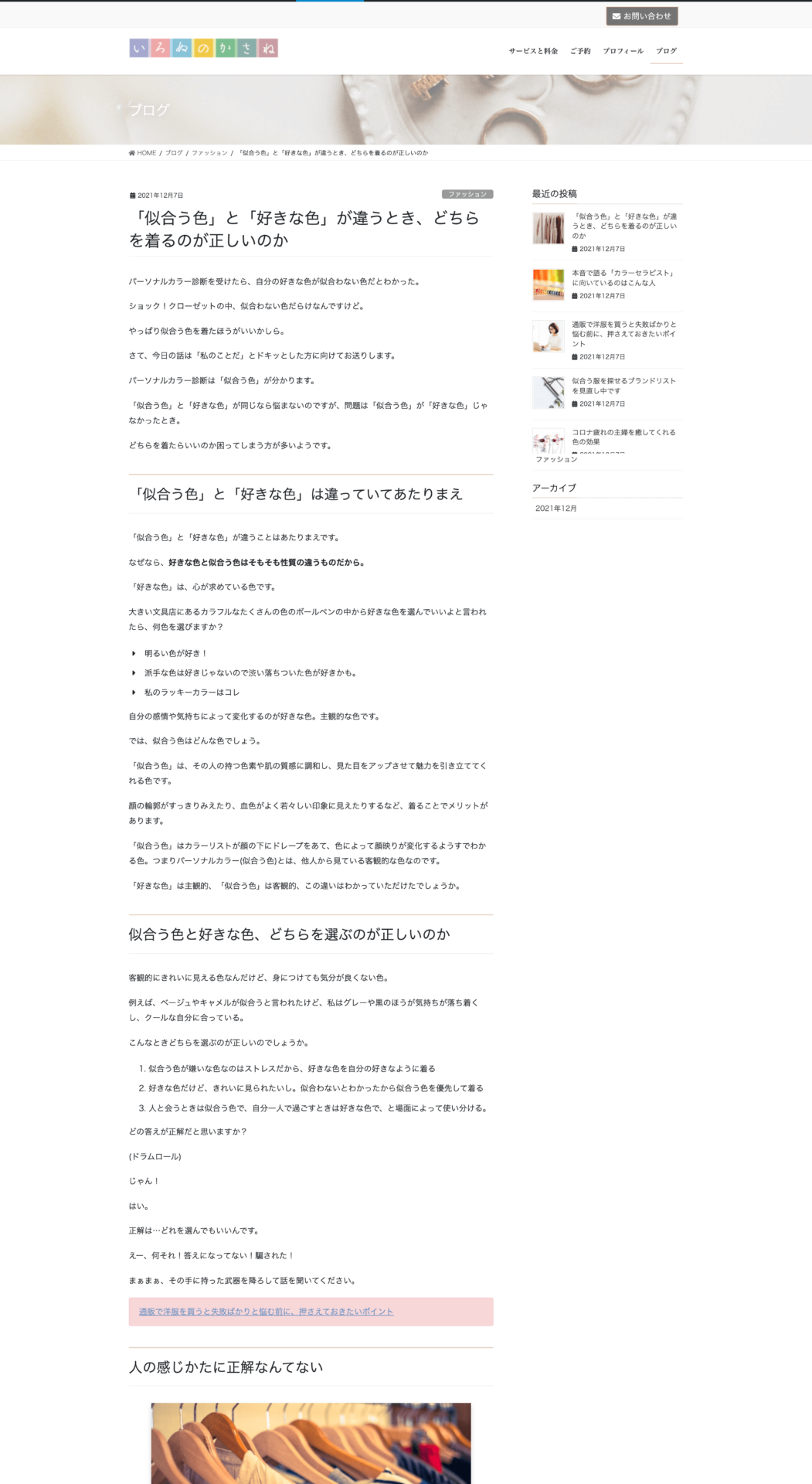
    Lightning Pro ブログ記事ページ

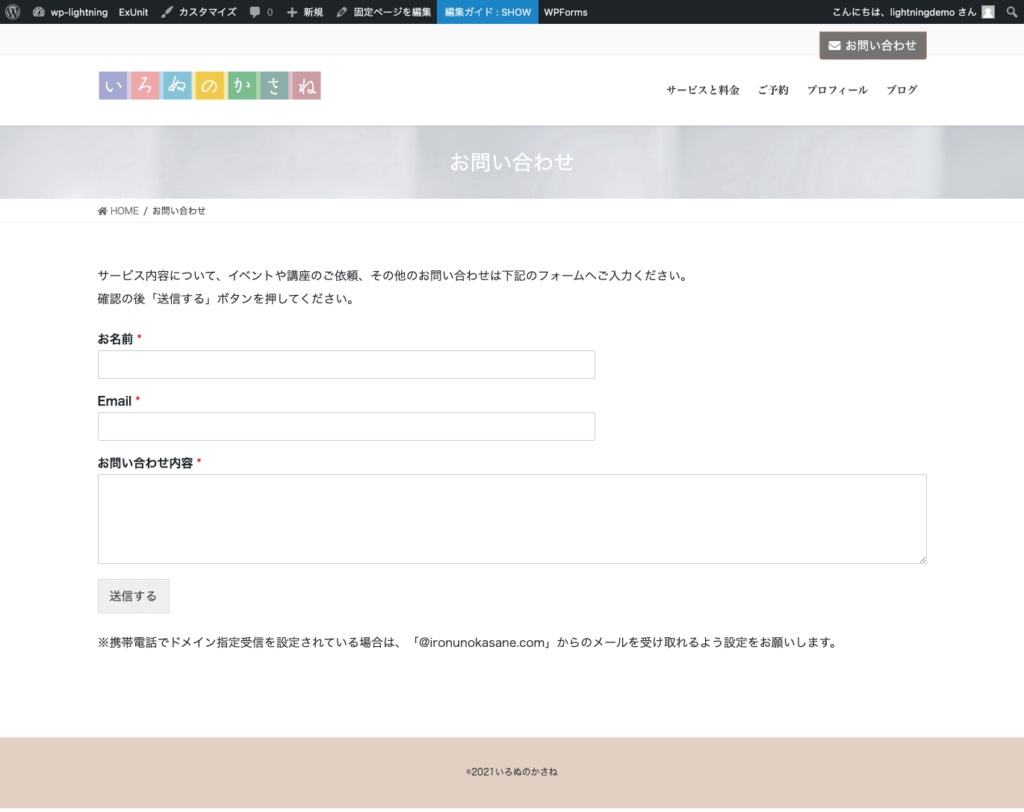
    Lightning Pro お問い合わせページ

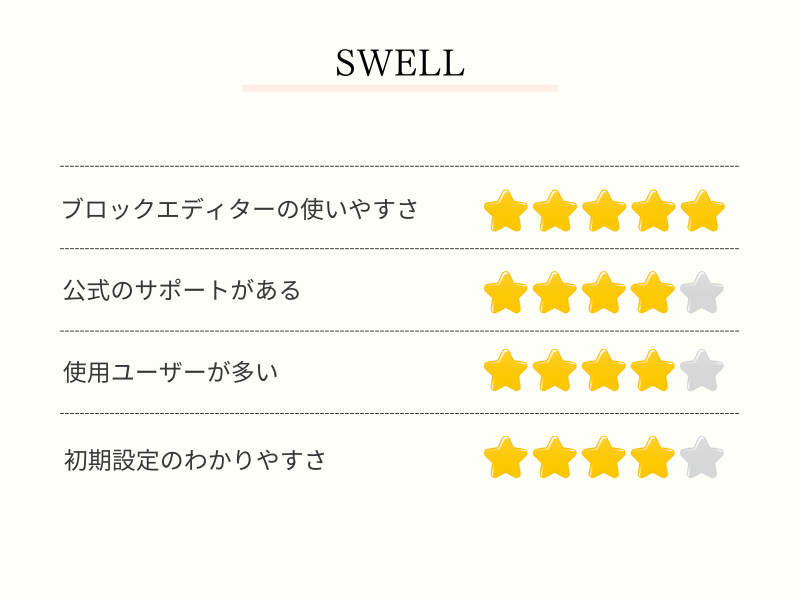
    SWELL(スウェル)

    SWELL(スウェル)は最近使っている人が増えている人気のテーマです。

    初期設定で使える見出し・ボタン・マーカー・アイコンボックスなどがカワイイ。写真の枠やボーダースタイルもカワイイ。

    お客様の声・お知らせ・LPなんでもすぐ使えて、簡単におしゃれなホームページが作れます。設定マニュアルに沿って進めていけます。

    人気があるゆえに、「あ、ユニクロだ」と同じように「あ、SWELLだ」となりやすく、差別化するならカスタマイズに挑戦です。

    購入者限定の会員サイトでフォーラムに参加、質問ができます。

    プロフィール
    やわらかい・親しみやすい・さわやかな印象のホームページが作りやすい。
    私のおすすめは、美容・ファッション・女性向けサービス全般
    テーマ名SWELL(スウェル)
    制作者株式会社LOOS
    料金有料 ¥17,600(税込)支払いは一度だけ

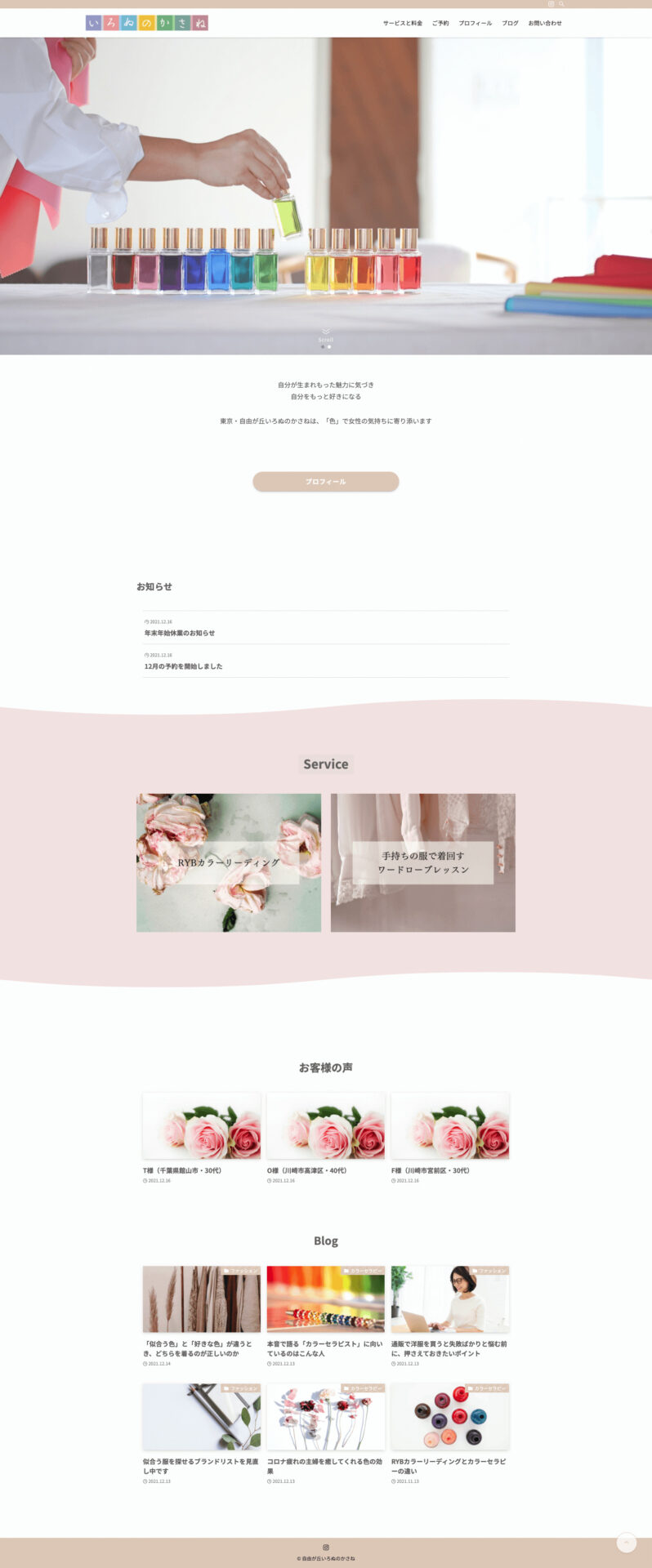
    SWELL トップページ

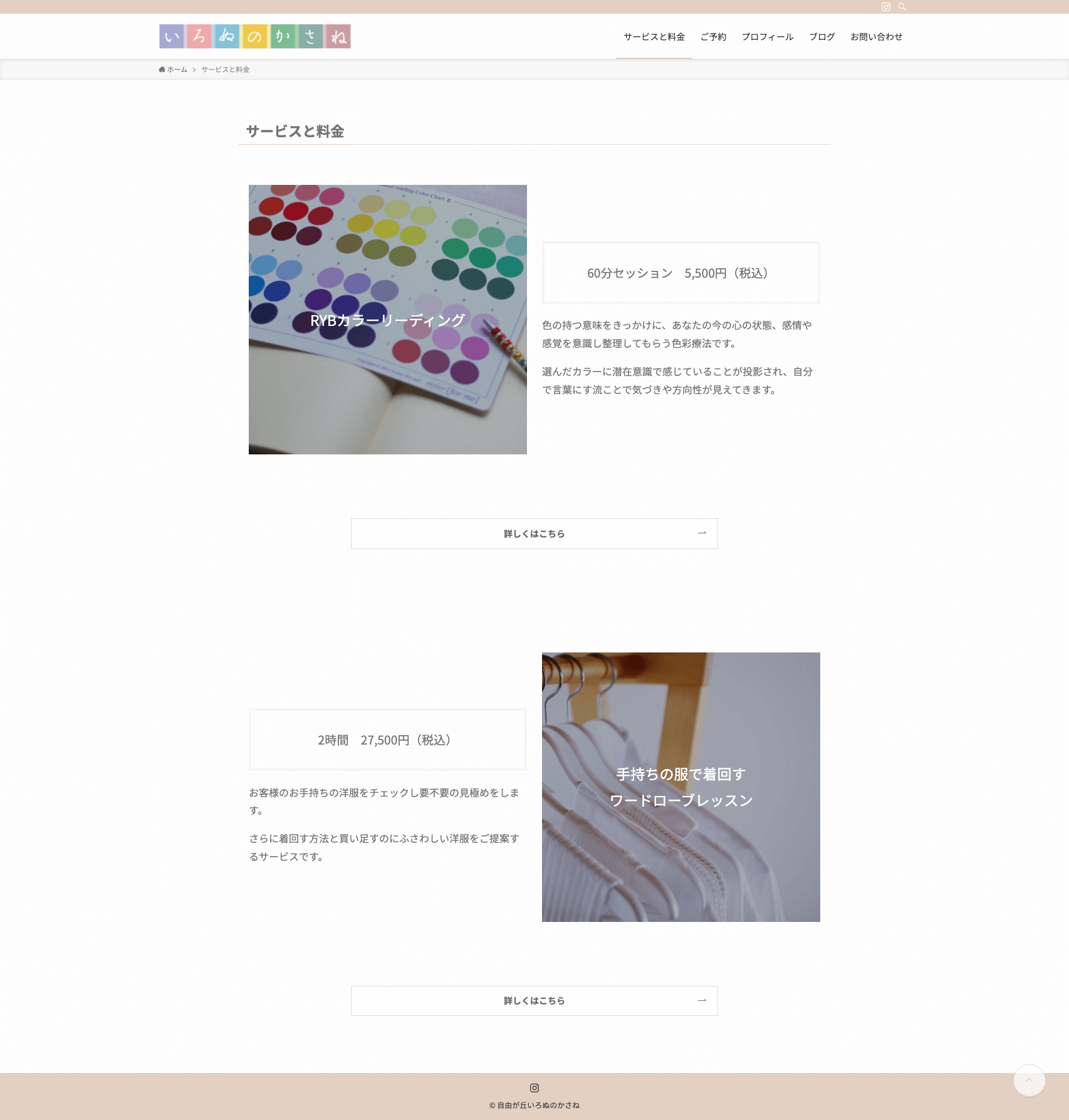
    SWELL サービスと料金ページ

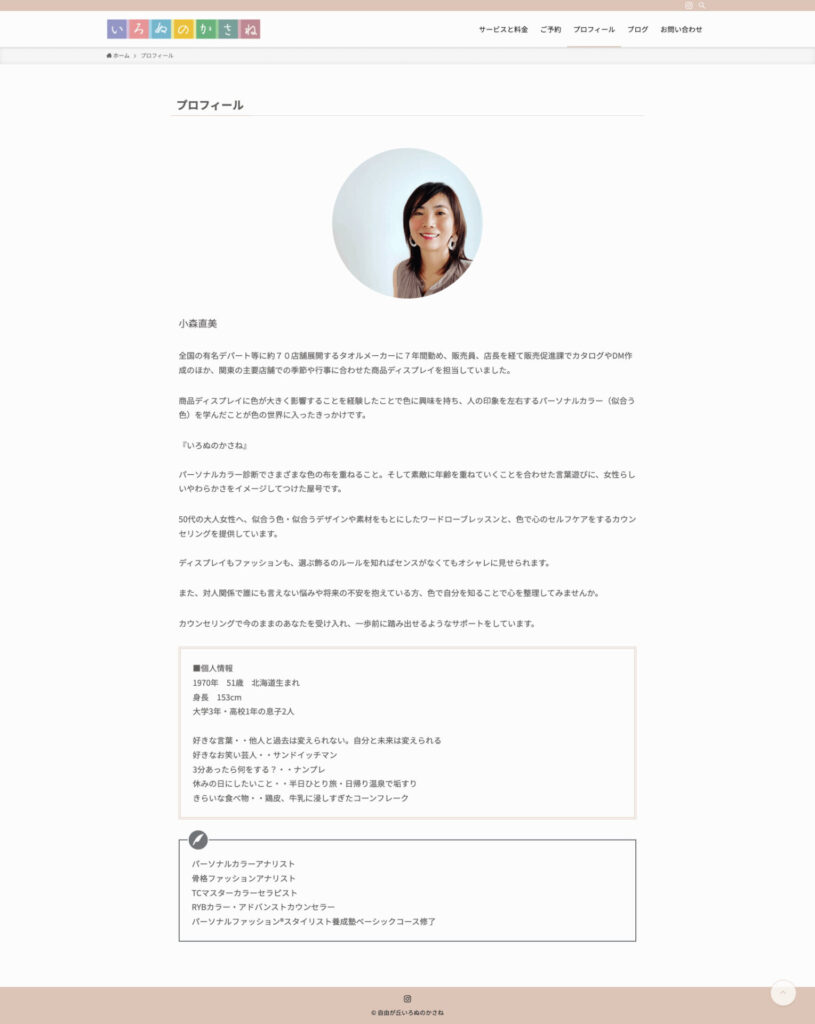
    SWELL プロフィールページ

    SWELL 予約ページ

    SWELL ブログ一覧ページ

    SWELL ブログ記事ページ

    SWELL お問い合わせページ

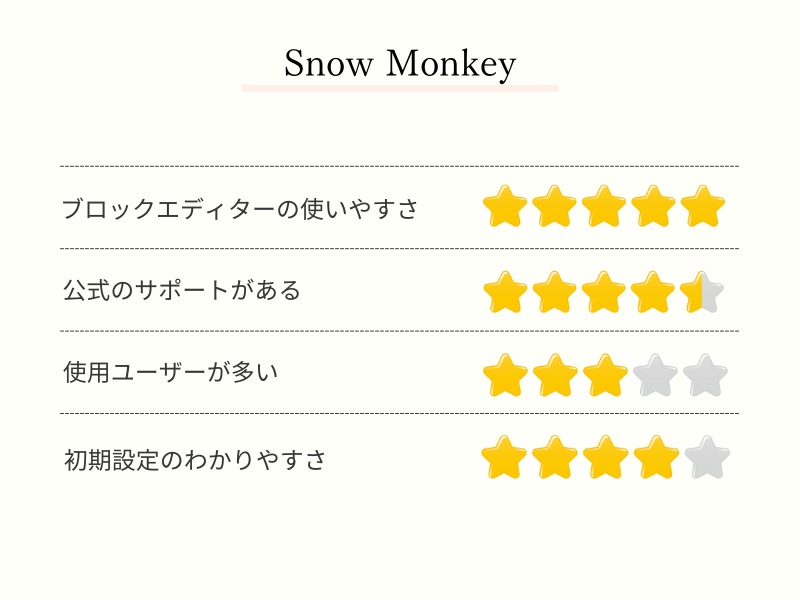
    Snow Monkey(スノーモンキー)

    Snow Monkey(スノーモンキー)は、どんな味付けにも染まるという柔軟性が売りのテーマです。

    「Lightning」や「SKIN」のように使う人がある程度決まっている、「SWELL」のようにかわいいだけじゃない。スタイリッシュなのが好みで、作りたいホームページが決まっている方向けです。

    購入者は公式のサポートフォーラムに参加質問ができます。

    テーマの更新頻度、ブロックの追加も多く、サポートフォーラムに寄せられた声をテーマに対応するのが早い新鮮なテーマ。

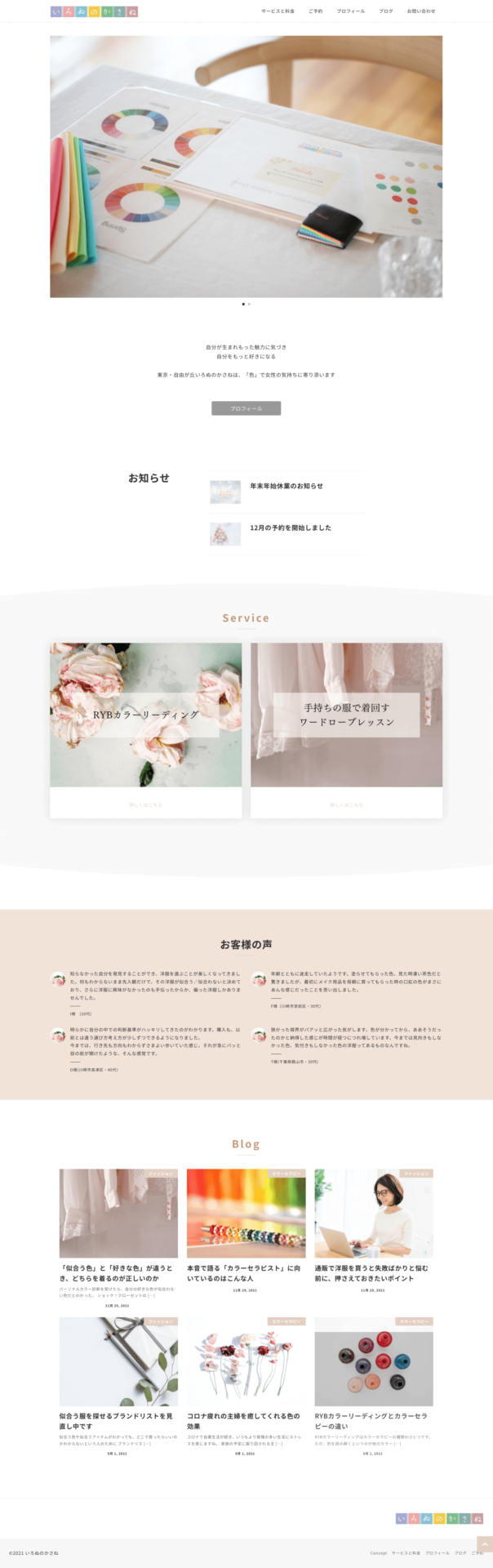
    ご覧いただいている「いろぬのかさねWeb」、制作実績に載せているお客様のホームページで、Snow Monkeyを使用しています。

    プロフィール
    洗練された・都会的な・繊細な印象のホームページが作りやすい。
    私のおすすめは、クリエイティブ系・女性向けサービス全般。
    テーマ名Snow Monkey(スノーモンキー)
    制作者株式会社モンキーレンチ
    料金有料 ¥16,500(税込)1年更新

    Snow Monkey トップページ

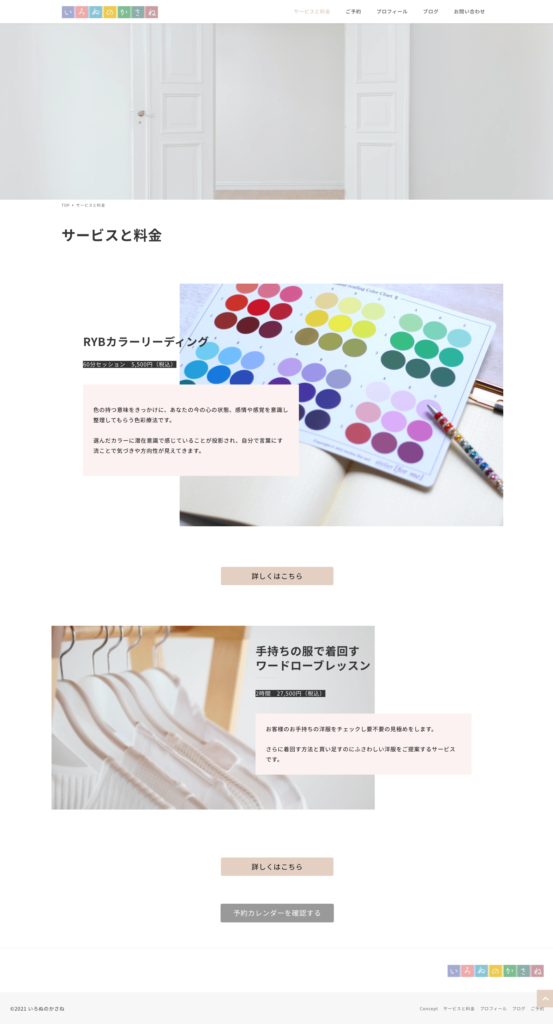
    Snow Monkey サービスと料金ページ

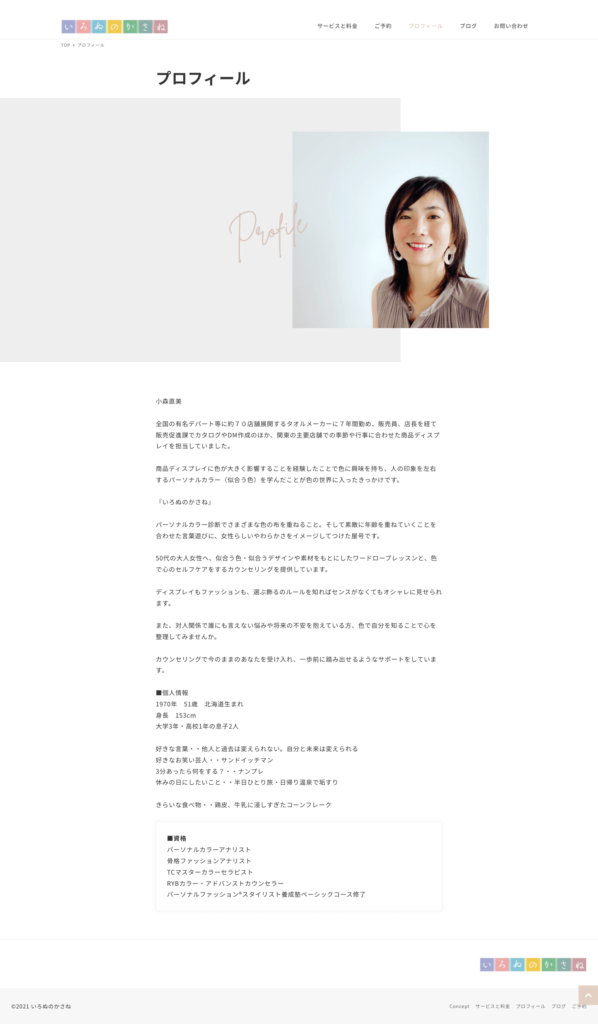
    Snow Monkey プロフィールページ

    Snow Monkey 予約ページ

    Snow Monkey ブログ一覧ページ

    Snow Monkey ブログ記事ページ

    Snow Monkey お問い合わせページ

    SKIN(スキン)

    SKIN(スキン)は、自由が丘いろぬのかさねで使用している有料テーマです(*2022年9月に違うテーマに変更しました)

    SKINはサロン向けホームページを想定したテーマなので、最初から「お知らせ」「お客様の声」「コース案内」「スタッフ紹介」が入力できます。

    初期設定が簡単で手早くきれいなホームページが作れる反面、写真のクオリティと使用するカラーのセンスが必須。

    購入時に届くメールに設定マニュアルサイトの案内があるほか、公式のカスタマイズ情報があります。

    しかし、テーマの更新が少なくブロックも標準のみ。テーマの更新がそのつどダウンロードなのがわかりにくいので、初心者のお客様にはおすすめしていません。

    プロフィール
    エレガント・華やかな・伝統的な印象のホームページが作りやすい。
    私のおすすめは、エステサロン・美容・ファッションなど
    テーマ名SKIN(スキン)
    制作者株式会社デザインプラス
    料金有料 ¥12,980(税込)支払いは一度だけ

    SKIN トップページ

    SKIN サービス・料金のページ

    SKIN プロフィールページ

    SKIN 予約ページ

    SKIN ブログ一覧ページ

    SKIN ブログ記事ページ

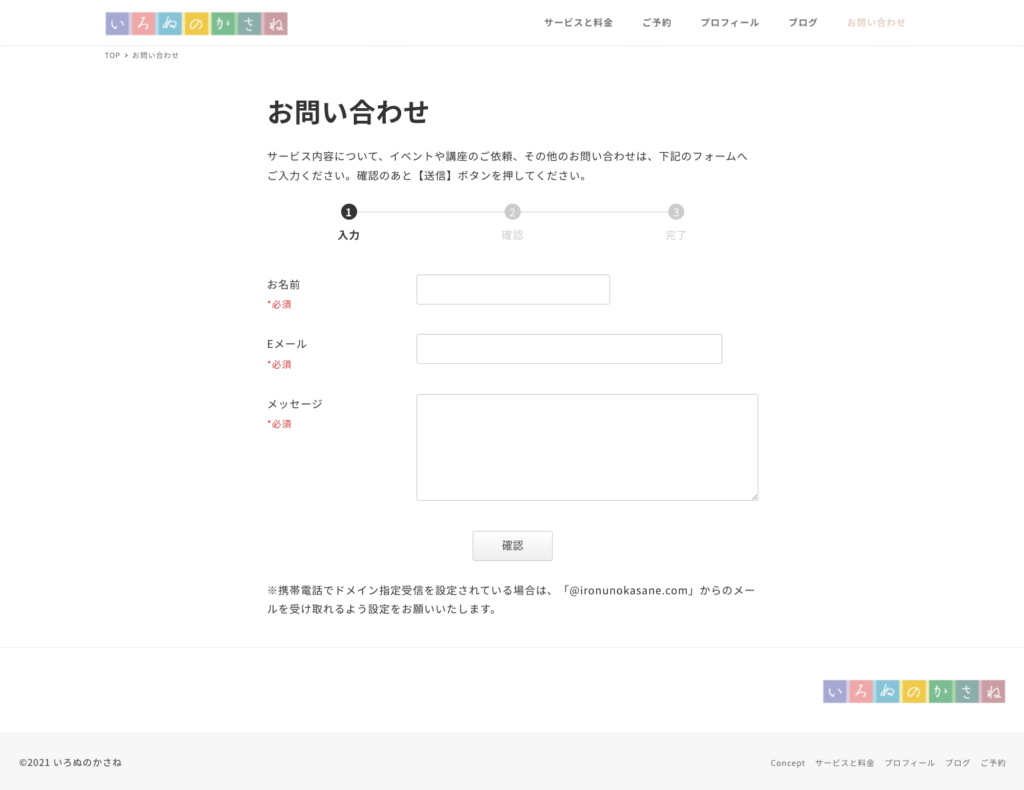
    SKIN お問い合わせページ

    最後に、私のテーマ遍歴

    私がWordPressに出会ったのは2013年。アメブロとは別にホームページを持ちたいと思ったのがきっかけでした。

    独学でスタートしたので、書籍で紹介されていた「BizVektor」(現在アップデート終了、Lightningが後継のテーマ)が初テーマです。

    アメブロとWordPressの2箇所にログインして更新するのがわずらわしく、アメブロでは集客がむずかしいと感じWordPressに一本化しました。少しおしゃれにしたいとカラーリストでウェブデザインもできる知り合いに依頼。

    彼女から紹介された中で「Minimal WP」で販売されていた「million dollar」(販売終了)という、ガッチリ儲かりそうな名前のテーマでお願いしました。スマートフォンから見てメニューが上部固定されていたことが決め手だった記憶があります。

    その後、現在の「SKIN 」に変更しました。TCDのテーマは他にも

    と比べて迷い、比較的新しい「SKIN」と「Bloom」に絞り、お客様の年齢層に合わせて「SKIN」にしました。保守的な印象でそろそろ飽きてます。笑

    女性向けのおしゃれなホームページが作れる、初心者にも使いやすいWordPressテーマ5選をご紹介しましたが、あなたに合いそうなテーマが見つかったでしょうか?

    どんな書体で、色は何色で、写真はどれにするか。考えることはたくさんありますが一度で完璧を目指さず、楽しみながら自分らしいホームページ作りをしてみてください。参考になると嬉しいです。

  • あなたはどっち?アメブロとWordPressの違いを知って集客しよう

    あなたはどっち?アメブロとWordPressの違いを知って集客しよう

    国内最大級の無料ブログサービスアメブロ。たくさんのユーザーがいるにも関わらず、アメブロで書いても集客できないと困っている起業女性がいます。

    アメブロを続けるか、WordPressにするか。集客できない悩みを解消するにはどちらを選択すればいいのでしょうか。

    アメブロを使う明確な理由がなければ、私はWordPressをおすすめします。

    なぜなら、私自身がアメブロからWordPressにしたことで、3ヶ月先まで予約の途切れない自宅サロンを運営してきたからです。

    とりあえず無料で始められても「お客様に伝わるブログを書く」という労力が同じなら、有料で自分の屋号のWordPressを育てたほうが資産になります。

    でも、WordPressが良いと言われても大変そう。アメブロとどんな違いがあって何がどう良いのかわからない。そんな起業女性のために違いを比較して説明していきますね。

    アメブロとWordPress最大の違い

    アメブロもWordPressもどちらも「ブログ」と呼んでしまいますが、アメブロは「無料のブログサービス」で、WordPressは「ブログを更新できるWebサイト」という最大の違いがあります。

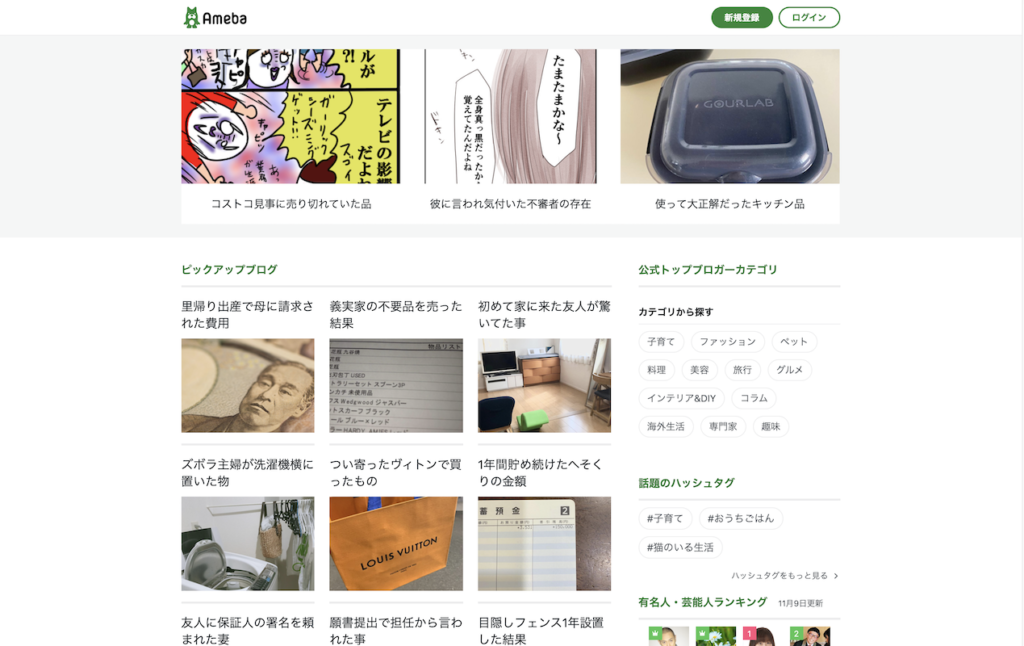
    アメブロ(Amebaブログ)は、株式会社サイバーエージェントがメディア事業のひとつとして提供している無料のブログサービス。URLは「https://ameblo.jp〜」から始まります。

    一方のWordPressは、Webサイトを作成・運営できるソフトウェアCMS(Contents Manegenent System)の1つ。ブログを更新できるWebサイトです。Webサイトを公開するために「サーバー」と「URL」が必要になります。

    アメブロを利用するメリット・デメリット

    アメーバブログ公式サイト
    アメーバブログ(アメブロ)| Amebaで無料ブログを始めよう

    アメブロは約20,000人の有名人が利用しているそうです。華やかなイメージがありますね。

    アメブロのメリット

    アメブロのメリットは、楽しくブログを書いて盛り上がれるしくみが用意されていることです。

    • 読者登録(お気に入りに追加)ができる。
    • 記事にいいねがつけられる。
    • リブログ(Twitterのリツイートのような)ができる。
    • ハッシュタグがつけられる。

    といったブログが拡散される機能があるので、いますぐ始めても何かしら反応があって嬉しい!!となるわけです。

    また、スマホアプリで簡単に投稿できて、記事を絵文字でデコれるのも楽しくなるポイント。

    最近は「Ameba Pick」というアフィリエイト機能も追加され、ブログを書くついでにおこづかい(但しドットマネー)が入るサービスも始まりました。

    アメブロのデメリット

    楽しさ爆上げなアメブロですがデメリットもあります。

    • 無料で利用できるが、インターネット広告が表示される。
    • 管理者側(株式会社サイバーエージェント)の規約変更・サービス縮小に従うしかない。
    • どんなにアクセスのあるブログに育てても「ameba.jp」のもの。
    • 最悪、アメブロが終了するリスクがある。

    「いやアメブロなくならないっしょ」と鼻で笑ったあなた。Yahoo!ブログは2019年12月15日(日)でサービスが終了しましたよ。

    株式会社サイバーエージェントの決算説明会資料(2021年)を見てもゲーム事業が主力で、メディア事業もアメブロではなく「ABEMA」の話題しかない。

    有名人ブログも知らない名前が増えたし、アメブロがウェイウェイな時代は終わったのかなと感じるのは私だけでしょうか?

    ブログのスタートまでが簡単。SNS感覚で、SNSよりも詳細に記事を書いて発信できるのがアメブロの良いところ。

    しかし、見方によってはアメブロのためにブログを書いてる、アメブロに管理されているのがデメリットです。

    WordPressを利用するメリット・デメリット

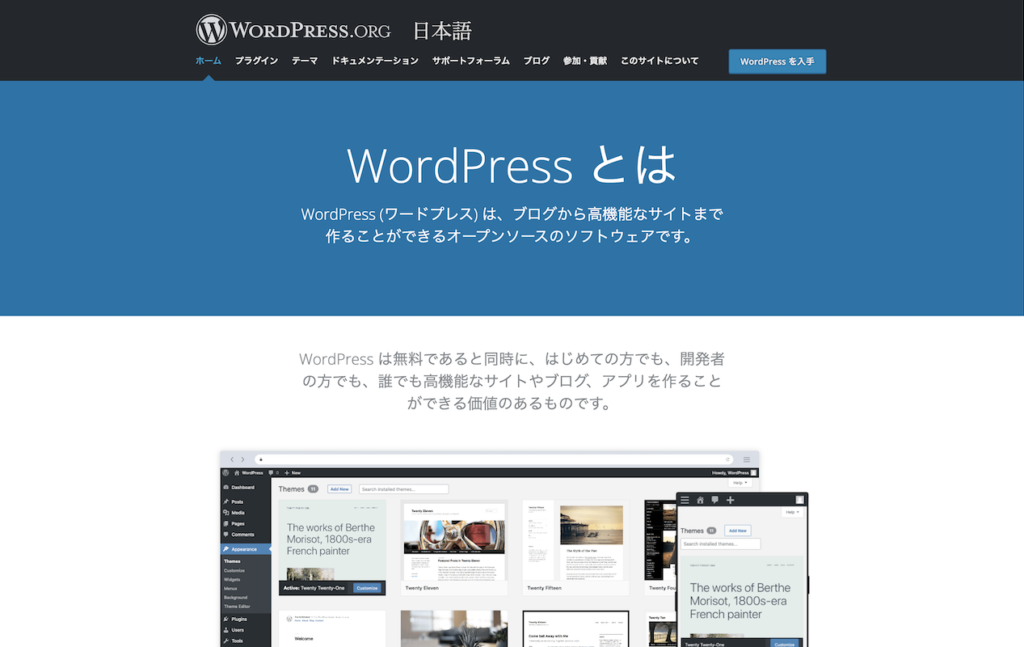
    ブログから大規模サイトまで作れるCMS | WordPress.org 日本語

    世界の約40%のWebサイトがWordPressで作成され、個人のブログから企業サイトまで利用されています。

    WordPressのメリット

    自由度が高いことにつきます。

    • プラグインでさまざまな機能を追加できる
    • むずかしいコードを書かなくてもテーマを使えばデザイン性の高いページが作れる
    • 過去記事に埋もれない固定ページが作れる
    • 広告が勝手に表示されない
    • 独自ドメインで自分のWebサイトが作れる

    ホームページでブログを更新するので、正しく運営していけば有益なホームページとして検索エンジンから認識されます。

    お客様にもビジネスに対する本気度が伝わり、信頼という結果につながります。

    WordPressのデメリット

    • WordPress自体は無料でも、Webサイトを公開するために必要な「サーバー」と「URL(ドメイン)」を契約するため「有料」
    • パソコンスキルに自信がない、苦手意識のある方にとってはハードルが高く感じる
    • WordPressは自由な反面、運営管理を自分でするという責任が伴う
    • アメブロのアプリのようにスマホから更新がしづらい
    • 最初のうちはアクセスは自分だけなので交流がなく孤独

    無料ブログよりできることの自由度が高く、独自ドメインで資産となる自分のブログを育てられるのが良いところ。

    しかし、運営管理の責任と情報や知識のために学びが必要になり、手軽に始められないのがデメリットです。

    起業女性にWordPressをおすすめする理由

    初めに書いたとおり、私はアメブロからWordPressに変更し集客できるようになりました。

    現在自宅サロンはしていませんが、ホームページを見たお客様や広告代理店からの問い合わせは続いています。

    私がアメブロを止めようと思ったきっかけは

    • 名刺に載せるブログURLがアメブロなのはどう思われる?
    • 絵文字やハートのついた記事で信頼される?
    • アメブロ内で盛り上がってるだけ?

    楽しいけど、真剣に悩んでる人がお金を払ってでも頼みたい人に見えるだろうか。

    時間がかかっても、アメブロより分母の大きいフィールドで発信したほうがいいんじゃないか。

    集客できないままアメブロで更新していても、変化は起こらないだろうと感じたんです。

    アメブロがダメなら、インスタグラム、LINE・・と無料サービスを渡り歩き、最後は高額商品を売る。このパターンをよく見かけますが、勇気を出して卒業しませんか?

    どんな状況になっても、自分のサービスを営業してくれる術を持っていることは保険になります。

    わからない、むずかしそうといって集客できないまま時間だけが過ぎていく。それは、あなたが起業で手に入れたかったものですか?

    楽に集客できて儲け続ける方法なんて世の中にありません。勉強も必要だしたくさんの失敗もするはずです。

    わからなければ教えてもらえる人を見つければいいのです。そのために私のWordPress制作ではサポートがついています!

  • アメブロは集客できないの?と不安な起業女性が確認するべきポイントとは

    アメブロは集客できないの?と不安な起業女性が確認するべきポイントとは

    「自宅サロンの集客にアメブロを更新しているけど、申し込みもお問い合わせもない」

    「読者登録やいいねもしてるのに、読まれてるような気がしないのはどうしてだろう」

    アメブロには集客力がないのか、それとも書き方が間違っているのか、そんな不安をなんとかしたくてこの記事にたどりついたのではないでしょうか。

    そう思ってしまう気持ちはとてもよくわかります!周りがうまくいってるのを見ると焦ってしまいますよね。

    アメブロから集客に結びついていない起業女性に向けて、確認してほしいポイントを絞りましたのでチェックしてみてください。

    アメブロが集客できないと感じる原因

    私は2014年ごろ自宅サロン集客のためにアメブロを更新していました。「アメブロで他人のブログを見てるだけではいつまでたっても集客できない」と感じ、WordPressで更新することを決め現在に至ります。

    その頃と現在を比較してアメブロ自体に大きな変化があったとは思いません。アメブロをとりまく環境が変わっているのです。

    アメブロ以外の新しいメディアが増えた

    起業女性が使うブログといえばアメブロでした。資格を取ったら先生に「アメブロ書いてね」と言われました。

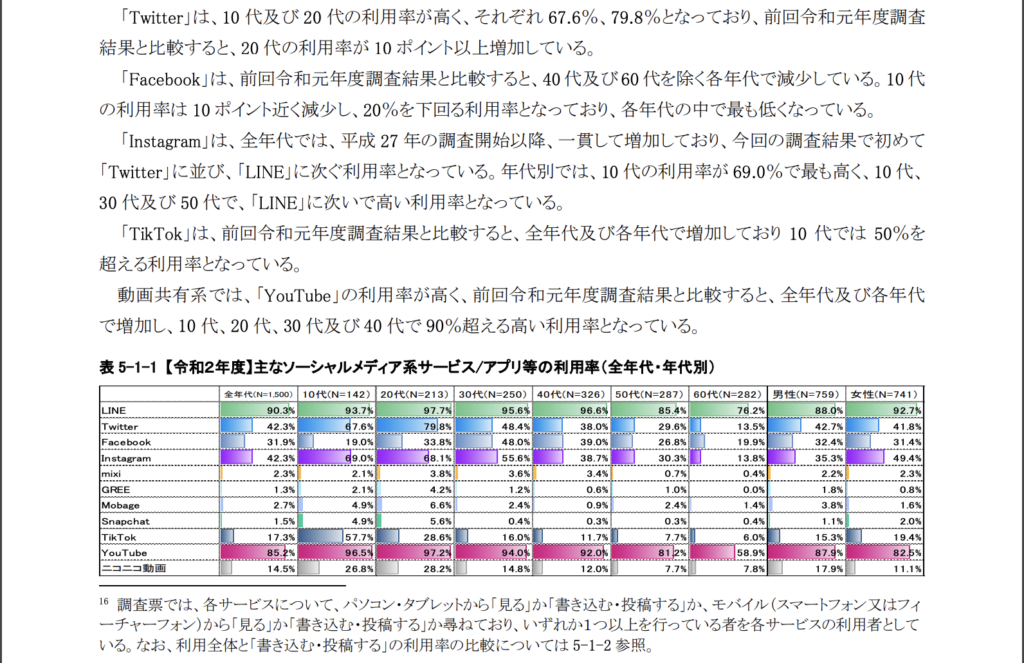
    でも、ソーシャルメディアを使う人が増え、アメブロだけじゃなくインスタグラム・フェイスブック・LINEなどが集客に活用されています。

    【令和2年度】主なソーシャルメディア系サービス/アプリ等の利用率 | 総務省より画像引用
    引用 : 別添2 令和2年度情報通信メディアの利用時間と情報行動に関する調査報告書 |総務省

    アメブロが古いとか時代遅れというより、アメブロ以外の新しいメディアが増えたので分散されているということです。

    インスタグラムも、参入する人数が増えれば、その分攻略が難しくなるでしょう。

    とりあえず無料だからアメブロを使う時代ではなく、顧客がこういうもの欲しいなと思ったとき、調べたらすぐ目に入る場所で商売をしていく。これが基本です。

    アメブロはSEOに弱い

    アメブロはSEOに弱い、検索上位に入るのがむずかしいと聞いたことはありませんか?

    たしかに、検索上位にアメブロばかりが並ぶのを見たことはありません。

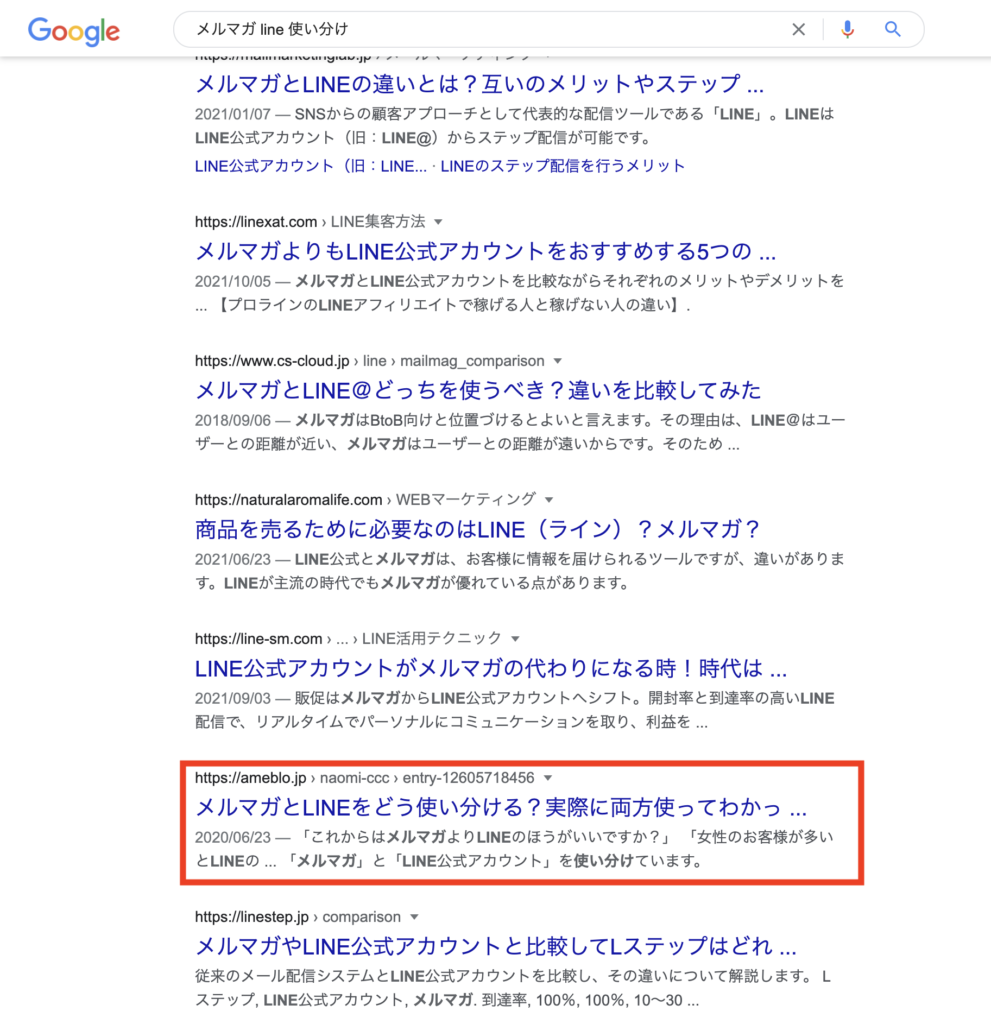
    「メルマガ line 使い分け」で8位(2021年11月)に出てきた私のアメブロですが、いまは3ページめに吹っ飛ばされました(2022年12月現在)

    3ページめに飛んだのは、ペナルティでもアメブロのせいでもなく、他にもっと詳しい記事があるから。

    アメブロがSEOに弱いのではなく、WordPressのような独自ドメインで更新している記事が、SEOを意識して中身が濃く強いのです。

    それに対して、アメブロは日記のような記事を書く人が多いから検索結果に出にくい。

    お金と時間をかけている相手に対し、無料ブログを使う時点でSEOで勝負するのは不利だと考えたほうがいいです。

    ワードプレスに乗り換えませんか?

    とりあえず始めた無料ブログで集客に悩むより

    集客導線を考えたサイトをゼロから育ててみませんか?

    アメブロで集客したいなら確認するべきポイント

    「これからもアメブロで集客を続けたい」と考えているなら確認して欲しいポイントがあります。

    アメブロにお客様がいますか?

    アメブロにあなたのお客様がいなければ、魚のいないところに釣り糸を垂らすようなもの。

    更新しても反応がなく苦戦します。

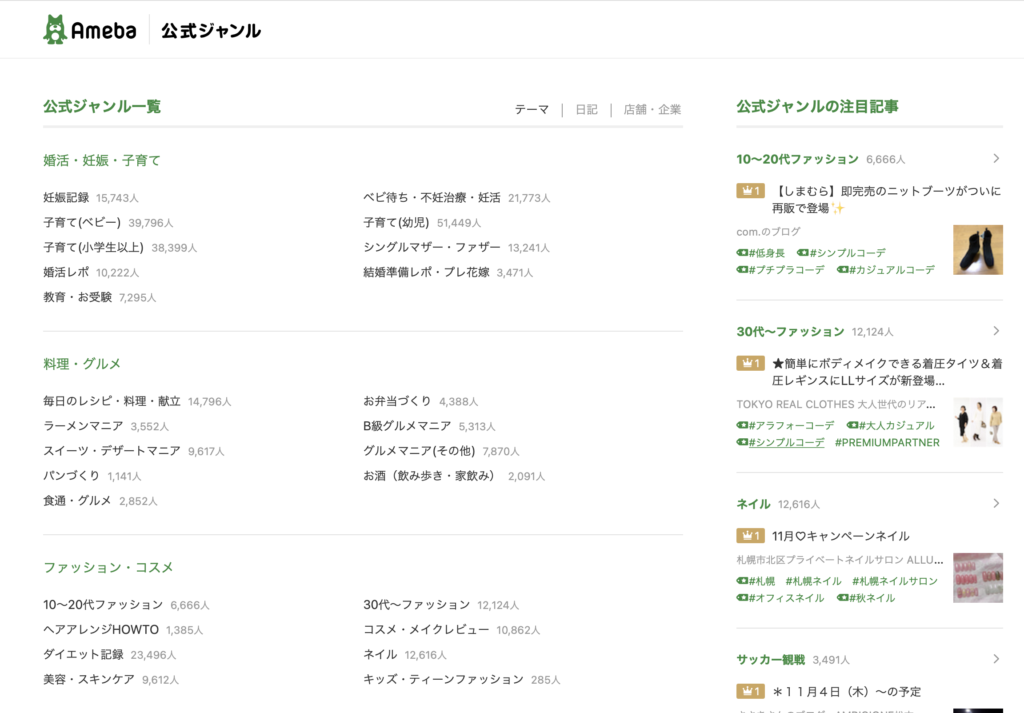
    公式ジャンルの中でも人数が多い「子育て」や「ダイエット」は、相性が良さそうですね。

    Amebaの公式ジャンルで登録人数が調べられます。

    アメブロ公式ジャンル

    じつは私がアメブロをやめてWordPressにした理由は、お客様がいないことでした。同業者のブログばかり目について、アメブロにいてもパーソナルカラー診断を受けたい人に届かない気がしたのです。

    アメブロを使っているユーザーへのサービスも需要があります。

    • アメブロで集客している起業女性に集客方法を教える
    • アメブロの書き方を教える
    • アメブロのカスタマイズ方法を教える
    • アメブロでしか聞いたことのない資格「〇〇さん主宰のなんちゃらスクール講師」を売る
    • Ameba Pickでアフィリエイトする主婦に稼ぎ方を教える

    また「メンタルヘルス」や「人に言えない恋愛系」は女性の多いアメブロに届きやすいです。両方で成功している知り合いがいます。

    あなたのサービスを受けたいお客様は、アメブロにいますか?

    そもそも、あなたのお客様ってどういう人ですか?という質問に答えられなければ、根本から考え直したほうがよさそうです。

    アメブロを毎日更新できますか?

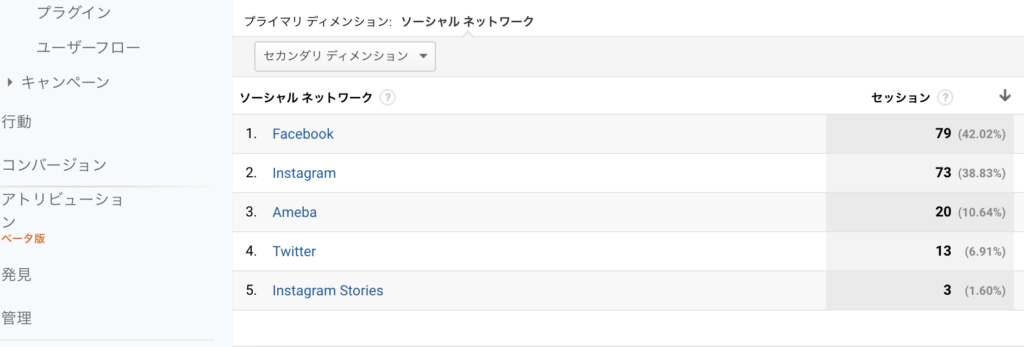
    Googleのアクセス解析(Googleアナリティクス)では、Amebaからのアクセスがソーシャルメディアと分類されています。

    アメブロは「フォロー」「いいね」「ハッシュタグ」などが使え、ブログに加えてソーシャルメディアのようなしくみが備わっています。

    SNSは「知ってもらうための施策」です。チラシを配るように、アメブロも毎日更新を目標にがんばるしかありません。

    他のSNSとアメブロを毎日更新しながら、サービスの提供を続けられそうですか?

    アメブロのバックアップは大丈夫ですか?

    アメブロは記事を引っ越しする機能(エクスポート機能)がありません。

    これまで書いた記事や画像、カスタマイズの内容は手動でバックアップする必要があります。

    アメブロに限らずSNSなどに依存した集客は、規約の変更でうまくいかなくなったり、ログインできなくなったりするリスクがあります。

    アカウント削除や、万が一サービスが終了したときのことを考え、備えは万全にしてください。

    楽観的に考えていては集客できない

    • サービスを知ってもらいたいお客様がアメブロにいるか
    • アメブロの更新頻度をあげられるか
    • バックアップはとっているか

    アメブロでいいのか、冷静に確認してみることをおすすめします。

    「いいサービスだから自然と売れる」

    「インスタのフォロワーが多いから、アメブロのリンクを貼れば見てもらえる」

    このような楽観的な考えでは、厳しいですよ。

    自分の屋号で独自ドメインを取り、ワードプレスでブログを更新して集客するのは、簡単ではありません。

    しかし、アメブロよりもっと広い世界で、大勢のお客様にアクセスしてもらえる可能性が高いのです。

    集客のことで何日も悩んだり、周りと比較してモチベーションが下がっているなら、今すぐお話を聞かせてください。

  • Googleアナリティクスで自分のアクセスを除外する設定をしよう

    Googleアナリティクスで自分のアクセスを除外する設定をしよう

    Googleアナリティクスを見ると思ったよりたくさん見られてる!なんて興奮したら、じつはほとんど自分のアクセスだった。

    ぬか喜びだったと気がついたときは、非常にがっかりしたものです。

    WordPressでブログをスタートしたばかりならアクセスは少なくて当然。落ち込む必要はまったくありません。

    でも、アクセス解析を入れて何も設定していなければ、自分のアクセスも数えられています!

    正しい情報を得るためにも、最初に少し頑張って自分のアクセスを除外する設定をしておきましょう。

    どのアクセスを除外するのか

    ホームページやブログを見るのが自宅だけなら、自宅のWi-Fiからのアクセスを除外します。

    そうすれば、同じWi-Fiで接続するPC・タブレット・スマートフォンどれでも除外されます。

    店舗や会社から見ることがあるなら、その場所のネットワークも除外すると確実ですが、アクセスする頻度が少なければ必要ないですね。

    自宅や会社以外のカフェや移動時間にスマートフォンで見る場合、IPアドレスがその都度変わります。私は、外出先でホームページを見ることがあっても微々たる数字だと捉え気にしていません。

    使用しているIPアドレスの情報を確認する

    まず、下記のサイトからIPアドレスを調べてみましょう。

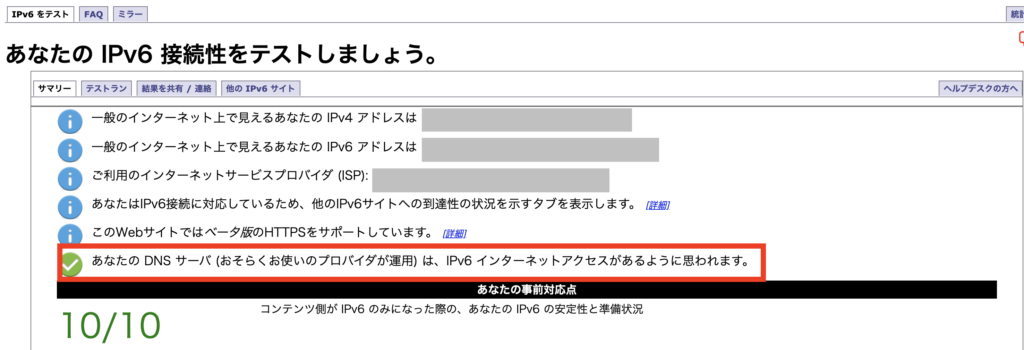
    あなたのIPv6をテストしましょう

    「IPv6インターネットアクセスがあるように思われます」と出ていたらIPv6で登録、出ていなかったらIPv4で登録します。数字や記号を控えておきましょう。

    IPアドレスを一度指定したはずなのに、自分のアクセスが除外されていない。そんなときは自宅がIPv6というIPアドレスなのに、IPv4のアドレスで指定していることが原因かもしれません。

    IPv6で設定するときちんと計測できることが多いので再設定してみてください。

    Googleアナリティクスにアクセスする

    Googleアナリティクスにログインします。

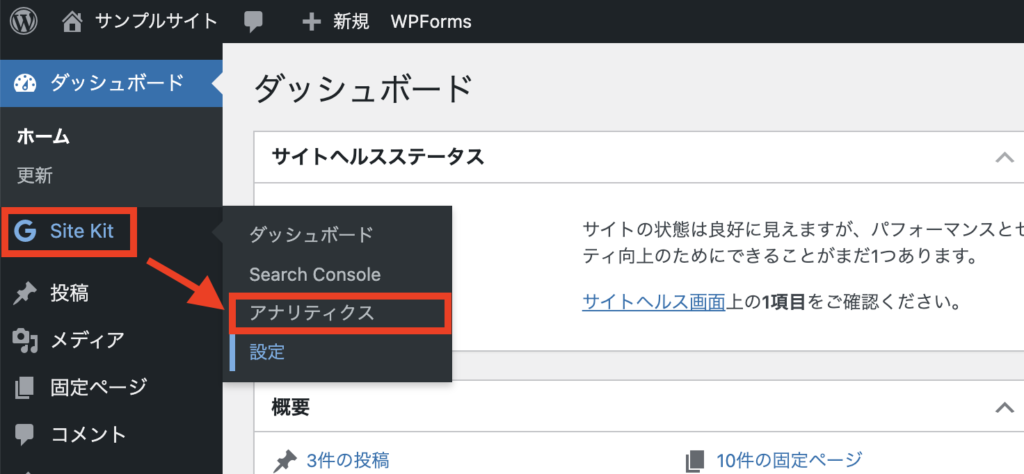
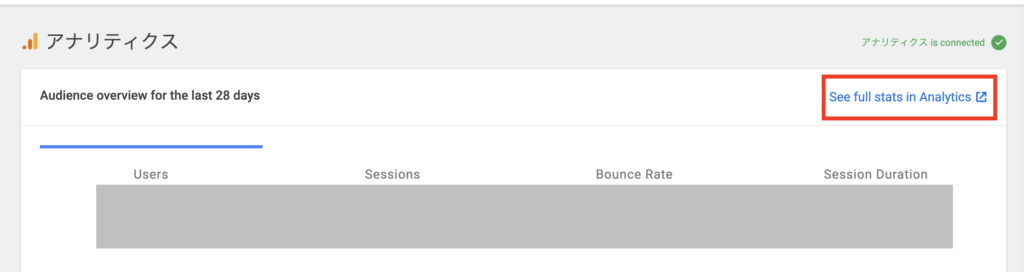
    WordPressのプラグイン「Site kit by Google」を使用している場合は、WordPressにログイン後「Site kit 」のダッシュボードからアナリティクスを見てください。

    「See full stats in Analytics」へ進みます。

    管理画面からフィルタを追加する

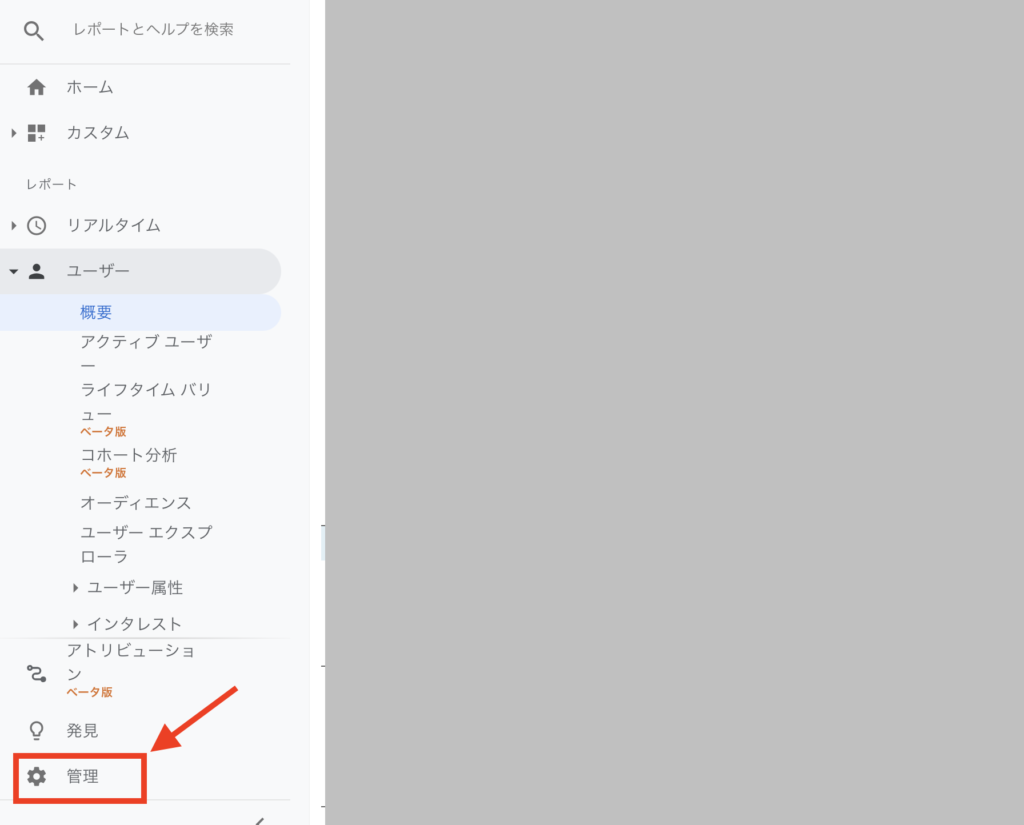
     Googleアナリティクスにログインしたら、左側のメニュー下のほうにある歯車マーク「管理」をクリックします。

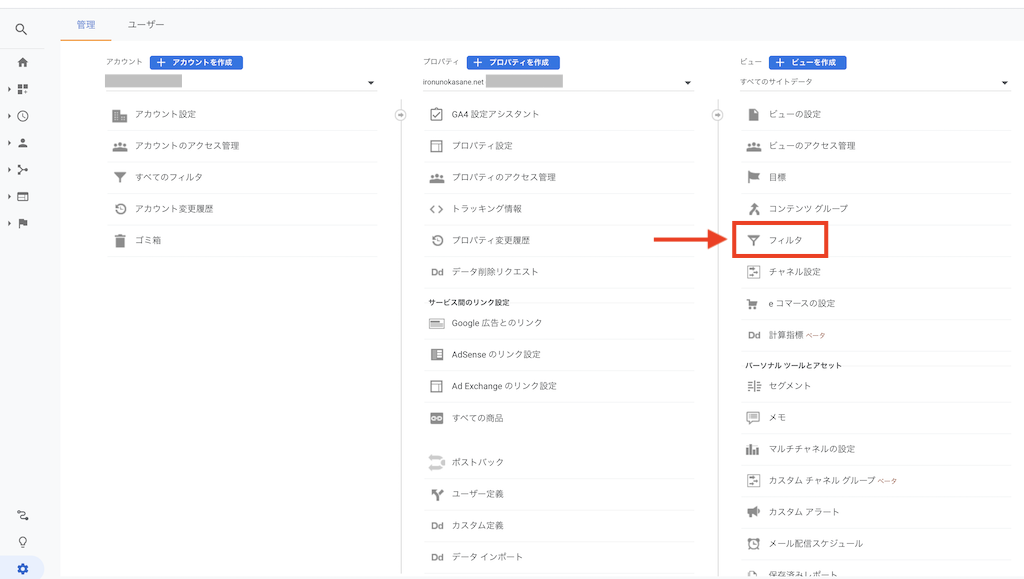
    「アカウント」「プロパティ」「ビュー」と縦に3つ表示されているので、一番右の「ビュー」にある「フィルタ」へ進んでください。

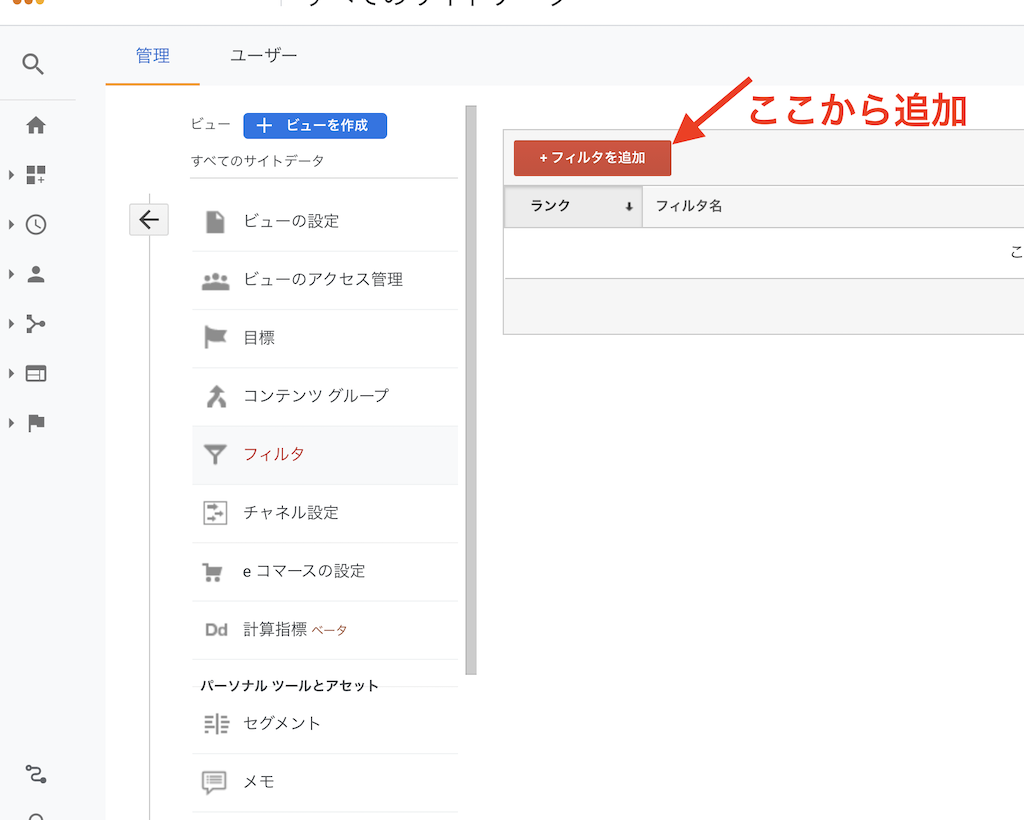
    「フィルタを追加」します。

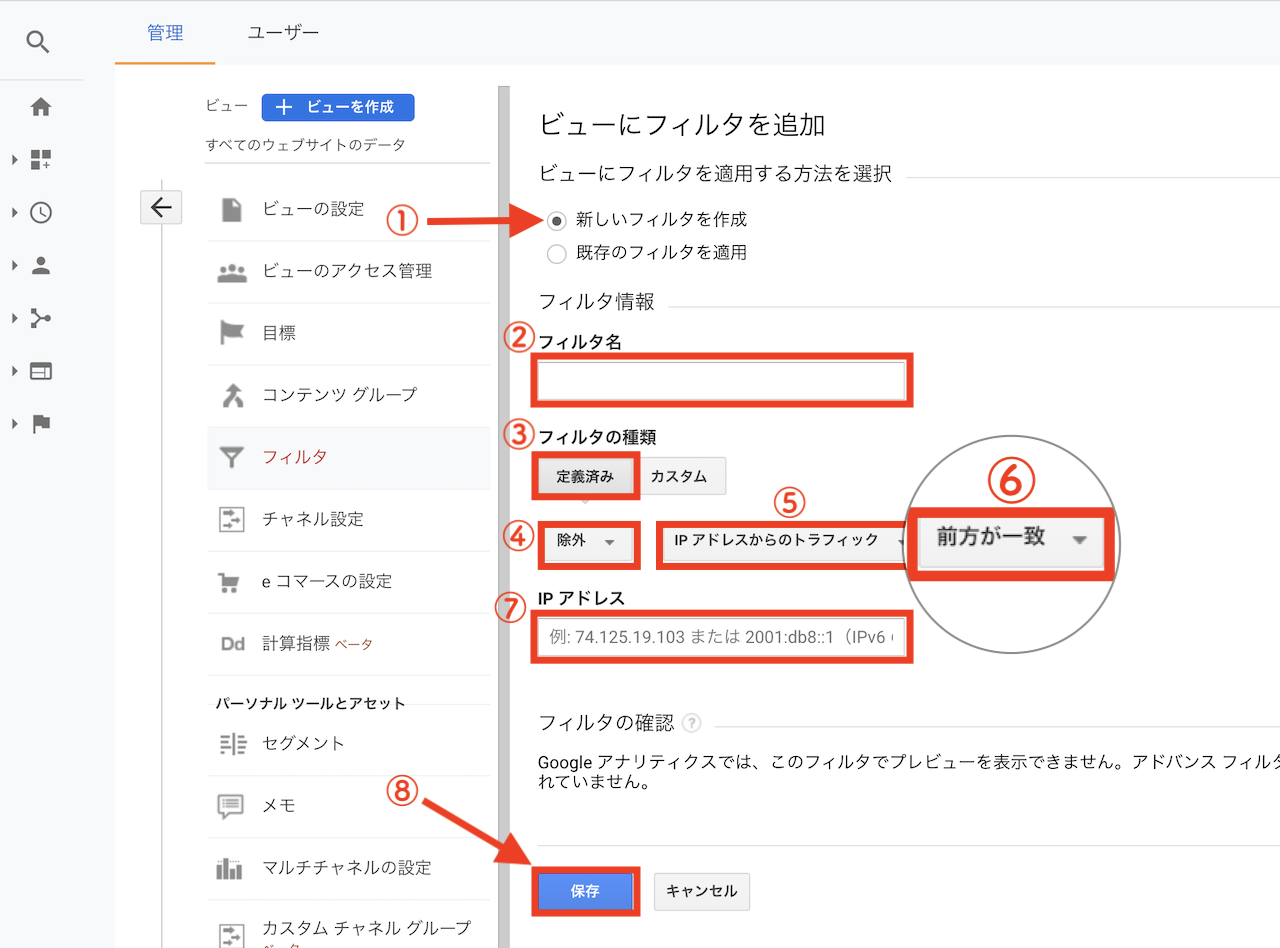
    IPv6の場合

    1. 新しいフィルタを作成
    2. フィルタ名に、自分でわかりやすい名前を入力(例 自宅Wi-Fi除外)
    3. フィルタの種類は「定義済み」
    4. フィルタの選択は「除外」
    5. 参照元かリンク先の選択は「IPアドレスからのトラフィック」
    6. 式の選択は「前方が一致
    7. IPアドレスは、さっき調べた数字・記号の前から4ブロック分を入力
      例えば、123a:456:b78c:9:d012:e3f4:5678:gggg 4つめの「:」の前までを入力します
    8. 保存します。

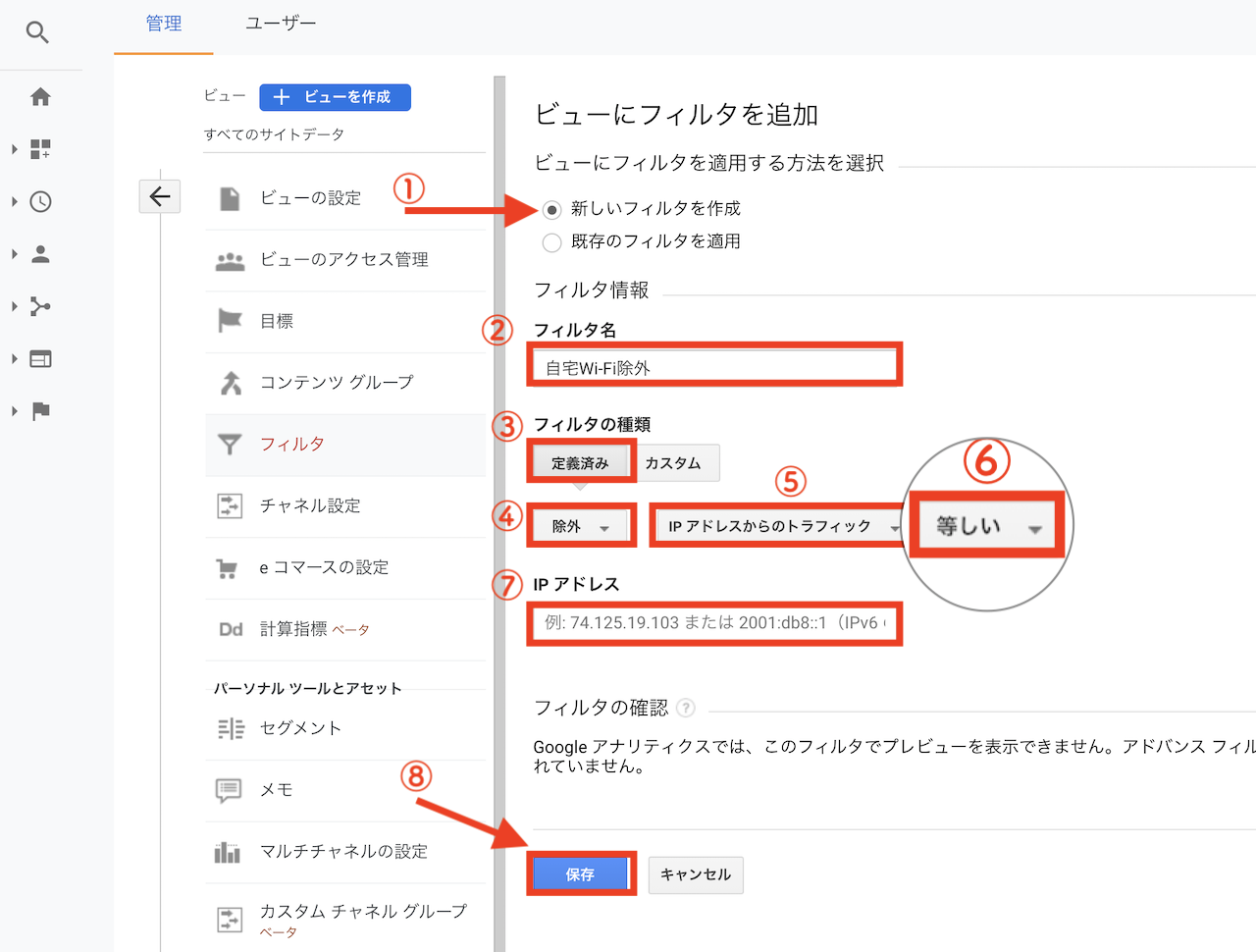
    IPv4の場合

    1. 新しいフィルタを作成
    2. フィルタ名に、自分でわかりやすい名前を入力(例 自宅Wi-Fi除外)
    3. フィルタの種類は「定義済み」
    4. フィルタの選択は「除外」
    5. 参照元かリンク先の選択は「IPアドレスからのトラフィック」
    6. 式の選択は「等しい
    7. IPアドレスは、さっき調べた数字のすべてを入力
      例えば、111.222.34.567 を入力します
    8. 保存します。

    自分のアクセスが除外されているか確認する

    フィルタの追加が終わったら、実際に自分のサイトをみてアクセスが除外されているかを確認してみましょう。

    まずフィルタで除外した場所から、Googleアナリティクスで設定している自分のホームページやブログにアクセスしてください。(PC・タブレット・スマホなんでもいい)

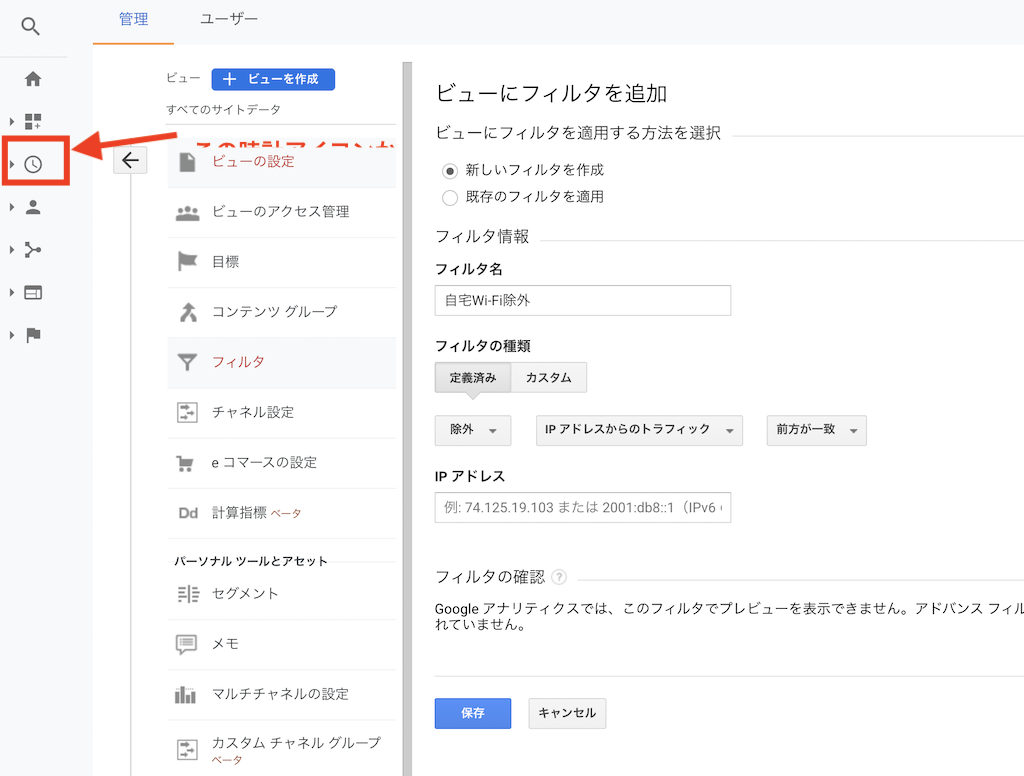
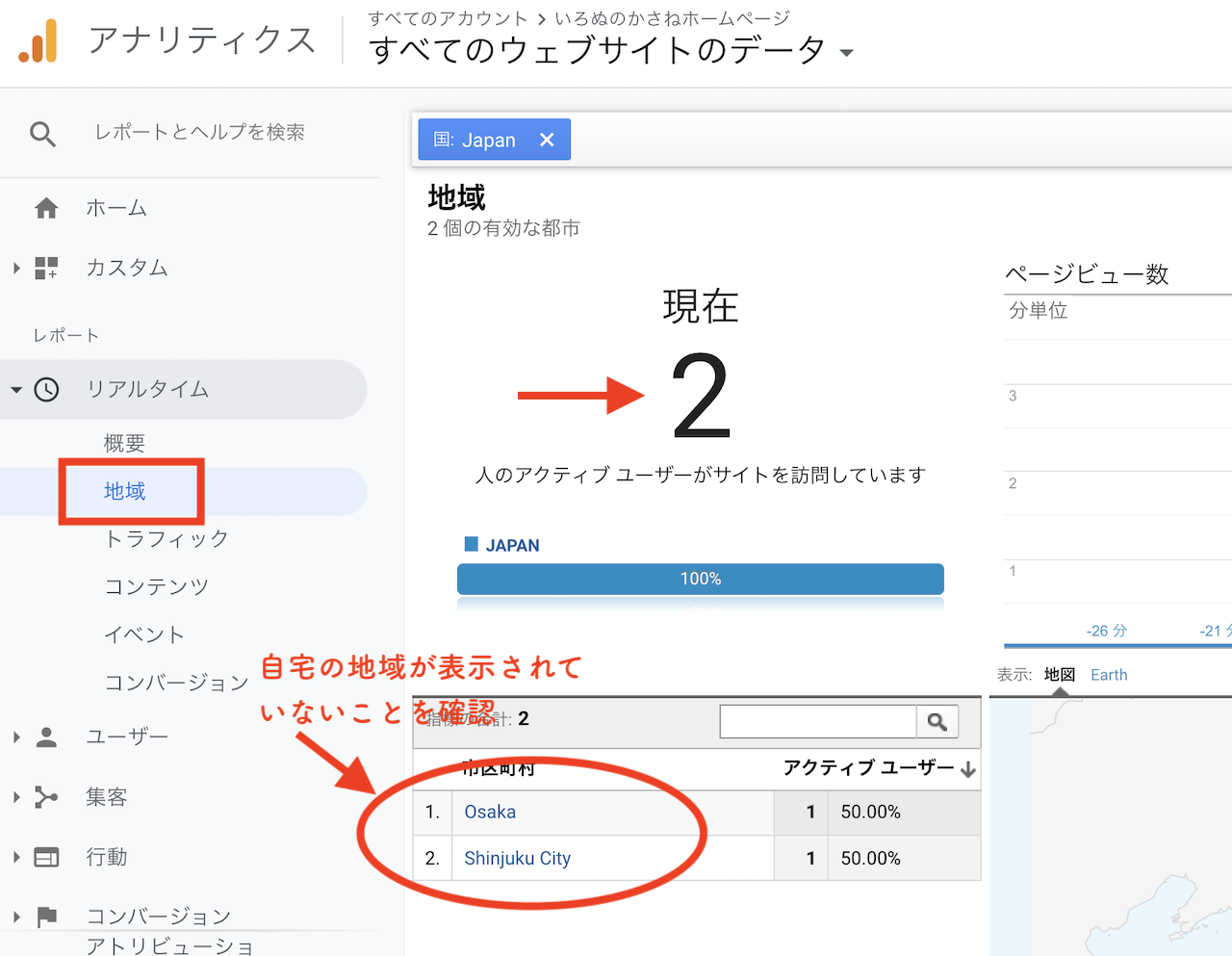
    画面左側にある「時計」のマークをクリックします。

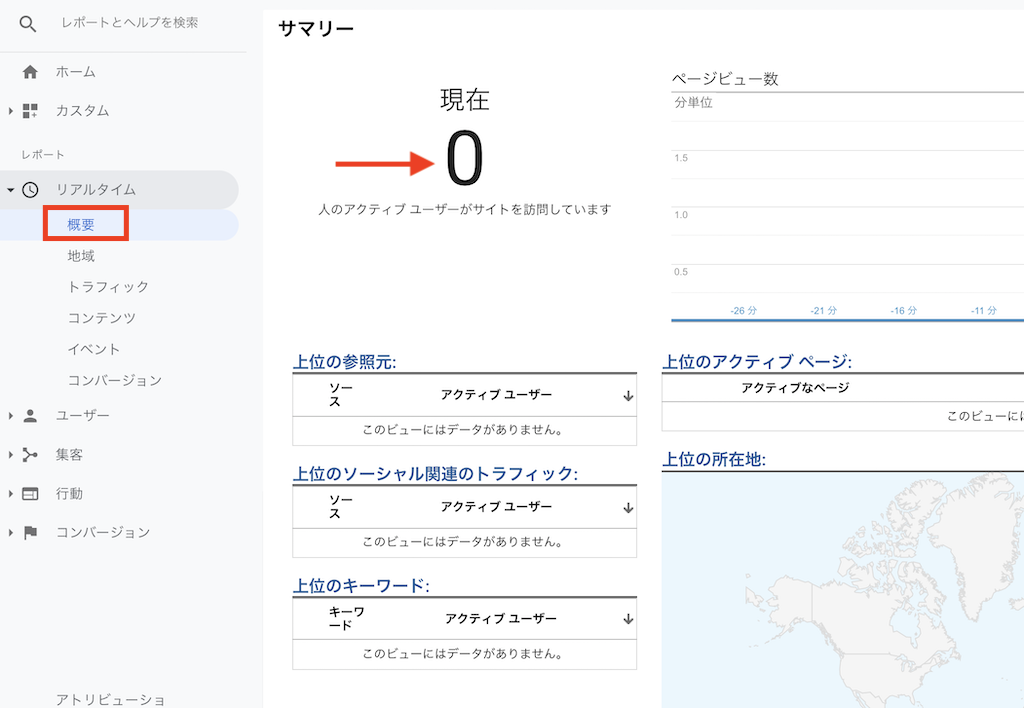
    「概要」を確認して「0」なら、除外されています。

    もし、アクセスが1以上表示されていたら「概要」の下「地域」で自宅の市区町村からのアクセスではないことを確認してください。

    以上、「Googleアナリティクスで自分のアクセスを除外する方法」をお伝えしました。

    コンテンツ(記事)を増やさないとアクセスは増えません。毎日数字ばかり追いかけるよりも、読者の不安や悩みを解決する記事を書くことに集中しましょう。

  • WordPress初心者でも使いやすいおすすめレンタルサーバーを比較しました。

    WordPress初心者でも使いやすいおすすめレンタルサーバーを比較しました。

    WordPressを使ってホームページを作りたい。そう考えたとき、一番最初に迷うのが「ドメイン」と「レンタルサーバー」を選ぶところではないでしょうか。

    初心者でも安心して契約ができる、そして簡単にWordPressをインストールして使える。また、使っているうちに必要になる情報が探しやすいレンタルサーバー会社はどこか。

    WordPress初心者の女性が使う視点で、無料お試し期間があるレンタルサーバー5社に登録して実際のWordPressをインストールして比較してみました。

    レンタルサーバーとは

    レンタルサーバーとは、料金を支払って借りるサーバーのことです。サーバーとはホームページのデータを保管する場所です。

    ユーザー(読者)がホームページにアクセスすると、そのホームページにある文字や画像、動画などの情報が保管されているサーバーからユーザーのパソコンやスマホに送られて、ホームページが表示される仕組みになっています。

    WordPress自体は無料でインストールできますが、保管場所である「サーバー」と、その保管場所の住所になる「ドメイン」がなければ誰も閲覧できません。

    ですから、WordPressのホームページを作成したいなら、「ドメイン」と「レンタルサーバー」の契約は必須です。

    起業女性がレンタルサーバーを選ぶポイント

    私が独学でWordPressのホームページを作成したとき、「レンタルサーバー」を比較するなんていう発想はなかったです。理由は、よくわからなかったから。笑

    書籍を見ながら作成したので、著者がおすすめしていた「レンタルサーバー(ロリポップ!)」で契約しました。

    ゼロからWordPressのホームページを作る起業女性の立場になり、レンタルサーバーを選ぶとしたら確認したいポイントは

    1. WordPressが簡単にインストールできること
    2. バックアップをしてくれること(復元方法が書いてある)
    3. ドメインの使用、その他設定がわかりやすいこと
    4. WordPressの移行サービスがある(他のレンタルサーバーから移行したいときに代行してもらえる)
    5. 聞いたことのあるレンタルサーバー(使っている人が少ないと情報がなくて不安)

    今回は速さや容量といったスペックという難しい用語や数字より、初心者がWordPressを使うときに必要なものが揃っているか、探せるかを基準に比較して載せていきます。

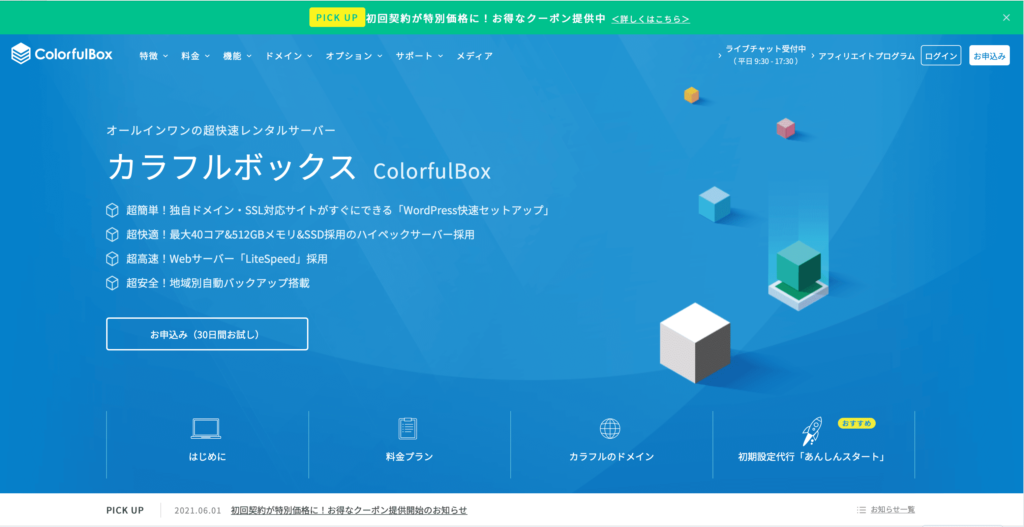
    Colorfulbox(カラフルボックス)

    colorfulboxレンタルサーバー

    Colorfulbox(カラフルボックス)は設立が2018年の新しいレンタルサーバー会社です。

    新しい会社は周りに使っている人が少なくて不安かもしれませんが、後発組は各社のおいしいところを上手く取り入れているので、最初から使いやすくできているところが利用する側のメリットになります。

    「カラフルボックス」は無料お試し期間が30日間と長かったので、最初に契約してみました。

    カラフルボックスのおすすめ契約プラン

    BOX2

    初期費用無料(3ヶ月以上契約の場合)

    36ヶ月契約 初回484円/月 (更新価格968円/月)初年度17,424円 

    12ヶ月契約 初回583円/月 (更新価格1,160円/月)初年度6,996円、2年目以降13,920円/年

    ストレージSSD
    データ転送量月に18TB(目安)約600GB/1日
    容量300GB
    自動バックアップ過去14日間(地域別自動バックアップ)
    バックアップ復元無料
    メールの容量自分で設定
    ワードプレス機能簡単インストール機能
    支払い方法クレジット (VISA/Master/JCB/AmericanExpress/ダイナース/ディスカバー)
    銀行振込(三井住友銀行・三菱UFJ銀行)
    オンライン決済(PayPal)
    サポート体制(平日9:30~17:30)
    電話
    メール
    ライブチャット
    WordPress移行代行他のレンタルサーバーから移行するとき、1サイトにつき14,080円(税込)
    サーバー設定代行簡単設定サポートパック1回9,680円(税込)1~3営業日以内に設置

    カラフルボックスのコントロールパネルの操作性

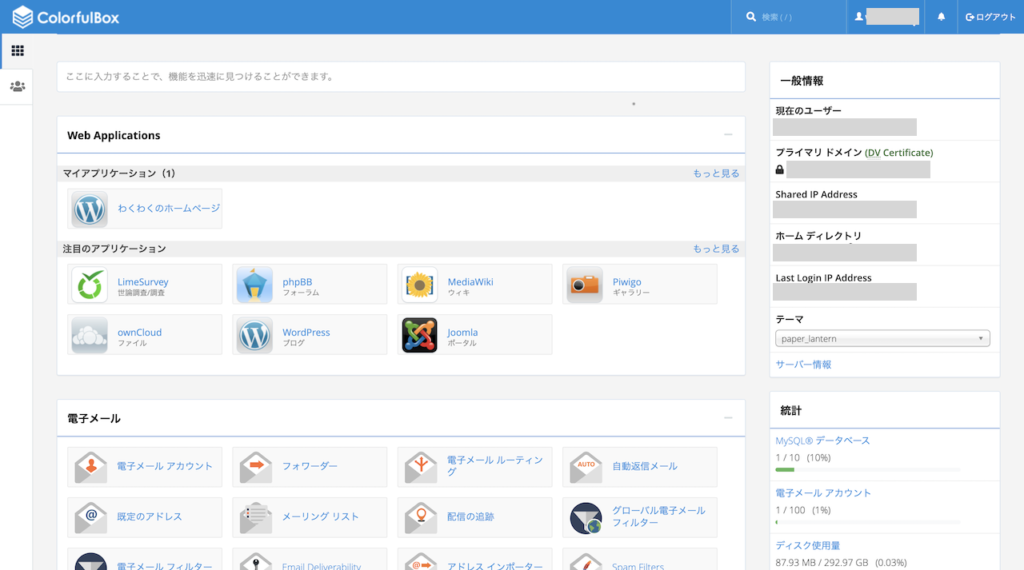
    「カラフルボックス」のコントロールパネルは「cPanel」という名称です。

    ものすご〜く縦に長くブロックごとに並んでいて、WordPressは一番下に配置されていました。順番が入れ替えられるので一番上に移動しています。

    カラフルボックスのコントロールパネル「cPanel」
    WordPress簡単自動インストール契約時からできる「快速WordPressセットアップ」
    メールアドレスの作成
    迷惑メールフィルタの設定SpamFilters(パネル内)
    サーバー情報の確認
    ディスク使用量の確認
    PHPのバージョン変更MultiPHPマネージャー(パネル内)

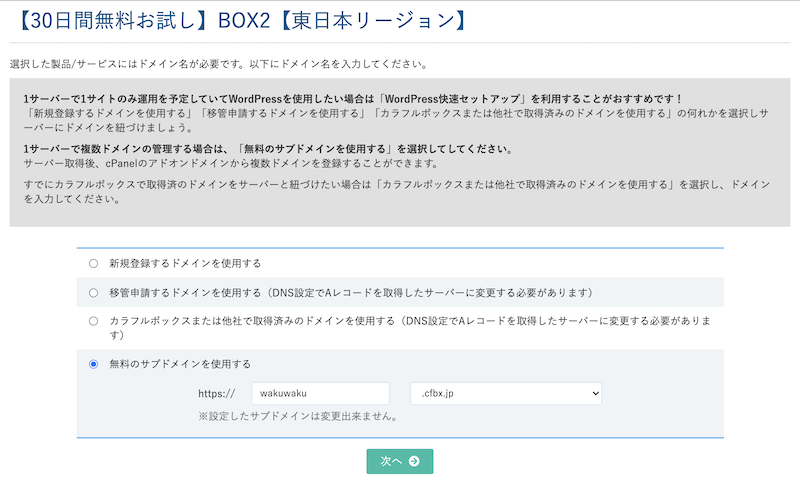
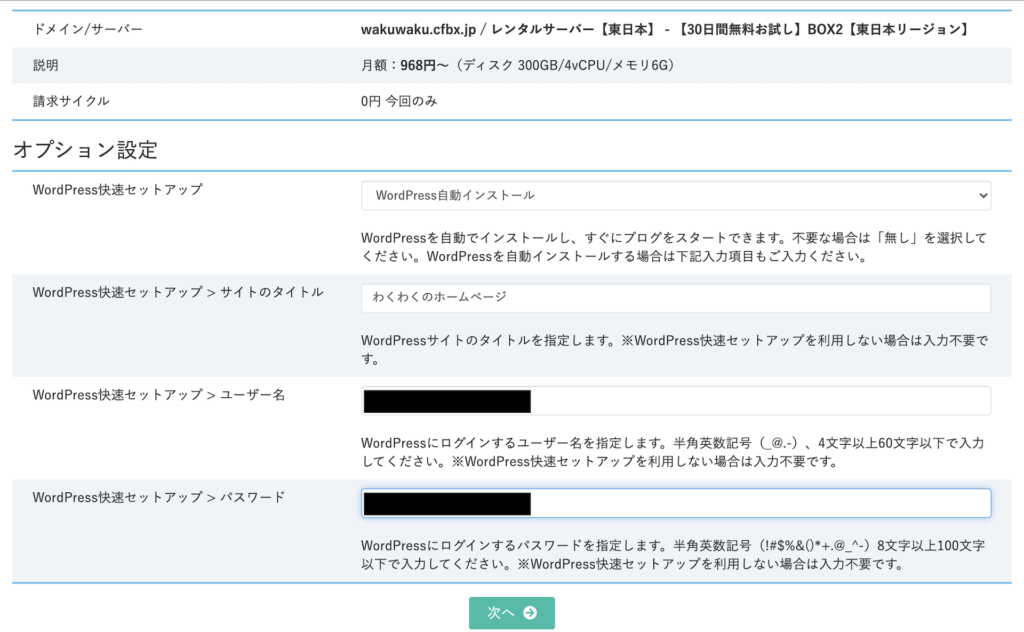
    一番驚いたのは「WordPress快速セットアップ」。登録するときにドメインが決まっていれば

    カラフルボックスのWordPress快速セットアップ

    WordPressのログインユーザー名とパスワードを決めて申し込むだけで

    WordPressがインストールされてました!まさに、快速。

    カラフルボックスのマニュアルのわかりやすさ

    他社で取得の独自ドメインの設定方法アドオンドメイン・ドキュメントルートなど言葉がわかりずらい
    メールソフトへの設定方法×なし
    サブドメインの追加方法詳細の説明はないが、すぐ設定できる
    バックアップの復元方法簡単わかりやすい
    スタッフブログスタッフではなくアフィリエイターが書いている
    FTPアカウント情報FTPソフトの説明と一緒に書いてある
    縦長のコントロールパネルは、各アイコンのイラストが直感的でわかりやすく、必要な情報が探しやすい!ただしメールソフトに設定する方法がなかったり、ブログをアフィリエイターが書いていたり。起業女性というよりアフィリエイターの初心者が対象のレンタルサーバーといった感じです。

    heteml(ヘテムル)

    hetemlヘテムルレンタルサーバー

    heteml(ヘテムル)は下に出てくる「ロリポップ!」と同じGMOペパポ株式会社の運営するレンタルサーバーで「ロリポップ!」のお兄さん版といったところ。無料お試し期間は15日間です。

    ヘテムルのおすすめ料金プラン

    ベーシック

    初期費用2,200円

    36ヶ月契約 880円/月 初年度33,880円 

    12ヶ月契約 990円/月 初年度 14,080円 2年目以降11,880円/年

    ストレージSSD
    データ転送量160GB/1日
    容量200GB
    自動バックアップWeb/メールは7日前、データベースは14日前まで(復元は有料)
    メールの容量1メールアカウントにつき最大容量 10GB まで
    ワードプレス機能簡単インストール機能 (WordPress簡単インストール代行あり 4,950円/1サイト毎)
    支払い方法クレジット (VISA/Master/JCB/AmericanExpress/)
    銀行振込
    おさいぽ!決済
    サポート体制電話(平日10:00~18:00)
    メールサポート
    WordPress移行代行他のレンタルサーバーから移行するとき1サイトにつき33,000円(税込)
    着金確認後当日〜3日(平日)以内
    初心者まとめて設定代行独自ドメイン設定 、サブドメイン設定、メールアドレス作成、簡単インストールなど複数の設定をまとめて行う
    33,000円 /1回 完了までの目安(着金確認後から):当日~3日(平日)以内

    ヘテムルのコントロールパネルの操作性

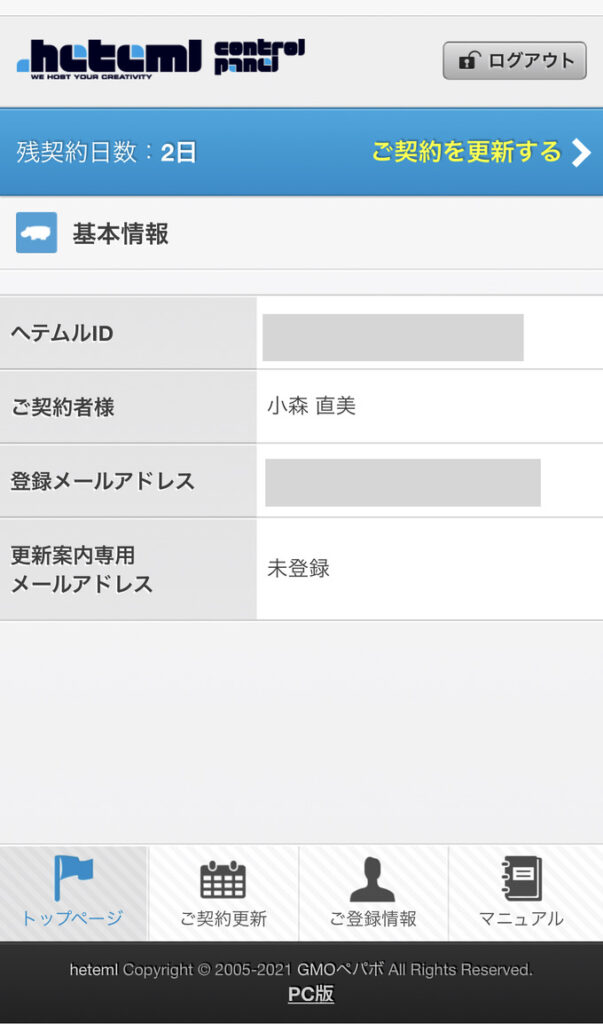
    ヘテムルはスマホ版のコントロールパネルも用意されていますが、利用できるのはメールアドレスや支払いといった契約情報に関することのみです。

    ヘムテルのスマホ版コントロールパネル

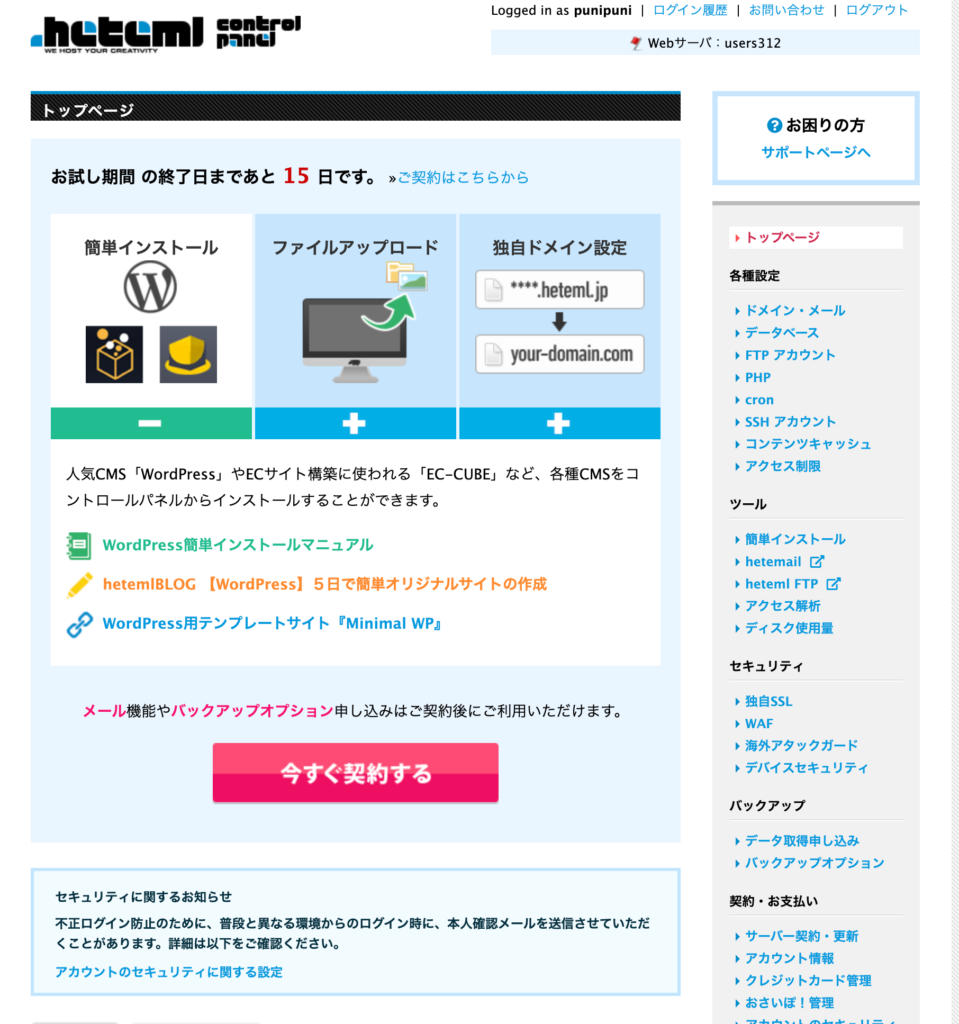
    コントロールパネルのトップページにお知らせが出てくるのはいいですね。メールでお知らせが来ていても読まなかったりするので助かります。

    WordPress簡単自動インストールツール→簡単インストール(契約後すぐはできなかった)
    メールアドレスの作成
    迷惑メールフィルタの設定お試し期間ではわからなかった。
    サーバー情報の確認
    ディスク使用量の確認ツール→ディスク使用量
    PHPのバージョン変更PHP→PHP設定
    自動バックアップからの復元有料 1データ1回5,500円の手数料

    ヘムテルのマニュアルのわかりやすさ

    他社で取得の独自ドメインの設定方法ドメイン設定は動画もある。他社ドメインのDNS設定もテキストで説明あり
    メールソフトへの設定方法簡単に省略しすぎてわかりづらい
    サブドメインの追加方法簡単に省略しすぎてわかりづらい
    バックアップの復元方法×月770円のバックアップオプションの説明は多い。
    無料自動バックアップから有料データ復元への申込み方法の説明がお試し期間では確認できなかった
    スタッフブログ×2015年から更新していない・・
    FTPアカウント情報
    初心者がわざわざ選ぶ理由が特にない。
    同じGMOペパポの「ロリポップ!」のほうが簡単で安い。

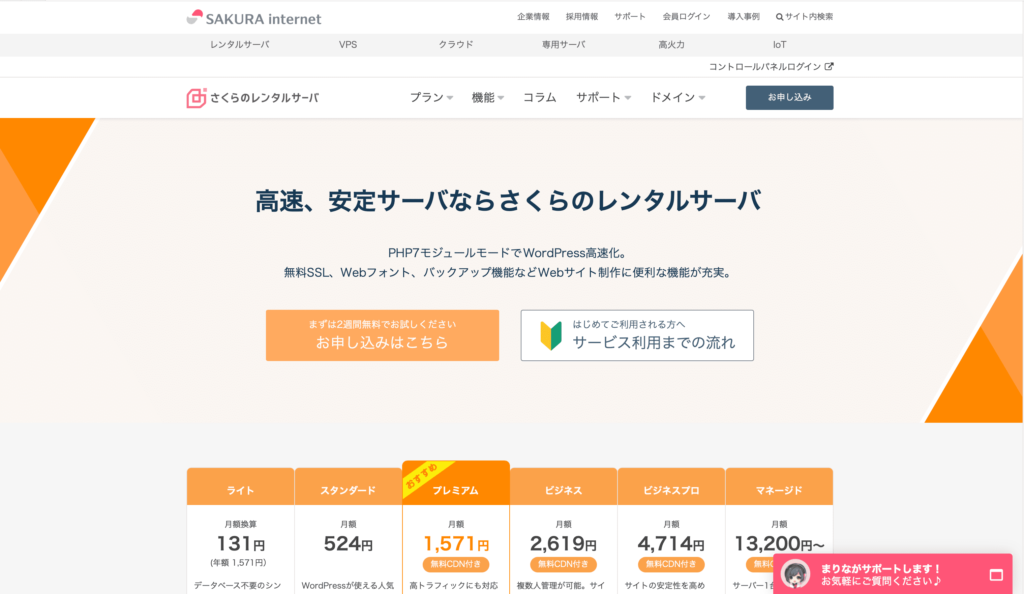
    さくらのレンタルサーバ

    さくらレンタルサーバ

    さくらのレンタルサーバは1996年創業で、楽天と同じくらいから続いている企業です。無料お試し期間は2週間です。

    さくらのレンタルサーバのおすすめ料金プラン

    スタンダード

    初期費用1,048円

    月額524円 年間一括払い 5,238円

    初年度 6,286円 2年目以降 5,238円

    スタンダードプランは容量が少ない以外にプレミアムプランと差がない。

    ストレージHDD
    データ転送量700GB/1日
    容量100GB
    自動バックアップコピーデータ作成(スナップショット)無料8個 1個30GB
    容量制限やファイル数制限がある
    メールの容量スタンダードプランは20GB
    ワードプレス機能簡単インストール機能(ライトプランでは使えない) 
    支払い方法クレジット (VISA/Master/JCB/AmericanExpress/ダイナース)
    銀行振込(お客様ごとに異なった口座)
    自動口座振替(初回費用の支払いには使えない)
    請求書払い(コンビニ・郵便局・PayB・LINEPay・楽天銀行コンビニ支払い)
    サポート体制電話サポートが休止中
    コールバック予約電話サポート(予約可能時間10:00~18:00)
    メールサポート
    WordPress移行引っ越し方法は掲載しているが、代行はなし
    サーバー設定代行なし

    必要な情報を探すのに時間がかかってわかりずらい(利用可能なクレジットカードなど)

    サーバーを契約するとモリサワ提供のWebフォントが使える(プラグインが入ってる)

    レンタルサーバーの余った容量をオンラインストレージにできる。

    WordPressのテスト環境が作れる「ステージングサーバ(1つ)」が無料で使える

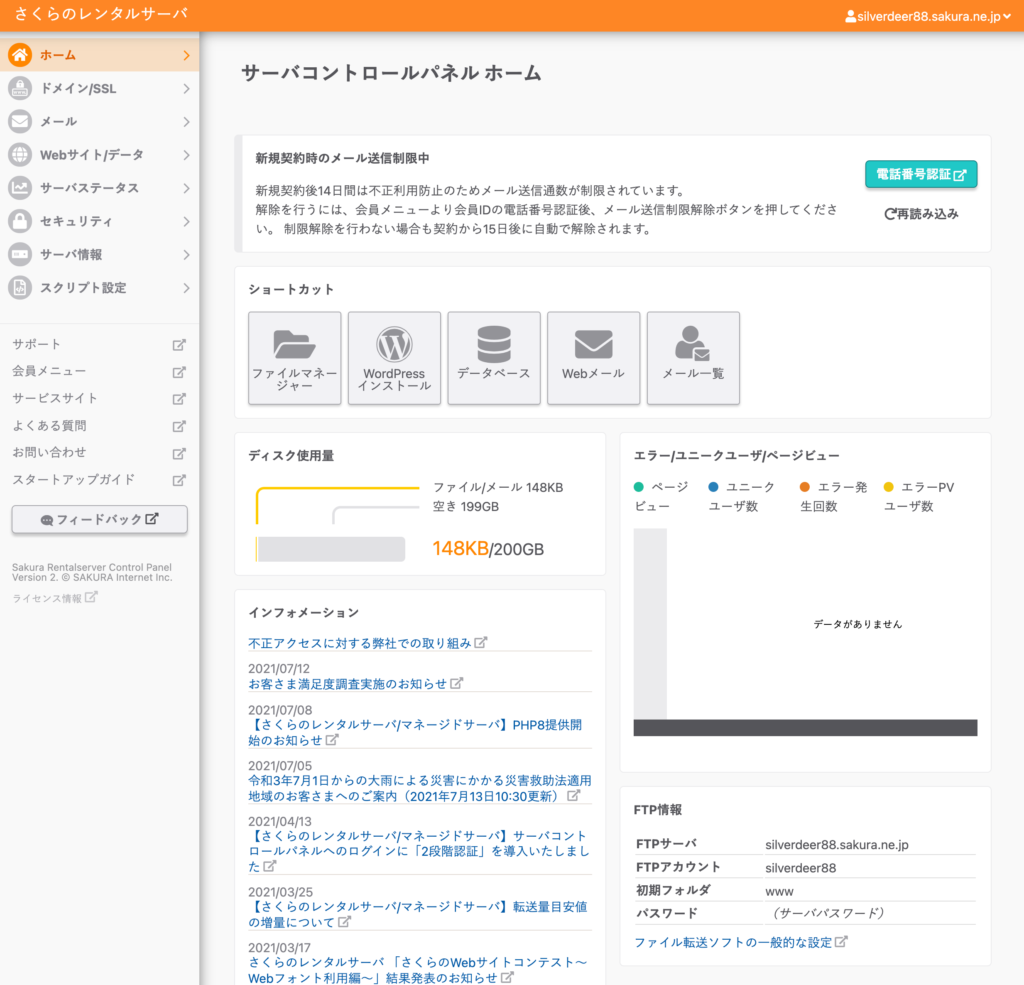
    さくらサーバのコントロールパネルの操作性

    「ヘテムル」同様、トップページにインフォメーションがあります。

    WordPress簡単自動インストールまずデータベースを作成するなど、初心者には簡単じゃない
    メールアドレスの作成
    迷惑メールフィルタの設定設定できる
    サーバー情報の確認
    ディスク使用量の確認すぐ目に入る
    PHPのバージョン変更スクリプト設定→言語バージョン設定で変更
    自動バックアップからの復元

    さくらサーバのマニュアルのわかりやすさ

    他社で取得の独自ドメインの設定方法
    各種メールソフトへの設定方法わかりやすい。例)Mac MailはOSのバージョンごとになってる
    サブドメインの追加方法
    バックアップの復元方法×バックアップ(スナップショット)の作成方法はわかりやすい。しかし復元方法の説明がみつからない
    スタッフブログ「まりなの超初心者講座」イラストかわいい。内容はふつう。
    FTPアカウント情報 FTPソフトの設定方法もあり
    まったくの初心者がWordPressをインストールするには「ん?」となる不安要素がありおすすめできない。使ったことのある中級者向け。
    コントロールパネルにログインするとメールに通知が来るなど、セキュリティが細やかな印象でした。

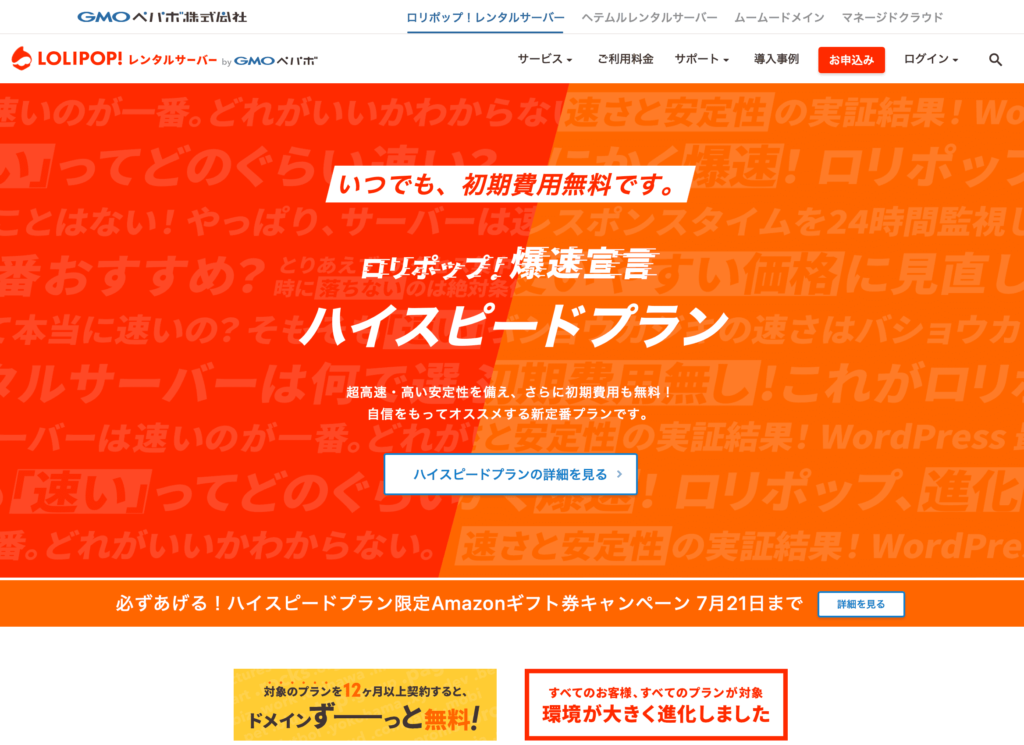
    ロリポップ!

    lolipopレンタルサーバー

    ロリポップ ! は私が初めてWordPressを使うときに契約したレンタルサーバーです。ヘテムルと同じGMO株式会社のレンタルサーバーです。無料お試し期間は10日間。

    ロリポップ!のおすすめ料金プラン

    ハイスピードプラン

    初期費用 無料

    36ヶ月契約 550円/月 初年度19,800円 

    12ヶ月契約 825円/月 初年度9,900円、2年目以降9,900円/年

    ストレージSSD
    データ転送量900GB/1日
    容量320GB
    自動バックアップ無料(月330円の有料バックアップのオプションあり)
    メールの容量1つのメールアドレスごとに2GB
    ワードプレス機能簡単インストール機能 
    支払い方法クレジット (VISA/Master/JCB/AmericanExpress/ダイナース)
    銀行振込(三菱UFJ銀行・GMOあおぞらネット銀行)
    ゆうちょ振替
    コンビニ払い
    おさいぽ!決済
    サポート体制電話サポート(予約可能時間10:00~18:00)
    チャットサポート
    メールサポート
    WordPress移行他のレンタルサーバーから移行するとき1サイトにつき33,000円(税込)
    着金確認後2〜4営業日以内
    サーバー設定代行初めて利用する方向け(独自ドメイン設定 、サブドメイン設定、メールアドレス作成、簡単インストールなど複数の設定をまとめて)33,000円/1回
    設定および作業完了までの目安(着金確認後から):当日~3日(平日)以内

    ロリポップ!のコントロールパネルの操作性

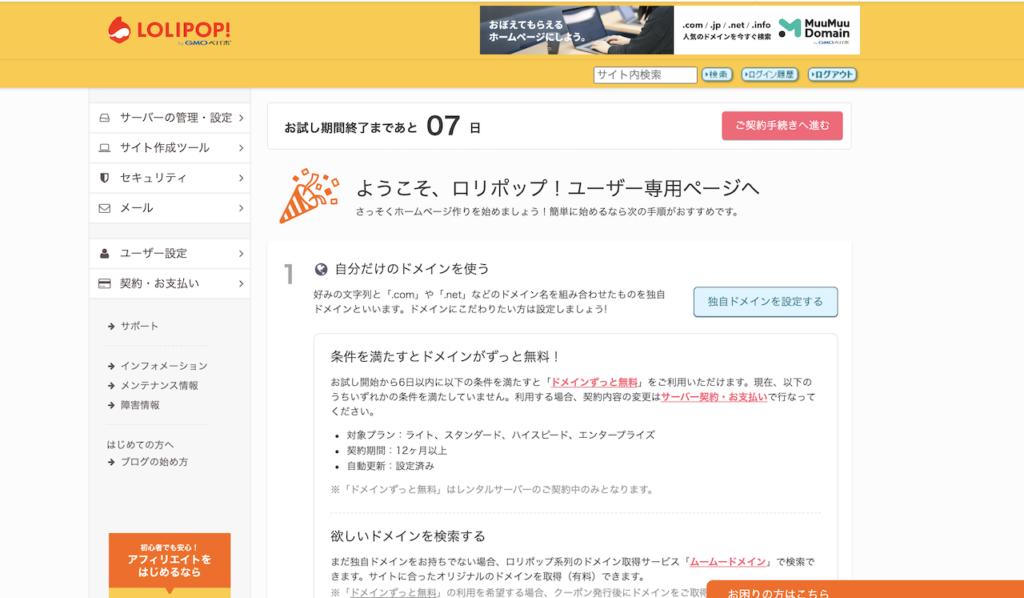
    「ロリポップ!」はコントロールパネルではなく、ユーザー専用ページという名称です。

    ロリポップ!ユーザー専用ページ
    WordPress簡単自動インストール
    メールアドレスの作成
    迷惑メールフィルタの設定ウイルスメール・迷惑メールへの対応を選べる
    サーバー情報の確認アカウント情報から
    ディスク使用量の確認サーバーの管理・設定→ディスク使用量
    PHPのバージョン変更サーバーの管理・設定→PHP設定
    自動バックアップからの復元復旧手数料11,000円

    ロリポップ!のマニュアルのわかりやすさ

    他社で取得の独自ドメインの設定方法×ムームードメイン以外の記載が見当たらない
    各種メールソフトへの設定方法わかりやすい。例)Mac MailはOSのバージョンごと
    サブドメインの追加方法独自ドメインを設定
    バックアップの復元方法×復旧(有料)申し込みの問合せフォームの案内のみ
    月330円のバックアップオプションに入ったほうがラク
    スタッフブログ「教えて!レンタルサーバーのこと」
    スタッフとWebマーケターが書いてる
    FTPアカウント情報 ロリポップFTPが使える。他FTPソフトの設定方法あり
    これから独自ドメインを取得するなら、ムームードメインとロリポップ!の組み合わせでマニュアルどおりに設定すれば簡単です。

    手動やプラグインを使って自分でバックアップをとるのがむずかしい場合、バックアップオプションを申し込んだほうがラクです。それを含めると料金が安いレンタルサーバーと言いきれないですね。

    エックスサーバー

    xserver

    エックスサーバーは、現在私が契約しているレンタルサーバーです。

    無料お試し期間は10日です。

    エックスサーバーのおすすめ料金プラン

    X10プラン

    初期費用 無料(7/15までのキャンペーン価格)

    36ヶ月契約 990円/月 初年度35,640円 

    12ヶ月契約 1,100円/月 初年度13,200円

    ストレージSSD
    データ転送量900GB/1日
    容量300GB
    自動バックアップ無料
    バックアップ復元無料
    メールの容量容量300GBに含まれる
    ワードプレス機能簡単インストール機能 
    支払い方法クレジット (VISA/Master/JCB/AmericanExpress)
    銀行振込(三井住友銀行)
    ペイジー
    翌月後払い(コンビニ・銀行)
    コンビニ払い
    サポート体制電話サポート(平日10:00~18:00)
    メールサポート
    WordPress移行1サイト33,000円 5営業日
    サーバー設定代行まとめて初期設定 33,000円 2営業日
    CMSインストール(合計10件まで)
    メールアドレス作成(100アカウントまで)
    独自ドメイン設定(10ドメインまで)
    サブドメイン設定(20ドメインまで)

    エックスサーバーのコントロールパネルの操作性

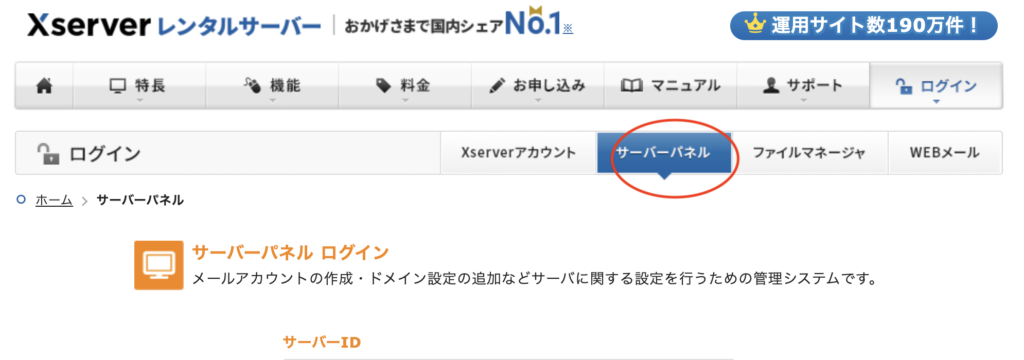
    他のレンタルサーバーはログインしてから、「アカウント情報」や「Webメール」などに分かれるのですが、エックスサーバーは入り口(ログイン画面)から分かれています。

    最初は慣れなくて、「わ〜、このパスワードはどれだっけ?」みたいに毎回あたふたしてました。笑

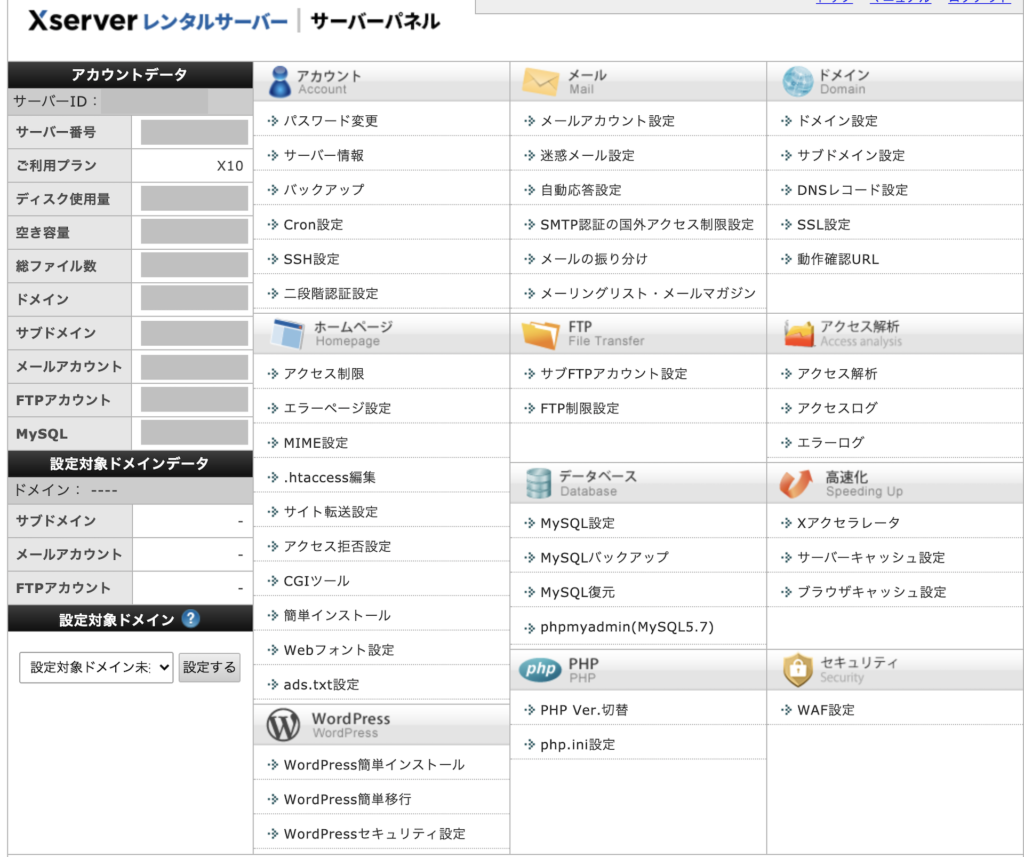
    比較したことなかったので気がつきませんでしたが、エックスサーバーのサーバーパネルって整理されてて超見やすいですね!

    WordPress簡単自動インストール
    メールアドレスの作成
    迷惑メールフィルタの設定
    サーバー情報の確認
    ディスク使用量の確認
    PHPのバージョン変更
    自動バックアップからの復元無料(ファイル過去7日分・データベース過去14日分)

    エックスサーバーのマニュアルのわかりやすさ

    他社で取得の独自ドメインの設定方法
    各種メールソフトへの設定方法
    サブドメインの追加方法
    バックアップの復元方法マニュアルがわかりやすい
    スタッフブログ「初心者のためのブログ始め方講座」
    中の人とブロガーが書いている
    FTPアカウント情報他FTPソフトの設定方法あり

    エックスサーバーでブログを始めよう!初心者でもわかるWordPressブログの始め方」これだけ読めば始められるようになっているのは素晴らしい。

    5つのレンタルサーバーを比べて、「エックスサーバーの情報がわかりやすかったから続けてこれたんだな」と思いました。
    エックスサーバーで不満がある人いるの?というのが感想です。

    WordPress初心者におすすめしたいレンタルサーバーは

    初心者がレンタルサーバーを移行するのは大変な作業。性能やサポートに不満がなければしばらく使うことになるでしょう。

    今回比較したレンタルサーバー5社の中で「ヘテムル」と「さくらサーバ」は、初心者の個人を対象にしたサポートが少ないと感じました。

    私がWordPress初心者の女性におすすめしたいレンタルサーバーは「エックスサーバー」です。

    痒いところに手が届くマニュアル、サポート。そして私自身が6年使って困ったことがないという信頼ですね。

    まだ独自ドメインを取得していないなら、「ムームードメイン」と「ロリポップ!」の組み合わせもわかりやすいです。自分でバックアップをきちんと行うのがむずかしいなら、バックアップオプションにお金を払うことをおすすめします。

    「カラフルボックス」は新しいレンタルサーバーで操作に不満はありませんが、起業女性が仕事で使うより個人ブログを立ち上げる方向けですね。新規参入のサーバーなので仕事用と考えると躊躇してしまいます。

    WordPressでホームページを作る最初のハードルが、ドメインとレンタルサーバーの契約・設定です。長く使えるサーバーを選び、できるだけ一気に終わらせて使いたいですよね。

    自分でレンタルサーバーを契約してWordPressをインストールするのが不安な方は、ホームページ制作ですべてサポートしていますのでご相談ください。

  • 自宅サロンで収入がない。開業届を出さないとどうなるの?

    自宅サロンで収入がない。開業届を出さないとどうなるの?

    「自宅サロンて最初のうちは収入がほとんどなくても、開業届を出さないといけないの?」

    「開業届を出さないまま、すでに自宅サロンでお金もらってるけど大丈夫かな」

    「開業届を出したら夫の扶養から外れるの?」

    自宅サロンを始めたいと考えている主婦なら、一度は不安に思ったことがあるのではないでしょうか。

    なぜなら「開業届は青色申告するなら必ず出す」という、収入がある起業家向けの情報がほとんどで、収入が少ない主婦の話は出てこないから。

    このような不安をお持ちの起業しいたい女性のために、開業9年目の私の経験をもとに回答をまとめてみました。

    自宅サロンを開業する主婦が知りたい「開業届」の疑問5つ

    起業したら必ず「開業届」を提出する?

    開業するうえで主婦も「開業届」は必要なのか。

    結論から言うと「開業届」の提出は必須ではありません。

    開業届を出しても出さなくても自宅サロンをオープンすることは可能です。

    「開業届」を出さないからと未届け営業?で訴えられることはないですし、罰則を受けることもありません。

    「開業届」はこの事業で利益を出して納税しますよと税務署に伝える手続きです。

    「開業届」を出したらあなたは「個人事業主」として、継続して自分の事業で所得を得て税金を納める人と税務署に認識されます。

    しかし、「開業届」を出さなくても一定の所得があれば税金を納めるのは義務です。

    税金は所得で判断するので「開業届」を出しているかは無関係。「開業届」がなくても確定申告(特別控除のない白色申告)は可能です。

    予想外にたくさん売上があったのに税務署に申告していない場合、無申告可算税が課されます。早めに自主的にごめんなさいしたほうがいいですよ。

    期限後申告をしたり、所得金額の決定を受けたりすると、申告等によって納める税金のほかに無申告加算税が課されます。

    No.2024 確定申告を忘れたとき | 国税庁

    「開業届」を出さなければ青色申告もしなくていい?

    「開業届を出すと青色申告が受けられる」という情報を、自分に都合のいい解釈にしていませんか?

    私は開業届を出していないから、青色申告もしなくていいのよね?とか。

    青色申告って帳簿がむずかしい(複式簿記)でしょ。「開業届」出してなければやらなくてもバレないんじゃない?とか。

    開業届に関係なく所得金額に応じて確定申告はしてください。

    所得税は、年収ではなくて年間の事業所得に対してかかる税金。ここでいう所得とは、総収入から経費を引いた金額です。

    すべての人に基礎控除が48万円ありますから、年間所得が48万円以下なら申告の必要はありません。

    (2019年までは基礎控除が38万円でしたが、2020年4月1日より改正され48万円です)

    2014年度分から白色申告も帳簿付けが義務付けられていています。

    最初は収入がなくても、自分で1年間の収入と経費を記録しておかないといざというときに困ります。

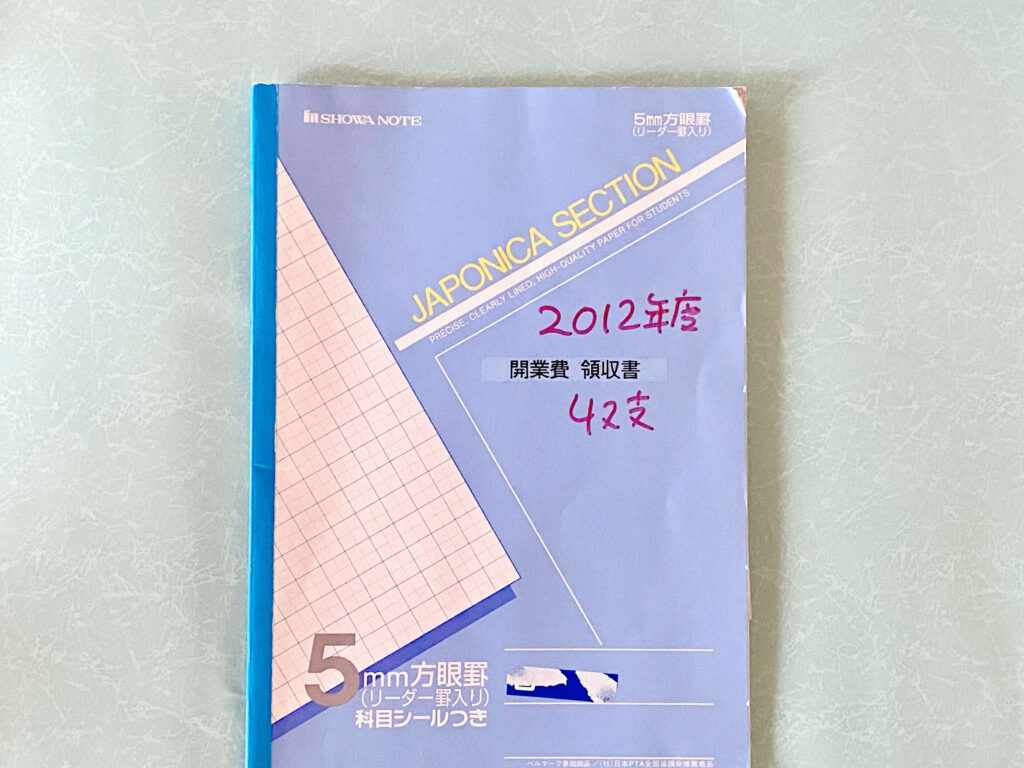
    私は当時小学生だった息子の使いきれない5ミリ方眼ノートに、開業前にかかった金額を書きレシートを貼ってました。記憶はあてにならないので記録を残しましょう!

    開業費ノート

    自宅サロンが順調にいってから「開業届」を出してもいい?

    自宅サロンをオープンしてすぐに利益は出ない。順調にいってから「開業届」を出しても大丈夫かな?

    「開業届」を提出せずに自宅サロンを開業して、収入が増え順調にいって青色申告にしようと意思が固まってから提出してもいいと思います。

    事業の開始等の事実があった日から1月以内に提出してください。

    個人事業の開業届出・廃業届出等手続|国税庁

    このように開業から1ヶ月以内に提出してくださいと書いてありますが、1ヶ月以上経ってからの提出も可能です。

    私の場合、自宅サロンをオープンしますとブログを書き始めたのは5月3日でしたが、区切りが良いので開業日は5月1日にしています。

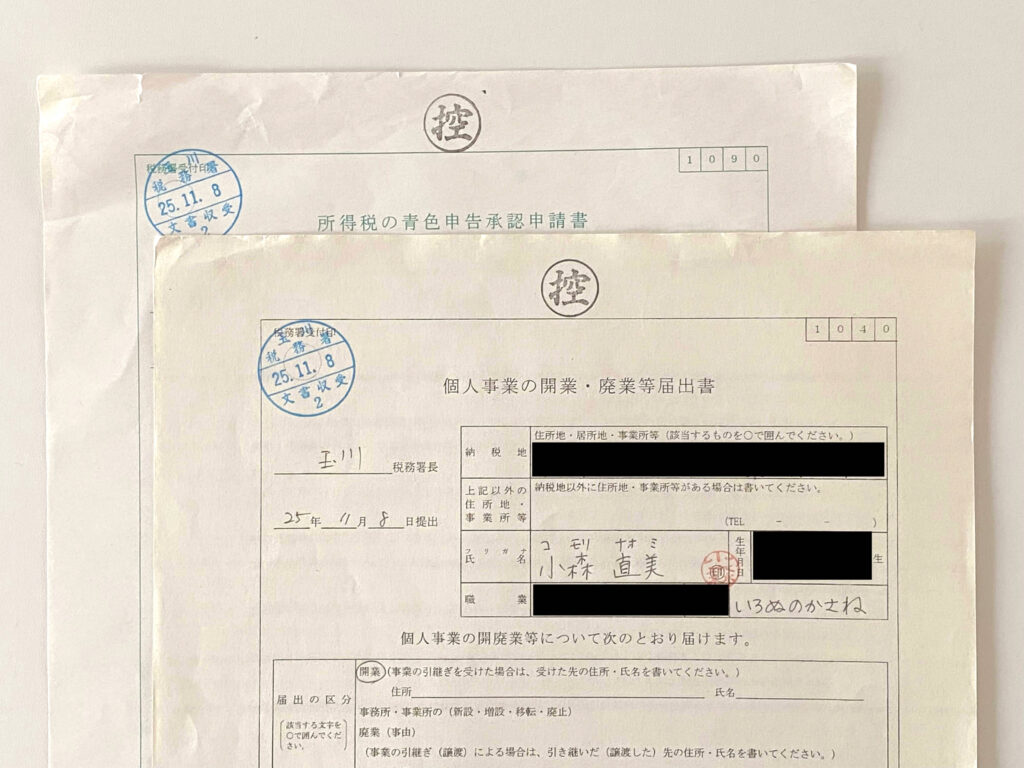
    自宅サロンの開業届

    実際に「開業届」を提出したのは半年後の11月8日でした。

    1ヶ月以内に提出しなかったから罰せられるとか、説教されるなんてこともありません。提出せずに様子をみてからでも大丈夫ということです。

    あまりにも過去の開業日だとなんて言われるかわからないので、迷ったら税務署に相談してみるといいですね。

    「開業届」を出したら扶養を抜けなければいけない?

    個人事業主でも事業所得(収入ー経費)が少なければ扶養に入れます。

    この扶養に入れるとは「税金の扶養」です。「配偶者控除」と「配偶者特別控除」って聞いたことありますよね。

    「配偶者特別控除」は夫の年間所得が1000万円以下で、配偶者の所得金額に応じて適用されます。

    年間の合計所得金額が48万円超133万円以下(平成30年分から令和元年分までは38万円を超え123万円以下、平成29年分までは38万円を超え76万円未満)であること。

    No.1195 配偶者特別控除 | 国税庁

    「税金の扶養」は妻の所得が増えると、夫の税金に影響が出ます。

    もうひとつは年金や健康保険の「社会保険の扶養」です。健康保険はご主人の会社の規定を必ず確認したほうがいいです。企業独自の家族手当なんかもチェック。

    「開業届」の提出のみで扶養から外れる会社もあるそうですよ。どんなに夫婦の会話がなくても(笑)家族に内緒で開業届を出すのはやめましょう。

    「社会保険の扶養」は妻の所得が増えると、妻の社会保険料に影響が出ます。

    「開業届」を出さないデメリットって?

    「開業届」を出さないまま自宅サロンを開業することは可能とお話ししてきました。青色申告のように税金の特別控除がないだけで問題はありません。

    では、「開業届」を出さないでいるとデメリットはあるのか?

    私がいま思いつくものをあげると、「あなたが事業をしている」という証明がなにも残らないということです。

    自宅サロンを開業しているとあなたが言ってるだけ。

    事業用にクレジットカードを作るときや、子供の保育園入園手続きの証明に必要だったり。

    コロナで支給された持続化給付⾦(事業所得者向け)などの助成が受けられないですよね。

    逆に、開業届を出すデメリットは、必ず確定申告が必要なことくらいでしょうか。

    「開業届」は自分の意思で決める

    自宅サロンを開業する主婦が知りたい「開業届」の疑問を5つまとめてお伝えしました。

    「開業届」を出すのか、青色申告をするのか。家族と相談してどれくらいの所得を考えるのかは、すべて自分の意思で決めてください。

    確定申告をする際、青色申告の方がメリットが多いと薦められて、結果的に「開業届」を書くように言われるかもしれません。出しちゃったなら覚悟を決めてがんばりましょう。

    家計簿をつけない私が会計ソフトを使って青色申告してるんですから、人間やればできるものです。

    めんどくさいことを避けて、自分が損をしないことばかり考えてる事業主が上手くいくとは、私は思えないんですよね。

    個人事業主は自由なことが多い反面、責任はいつも自分にあって取捨選択の連続です。それでも家族の予定に振り回されてる主婦生活より楽しくて充実しているので後悔してません。

    ぜひ、「開業届」を出して積極的にチャレンジして欲しいなと思います!

  • 自宅サロンは怖い?お客様とサロンオーナーそれぞれで気をつけなければいけないこと

    自宅サロンは怖い?お客様とサロンオーナーそれぞれで気をつけなければいけないこと

    自宅サロンは知らない人を家に招くので怖いな、と考えるオーナーは多いと思います。しかし、来店するお客様も、知らない人の家に行くのは怖いものです。

    サロンオーナーとして両方の立場からみてどんなトラブルがあるのか、あらかじめ知って準備しておくと気持ちよく迎えられますね。

    お客様に不安を感じさせないためにも、自宅サロン開業前に危機管理について考えていきましょう。
    お客様から見た自宅サロンへの不安とは

    初めて会う知らない人の家に行く

    ホームページやSNSで顔を知っているとはいえ、知らない人の家に初めて訪問するというのは、かなり緊張するものです。

    Googleマップで住所を見ればわかるだろうと勝手に解釈せず、最寄りの駅やバス停からの地図を添付してあげると親切です。

    • 早く到着しても住宅街なので周りに時間を潰すお店がないですよ。
    • 迷ったらいつでも携帯にかけてください。
    • 10分前ならチャイムを鳴らしてもらっていいです。

    これらは、私が実際にメッセージのやりとりで書き添えていたことです。

    知らない人の家に行く不安要素をできるだけ減らしてあげるといいでしょう。

    勧誘されそうで怖い

    サロンオーナーと1対1の施術となると、お客様は逃げ場がありません。

    断るのが苦手な方は、化粧品や高額メニューに勧誘されたらどうしよう・・と、予約前から警戒しているのではないでしょうか。

    どんなアイテムを使っているサロンで、何をいくらで販売しているのか。ホームページなどにクーリングオフについて明記しておくといいですね。

    実際に効果を感じれば、自然と売って欲しいとなるはずです。自分のスキルアップが一番の宣伝になります。

    生活感が嫌だ

    タバコの匂い、またはペットを飼っている。メルカリやヤフオクでも書いているのを見かけます。

    それほど、嫌悪感を感じる人がいるということでしょう。

    住んでいるサロンオーナーには自然なことでも、かわいいペットでも、お客様には関係ありません。

    それを変えられないなら、はっきりわかるように書いておきましょう。

    自分の常識は他人の非常識です。

    個人情報の管理

    管理を徹底しなくてはいけないのが「お客様の個人情報」です。

    • 氏名
    • 電話番号
    • メールアドレス

    この辺りはどの業種でもお預かりすると思います。

    場合によっては

    • 顔写真
    • 住所
    • 家族構成

    も含まれるかもしれません。

    自宅サロンかどうかに関係なく、お客様の個人的な話を他人にペラペラ喋るのは、信用を失います。

    うっかり紛失しないように、また契約が終わったものは削除するなど、緊張感を持って仕事をしましょう。

    サロンオーナーから見た自宅サロンへの不安

    自宅住所を公開する不安

    絶対誰にも住所を公開したくない!という考えで自宅サロンをオープンするのは無理です。

    ホームページやブログで商品やサービスの販売を行う場合、「特定商取引法に基づく表記」を記載しましょう。

    自宅サロンの住所や個人名、電話番号は条件を満たせば省略することができますが、消費者に求められたらすぐに開示しなくてはいけません。

    そのつもりで家族にも同意を得ておきましょう。

    電話番号は、サロン専用に契約すればよかったと思います。営業の電話か個人宛の電話かの区別がつきやすいからです。

    プライバシーが見られていないか

    自宅サロンの住所には警戒するのに、SNSの投稿に関しては無頓着になっていないでしょうか?

    インターネットに公開する=全世界にみられています。

    • お子さんの顔写真を公開しない
    • 写真の位置情報を消す
    • 学校名・会社名を匂わせる投稿をしない
    • 旅行中など、留守がわかる投稿を避ける

    親の仕事だからとはいえ、SNSやブログに子供の顔写真を載せることに私は否定的です。せめて顔はスタンプで隠してほしい。

    そして、スマホで撮影した際の位置情報については、自宅サロンに限らず気をつけたいですね。オンにしたままだと「東京都新宿区」というように場所が記録されます。

    〇〇小学校の運動会でした!と書かないのはもちろんですが、お子さんの学校や、ご主人の職業を匂わせる方、いっらしゃるんですよね。

    「〇〇でランチ中」「〇〇へ旅行中」など、留守がわかる投稿は時間を置いて過去を報告しておくのがベスト。

    何か問題が起きたときに、探偵なみに詮索する人が必ずいますからね。

    個人事業主だからこそ責任を忘れずに

    自宅サロンを開業して、個人事業主として働く。時間も自由で他人に縛られることのない良いイメージが優先しています。

    でも、逆に言えば企業のように守ってもらえず、何があっても全部自分の責任です。

    気持ちよく仕事を継続していくために、ルールを守り、お客様が不安にならないように注意を払いながら営業していきましょう。
    こんなはずじゃなかったと後悔しないように、自分の中に芽生えた不安はその都度クリアにして、自宅サロンを成功させてくださいね。

  • 自宅サロン開業を成功させるために必要なメニューと価格

    自宅サロン開業を成功させるために必要なメニューと価格

    自宅サロンを開業したものの、集客できない。

    そう嘆く起業女性の多くは、集客方法が間違っているのではないか。ブログじゃなくSNSもやろうか。集客テクニックばかりに意識が向いてしまいがちです。

    もしも「私のことだ」と思ったら、あなたの提供しているメニューや価格は適正なのか、立ち止まって考えてみてはいかがでしょうか。

    提供するメニューに需要はあるのか

    持っている資格=メニューを決める。自宅サロンを開業したいから資格を取る。

    間違っているわけではありませんが、自分の好きなこと・やりたいことにこだわりすぎてはいないでしょうか?

    そもそも、お金を払ってそのメニューを受ける人はどれくらいいるか、考えてみたことがありますか。

    どんなに素晴らしいサービスでも、お金を払って受けてくれる人口が少なければ、収入になりません。

    誰のどんな悩みを解消するサービスなのか

    自分のやりたいことだけで突き進んでいくと、「ペルソナ」や「ターゲット」と言われるお客様のことを忘れがちになりやすいです。

    お客様は、悩みが解消されるとわかって納得しないと、対価を払おうとは思いませんよね。

    あなたの心を癒します!と言われても、癒しの定義が広すぎて、どんな心理状態の人がどう癒されるのかわからないと、誰にも振り向いてもらえないのです。

    誰か1人を思い浮かべて書けるか、考えてみるといいですね。

    サービスの価格を決める

    開業当初は自信がないから、1000、3000円といった低い価格で始めているかもしれません。

    でも、これではいつまで経っても利益にならないですよ。

    毎月10万円の収入で経費を約4割と考え、おおよそ6万円を手元に残したいなら

    • 10,000円の単価で、月に10人
    • 20,000円の単価で、月に5人
    • 50,000円の単価で、月に2人

    毎月10人より、2人集める方がラクですよね。

    月に何人受け入れられるか、そして何万円手元に残したいのか。

    ゴールから考え始めてみることが大事です。

    あなたの個性やオリジナリティが反映されたものがベスト

    同じサービスが溢れ、情報が簡単に手に入る時代です。差別化できたほうが強いですよね。

    急に「こりん星から来た」みたいな設定しなくていいので。笑

    自分が過去に受けたサービスで良かったものがあれば、同じように取り入れてみる。

    単品のメニューだけではなく、組み合わせるのもひとつの手です。例えば、私の場合はパーソナルカラー診断とカラーセラピーをセットにしました。

    また、メニューが多ければお客様がたくさんくるわけではありません。

    オージービーフもアメリカンビーフも和牛も、そういうお店より「A5ランクの黒毛和牛のオス」だけのステーキ店の方が、こだわりや自信を感じませんか?

    いろいろな資格に手をつけてぼやけるより、絞り込むことをおすすめします。

  • 使い比べてみました!自宅サロンのホームページ作成サービス5選

    使い比べてみました!自宅サロンのホームページ作成サービス5選

    自宅サロン開業の初期費用をできるだけ抑えるために、ホームページを自分で作りたい。

    そう思ってホームページ作成サービスを調べ始めると、どれがベストなのか迷ってしまうかもしれません。

    ホームページがあればインターネットを使って検索され、多くの人にサロンやサービスのことを紹介することができます。

    いつ・どのサービスを使って、何を載せたホームページを作るのが良いのか。

    ホームページで自宅サロンの集客をしてきた私個人の経験をもとに、実際に使い比べて保存版としてまとめましたので参考にしてみてください。

    自宅サロンのホームページはいつ作成する?

    自宅サロンで開業する女性の多くは、アメブロやインスタグラム、LINEに流れていきます。

    「まだ売り上げがないから・・」と無料ツールを選ぶ気持ちもわかりますが、使うべきところにお金をかけている人に比べて見劣りしてしまうのは事実。

    ホームページを作るとこんなことができるようになります。

    • 毎回説明しなくてもホームページで仕事の内容を知ってもらえる
    • 名刺にホームページが書かれていると、信頼度がアップする
    • お問い合わせに屋号のメールアドレスが使える
    • ホームページで予約申し込みやオンライン販売ができるようになる

    同じような自宅サロンであれば、お客様はホームページにしっかり情報を載せている「ちゃんとした人」に好印象を持つものです。

    検索で自宅サロンを見つけてもらうまでには時間がかかりますので、準備が整ったらホームページを作りましょう。

    準備をしておくものと決めておくことをクリアにしてから作成するとスムーズです。

    https://ironunokasane.net/service/maillesson/

    ホームページ作成前に準備しておくもの・決めておくこと

    屋号の独自ドメイン

    屋号は個人事業主の社名のようなものです。開業届に屋号を記入する欄がありますが、書かなくても開業はできます。

    でも、屋号もなければロゴもホームページもない。

    これって、真剣にビジネスしているように見えなくて損だと思うのですが、いかがですか?

    ホームページを作成するなら決めた屋号で独自ドメインを取ってレンタルサーバーを契約し、サロン用のメールアドレスを持つと存在感や信頼感がアップします。

    ドメインとは、インターネット上の住所のようなもの。「yahoo.co.jp」や「facebook.com 」の部分がドメインです。

    私の場合「いろぬのかさね」が屋号で、「ironunokasane.com」と「ironunokasane.net」という独自ドメインを取得しています。

    独自ドメインは取得した人しか使えません。まず、自分が屋号にしようとしている文字列が他で使われていないか確認してみてください。

    ドメイン登録会社で取得する以外に、下でご紹介するホームページ作成サービスでも用意できます。

    1年目は99円でも、2年目から4,000円だった!ということがありますので、更新料金も確認しておきましょう。
    サービス内容と価格

    ホームページが検索されても、サービスの種類・内容・時間・価格がわからないと、お客様は比較・検討ができませんね。

    実際にあるんですよ。「お気軽にお申し込みください」と書いてあるのに、メニュー詳細がわからないサロンが。

    サービスの種類だけページ数が必要になります。

    自宅サロンを続けていると、サービスの種類の増減や事業プランの変更があります。ページ数に制限のないホームページ作成サービスを選ぶと安心です。

    支払い方法

    支払い方法は複数考えておくと親切です。最初は支払い方法がひとつでもいいので、明記しておきましょう。
    非対面ならクレジットカード決済が必要ですし、対面のサービスなら、Paypayのようなキャッシュレス決済の要望も増えそうですね。

    ちなみに私は、現金のみで対応していた悪い見本です。オンラインのサービスを作り始めてからクレジットカード決済を導入しました。

    予約方法

    予約方法は業種やお客様の属性に合わせて考えておきましょう。ここを適当にすると集客はむずかしいです。

    私はカレンダータイプにして申し込みが増えました。1回完結のレッスン形式にオススメです。

    美容院や整体のように、リピーターのお客様がメインならLINEが便利です。

    高額商品ならお問い合わせをしていただくほうが、丁寧に対応できます。

    お客様の立場になって自分のサービスに申し込み、使い勝手を確認してみてください。

    自動返信メールやリマインドメールなど、自分の中でシステム化しておくと、忙しくなったときの自分がラクになりますよ。

    プロフィールと写真

    自宅サロンで顔を出したくないと、花や動物・クッキーの写真にする方がいますが、悪いことをしてるわけではないので堂々とお客様に向き合ってください。

    お客様からすると、知らない人の自宅に行くこと自体ハードルが高いんです。プロフィールと写真で安心してもらいましょう。
    インターネット上で商品やサービスの販売を行う場合、「特定商取引法」という法律を守らなければいけません。

    ホームページやブログ、SNS等でお客様に商品やサービスの販売を行う場合、「特定商取引法に基づく表記」の記載義務があります。

    ただし、自宅サロンの住所や個人名は、条件を満たせば省略することができます。

    ・広告の表示事項を省略できる場合

    広告の態様は千差万別であり、広告スペース等もさまざまです。
    したがって、これらの事項をすべて表示することは実態にそぐわない面があるので、消費者からの請求によって、これらの事項を記載した書面 (インターネット通信販売においては電子メールでもよい)を 「遅滞なく」提供することを広告に表示し、かつ、実際に請求があった場合に「遅滞なく」提供できるような措置を講じている場合には、 下の表の通り、広告の表示事項を一部省略することができることになっています。(法第11条ただし書き)

    引用: 特定商取引法ガイド

    条件とは、消費者に求められたら遅延なく(一週間程度)提供するということです。

    私の場合も省略しています。

    特定商取引法に基づく表記

    ホームページ作成サービスの比較

    準備をしておくもの・決めておくことがクリアになり準備できたら、どのホームページ作成サービスが良いか比較してみましょう。
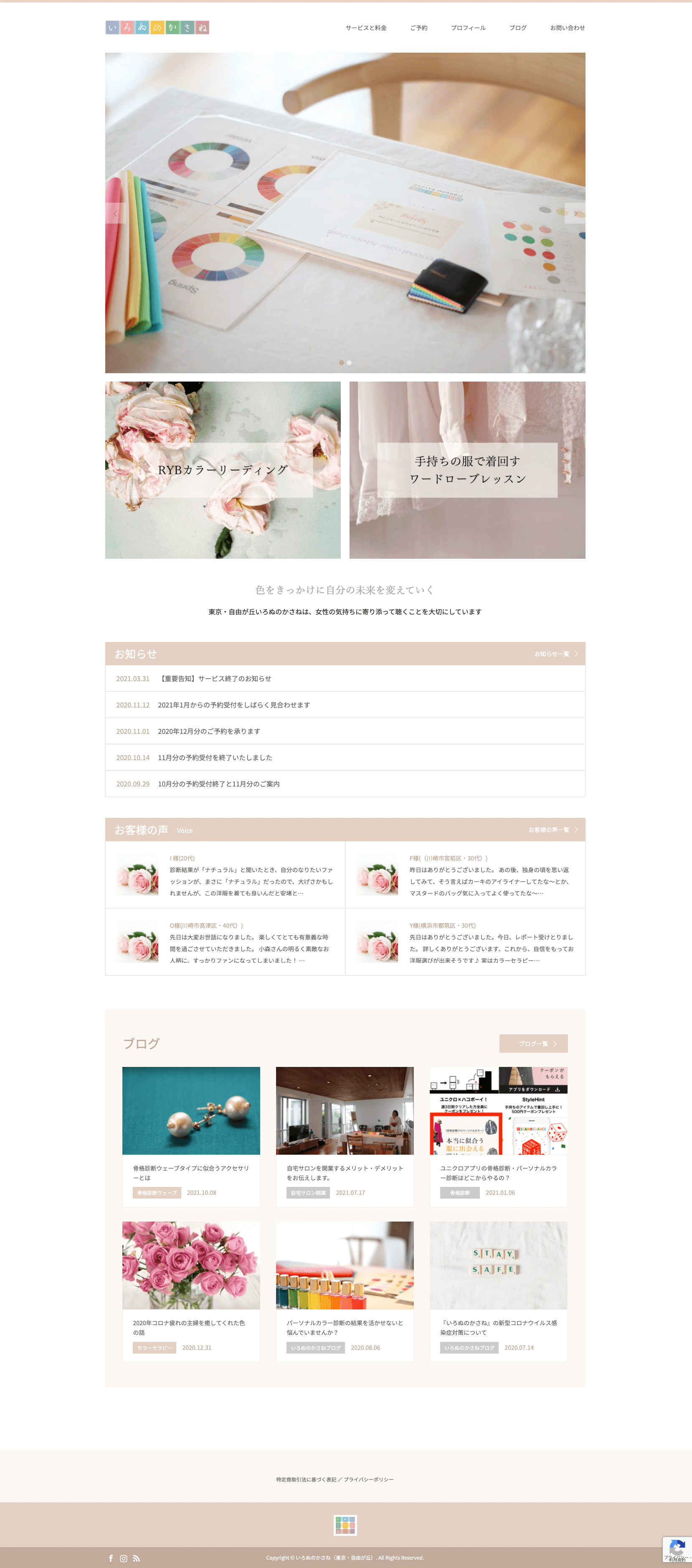
    自宅サロンで手作りパン教室のレッスンをスタートする先生がホームページを作った場合を想定して、ホームページ作成サービスを使ってみました。

    • 屋号で独自ドメインを取得する
    • 屋号のメールアドレス
    • お問い合わせフォーム
    • トップページを含めて5ページ (プロフィール・レッスン3種類)
    • ネット予約(決済)機能
    • ブログ機能
    • メルマガ機能は不要

    このモデルケースでホームページを作った場合の、初期にかかる費用と月額の利用料金、サンプルをお伝えします。

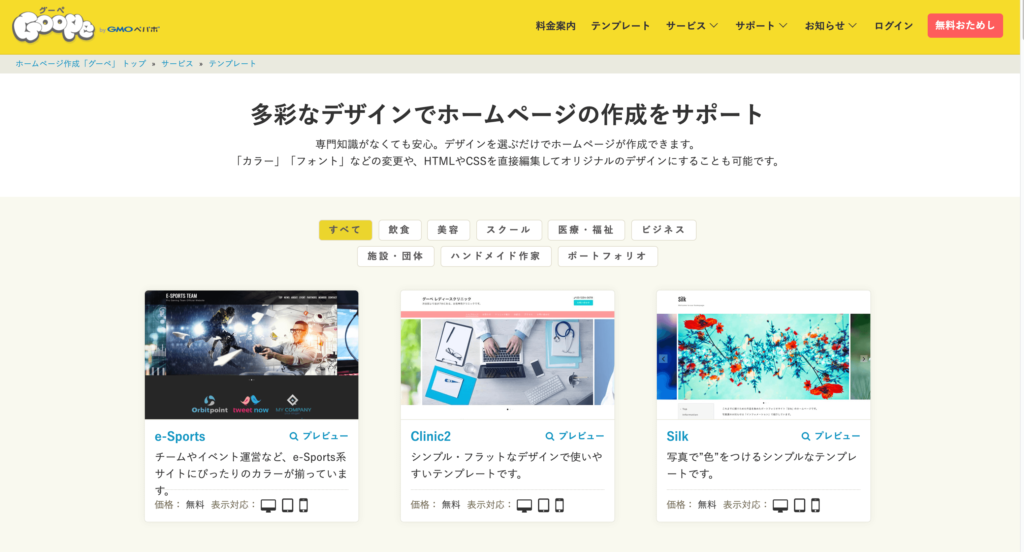
    グーぺ

    ホームページ作成・ホームページ制作サービス「グーぺ」は、DMOペパボ株式会社が提供するサービスです。

    グーぺTop画面

    グーぺのおすすめ料金プラン

    ライトプラン 1,100円/月(12ヶ月契約の場合)

    有料SSLプラン 1,100円/月

    独自ドメイン月額330円〜

    初期費用3300円(たまに無料キャンペーンあり)

    初年度 33,600円〜

    屋号で独自ドメインを取得する月額330円〜
    屋号のメールアドレス
    お問い合わせフォーム
    トップページを含めて5ページ (プロフィール・レッスン3種類)
    ネット予約機能サービスは最大5件、日程は1サービスあたり最大10件まで
    オンライン決済機能ペイパル
    ブログ機能×外部orJUGEMブログ
    プロフィール
    比較したサービスの中で、無料ブログのような手軽さで作成できたのはグーぺでした。わからないことがあると解説記事にスムーズに移動できます。ページ数が少なければ時間はかかりません。「カラーミーショップ」と連携できるので、アクセサリーの販売に使うのは便利。ブログ機能がないのは残念。

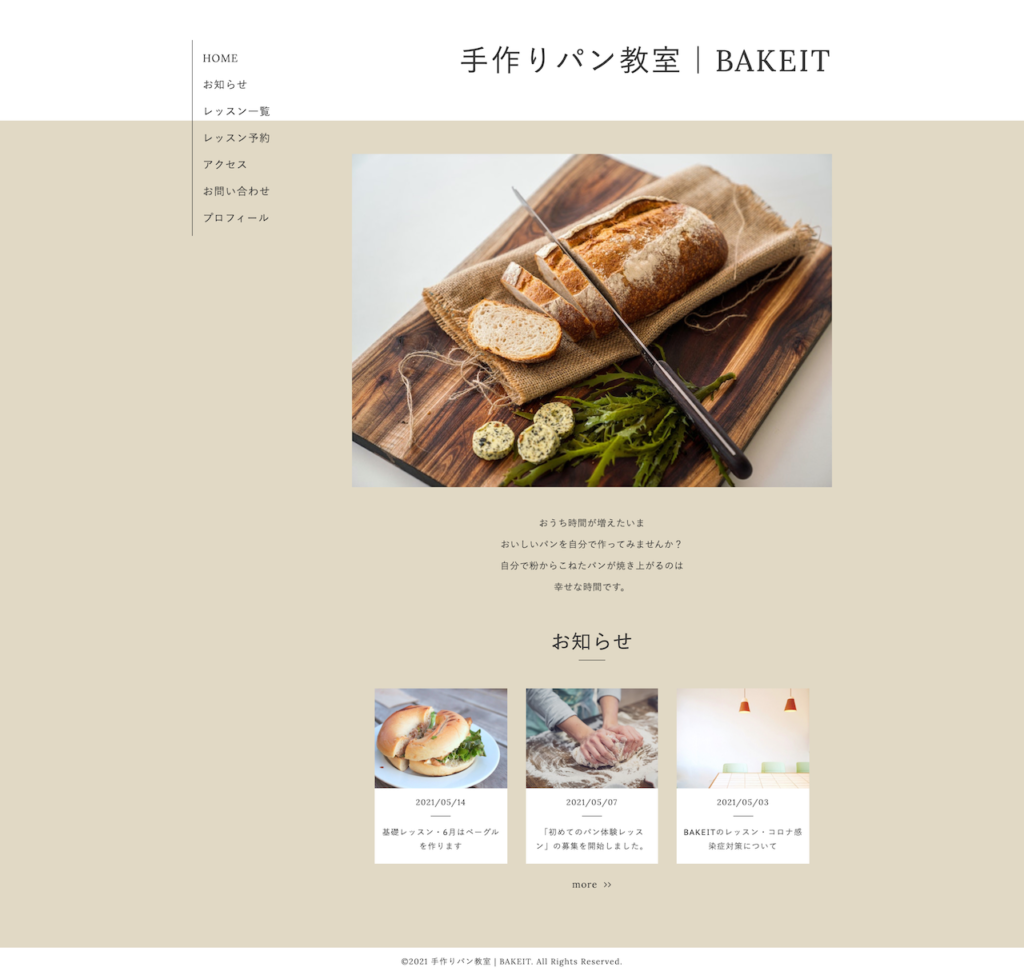
    グーぺを使ったサンプルページ

    グーぺで作成した自宅教室ホームページのサンプル

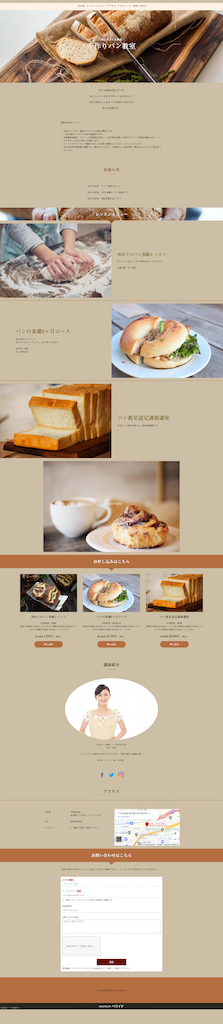
    ペライチ

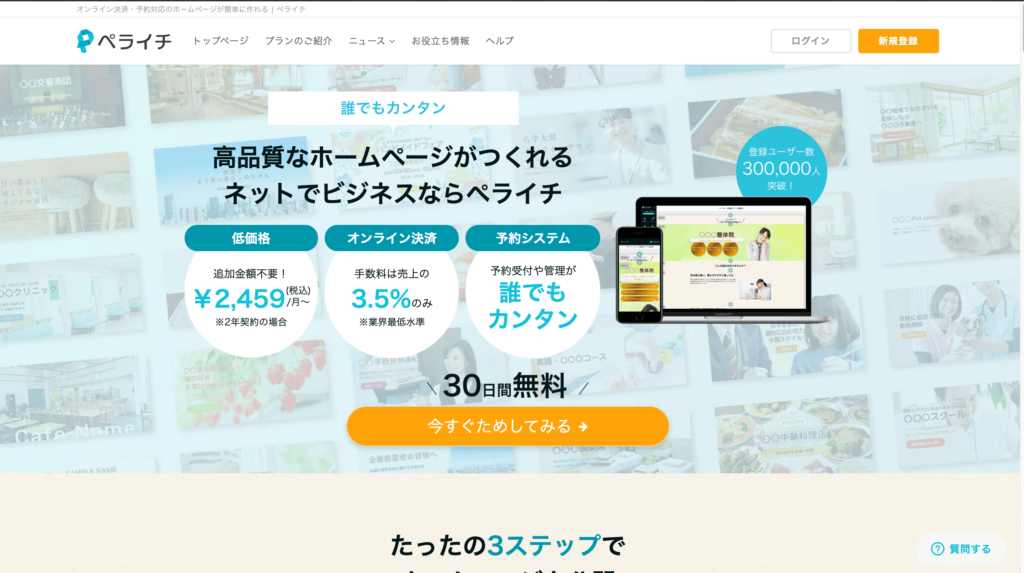
    決済や予約対応のホームページ作成が誰でも簡単、低価格 | ペライチの運営は、株式会社ペライチです。

    ペライチトップ画面

    ペライチのおすすめ料金プラン

    ビジネスプラン 2,768円/月(12ヶ月契約の場合)

    独自ドメイン 1,408円/年〜

    初年度 34,624円〜

    屋号で独自ドメインを取得する1,408円/年〜
    屋号のメールアドレス×ペライチで取得したドメインは、ペライチ内でメールアドレスを取得することはできない
    お問い合わせフォーム
    トップページを含めて5ページ (プロフィール・レッスン3種類)1ページに全て収まる
    ネット予約機能
    オンライン決済機能クレジット決済・コンビニ決済・ペイパル決済
    ブログ機能×
    プロフィール
    ペライチは階層になったホームページではなく、縦に長い1ページ型のサイトができます。ブロックを積み上げる感覚でできますので、時間もそれほどかからず初心者向き。ただ、ブログ機能がなく、独自ドメインのメール設定ができないので総合的にみて割高です。単発イベントのお知らせページに無料プランで使用するのが良いと感じました。

    ペライチを使ったサンプルページ

    ペライチを使った自宅パン教室のホームページサンプル

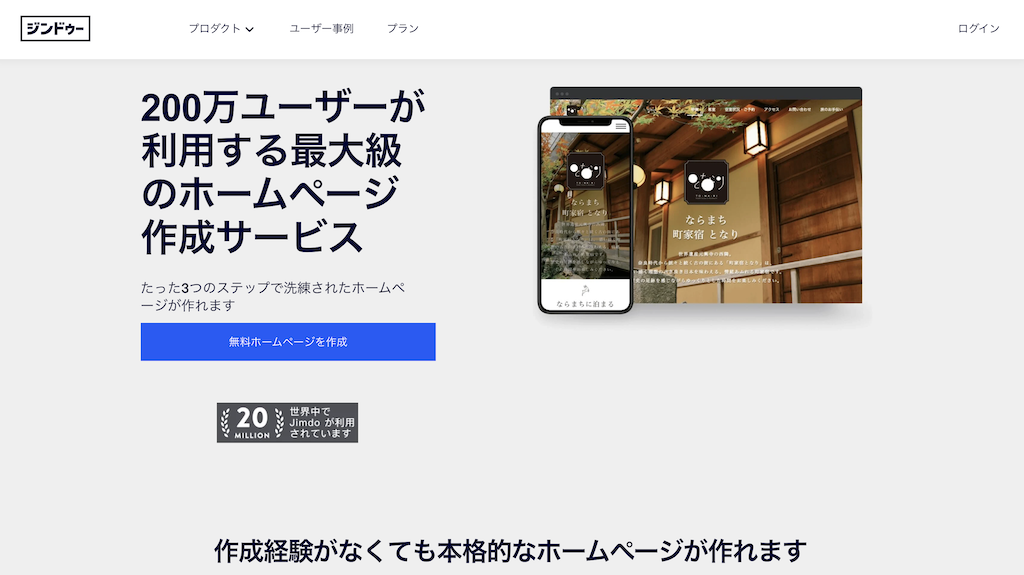
    ジンドゥー

    ホームページ作成サービス | 誰でも簡単・無料HPの運営会社は、株式会社KDDI ウェブコミュニケーションズです。

    ジンドゥートップページ

    ジンドゥーのおすすめ料金プラン

    ジンドゥークリエイターPro 965円/月(12ヶ月契約の場合)

    独自ドメイン 1,650円〜(初回契約時無料)

    メールアカウント有料オプション:990円/年 1アカウント

    初年度 12,570円〜

    屋号で独自ドメインを取得する
    屋号のメールアドレス有料オプション:990円/年1アカウント
    お問い合わせフォーム
    トップページを含めて5ページ (プロフィール・レッスン3種類)
    ネット予約機能×STORES予約(旧Coubic)に連携できる
    オンライン決済機能PayPal(クレジットカード、銀行振り込み)
    Stripe(クレジットカード)
    銀行振り込み
    ブログ機能
    プロフィール
    ジンドゥーは総合的に使いやすいサービスでした。ネット予約機能はないですが、 STORES予約システム(8,778円/年)を使ってもそこまで高くないですね。ただし「グーぺ」や「ペライチ」に比べると中級者向けで、初心者がゼロから作るのはかなり時間がかかります。

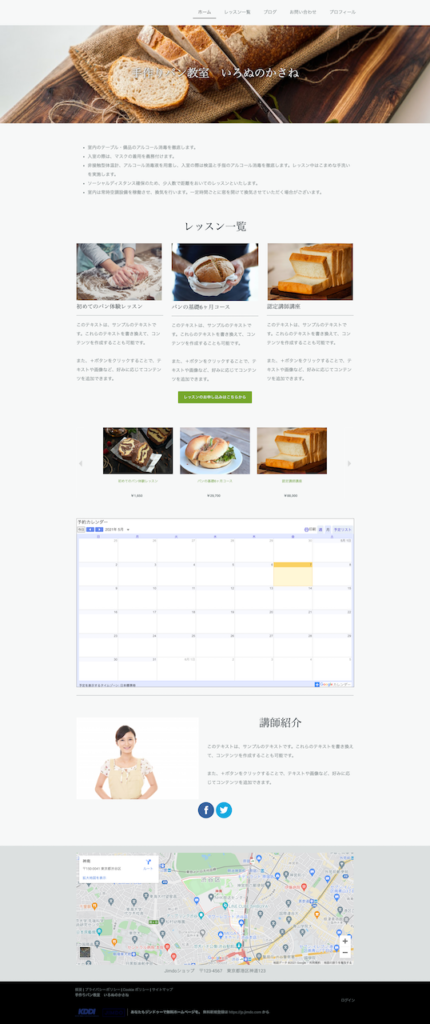
    ジンドゥーを使ったサンプルページ

    ジンドゥーを使ったホームページのサンプル
    ※フリープランで作成

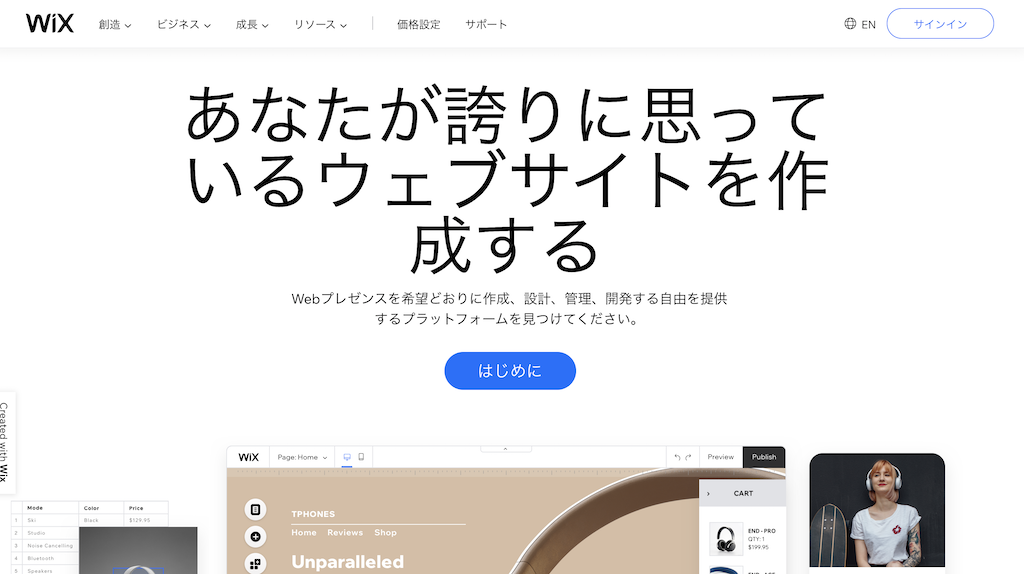
    Wix

    ホームページ作成 | 無料ホームページ制作ツール | Wix.comは、Wix.com Japan株式会社が運営しています。本社はイスラエルにあります。

    wixトップページ

    Wixのおすすめ料金プラン

    ビジネスプラン 1,800円/月(12ヶ月契約の場合)

    独自ドメイン 1,800円〜(初回契約時無料)

    初年度 21,600円〜

    屋号で独自ドメインを取得する
    屋号のメールアドレス
    お問い合わせフォーム
    トップページを含めて5ページ (プロフィール・レッスン3種類)デスクトップ版、モバイル版、それぞれ設定が必要
    ネット予約機能
    オンライン決済機能
    ブログ機能
    プロフィール
    Wixは、動きのあるスタイリッシュなホームページを作りたい人におすすめです。センスに自信があって時間もたっぷりある中〜上級者向け。無料版のデザインでもできることが多すぎて訳がわからなくなりました。「プロに制作を依頼する」のリンクが目立つところにあるので、困る人が多いのでしょうね、商売上手です。

    Wixを使ったサンプルページ

    Wixを使った自宅教室ホームページのサンプル
    ※無料プランで作成

    WordPress

    WordPress.org

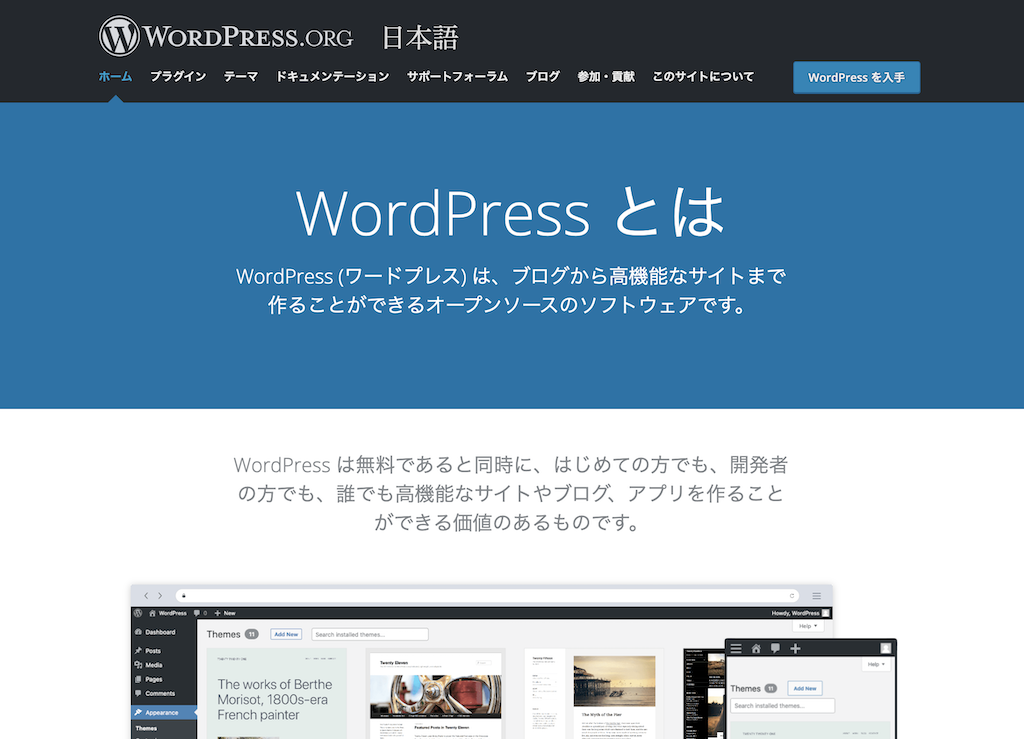
    ブログから大規模サイトまで作れるCMS | WordPress.org 日本語

    当サイトでも使用しているWordPressは、これまで比較してきた「ホームページ作成サービス」ではありません。

    WordPressは世界で最も広く使われている、ブログやサイトを作るソフトウェアです。WordPressはオープンソース(ソースコードが公開されている)ソフトウェアで入手自体は無料です。

    しかし、サーバーを借りてWordPressをインストール・設定してホームページを作成し、メンテナンスも自分で行わなくてはいけません。

    WordPressにかかる料金

    私が自作した自宅サロンホームページにかかった初期費用を例にあげると

    • ドメイン代 1600円/年
    • レンタルサーバー代 13200円/年
    • 有料テーマ購入 10000〜20000円(有料テーマは必要に応じて。必須ではない)

    初年度 34,800円〜

    屋号で独自ドメインを取得する
    屋号のメールアドレス
    お問い合わせフォーム
    トップページを含めて5ページ (プロフィール・レッスン3種類)
    ネット予約機能外部予約システムの方が使いやすい
    オンライン決済機能PayPal・Stripe・Squareなど
    ブログ機能
    プロフィール
    WordPressは、現在では世界中の約40%のWebサイトで使われるほど普及しています。検索や書籍で調べれば初心者でも用途にあったホームページが作成可能です。

    WordPressを使ったサンプルページ

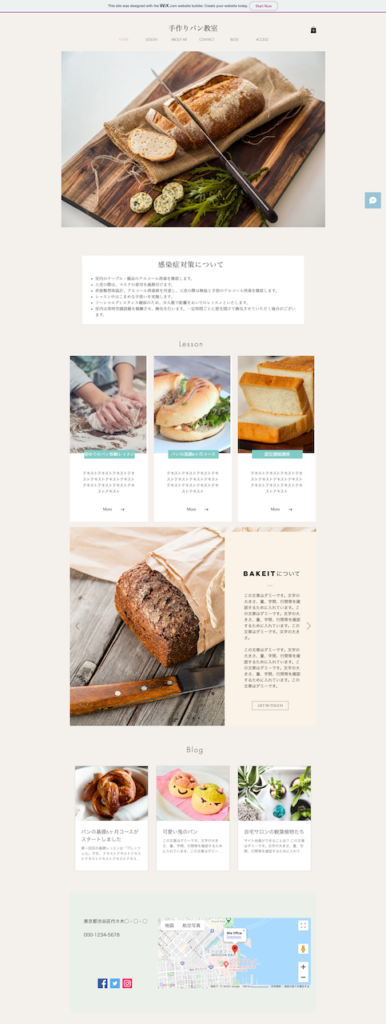
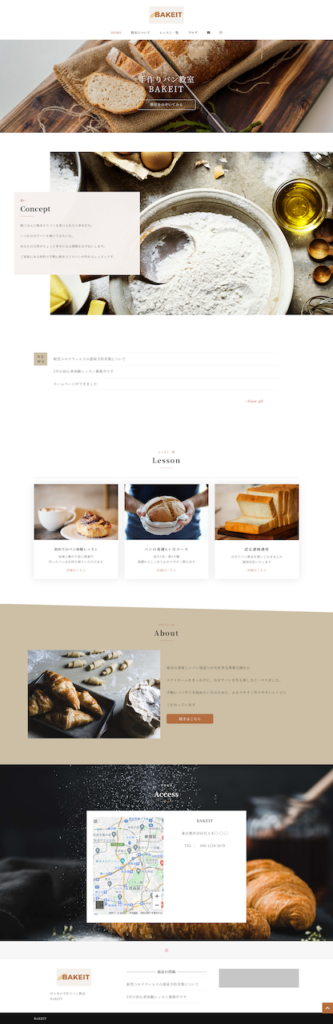
    WordPressで作成した自宅パン教室のホームページサンプル

    WordPressを選ぶのがおすすめの理由

    ホームページ作成サービスは便利な機能がたくさんついています。その分、何を使用するのか選ばなくてはならず、選択肢が増える分だけ迷い時間がかかります。

    また、お金と時間をかけて作っても契約をやめたら更地で返還することになり、運営会社がサービスから撤退するリスクもあります。

    WordPressは土地を購入して持ち家を建てる感覚なので、作ったホームページは資産になります。資産ですから、どんな未来になっても使い方は自由です。

    事業内容が増えても、メニューページが自分で作っていけます。

    事業が成功し、自宅サロンから会社を設立することになれば、簡単にコーポレートサイトにすることができます。

    逆に自宅サロンをやめても、広告を貼ったり、作品のギャラリーサイトにしたり、趣味の会員用に交流サイトにだって変更可能です。

    ホームページ制作会社に依頼するメリット

    ホームページ制作会社に依頼するメリットは、ロゴや名刺を含めトータルで女性向けのブランディングをお願いできることです。

    WordPressでもテンプレートではなく、オリジナルデザインが可能な会社が多いですね。

    分業でそれぞれのプロが関わってるためか、料金の相場は30万以上。

    すでにサービス内容やお客様の存在が明確なら、面倒なことはすべてお任せしてしまうのもありです。

    いろぬのかさねにホームページを依頼するメリット

    ホームページ制作会社がオーダメイドの住宅を建てる建築士なら、いろぬのかさねは自宅サロン専門の建築士です。

    私自身が自宅サロンのオーナーですので、自宅サロンに必要なページや困っているポイントを理解しているプロに相談できるのがメリットです。

    自宅サロンだけの困りごとを解決

    自宅サロンは住所や電話番号を載せたくないオーナーが多いでしょう。
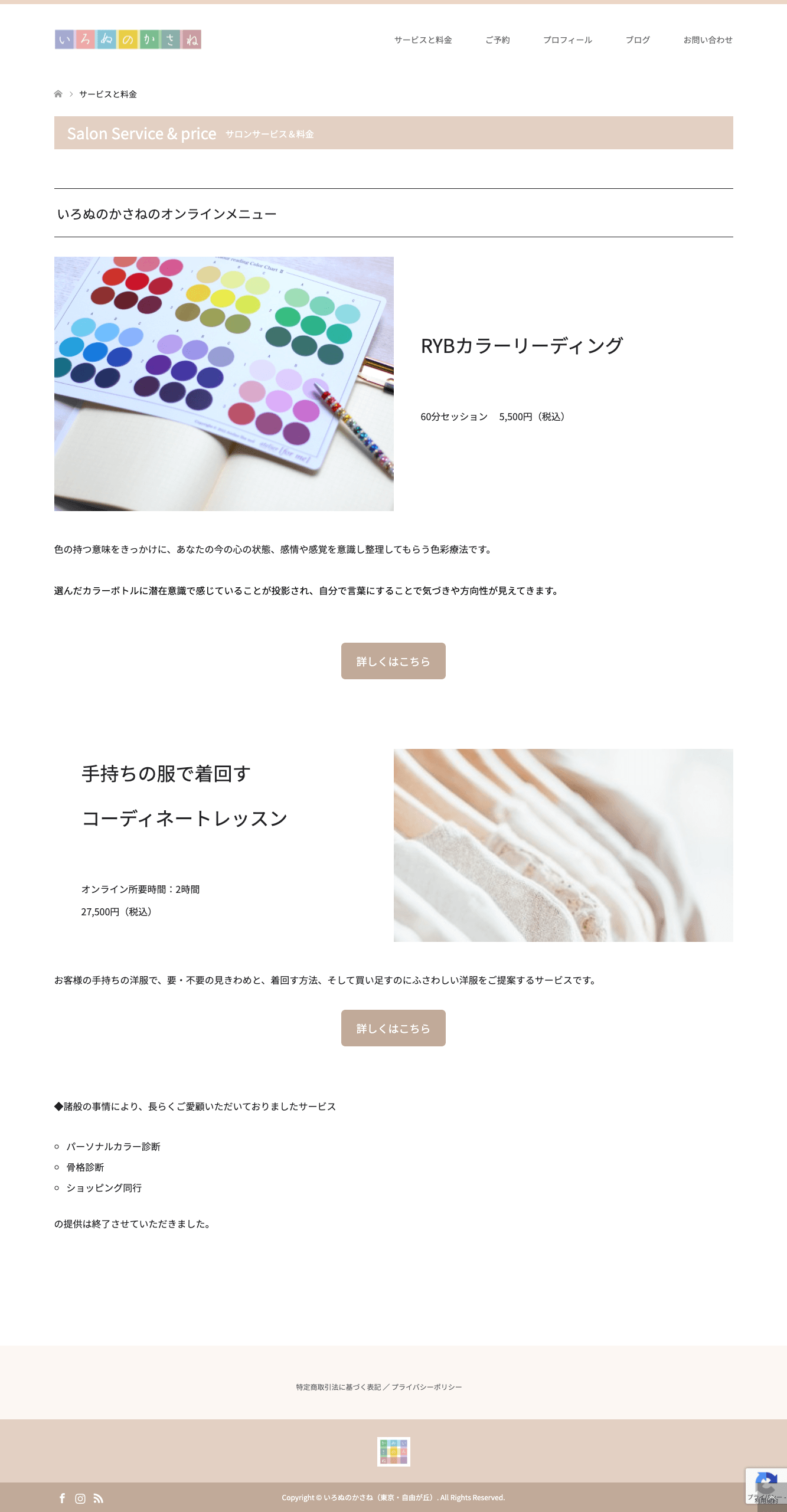
    住所はホームページに出さなくてもご案内できます。最寄り駅で検索されるようにするなど対策が可能です。
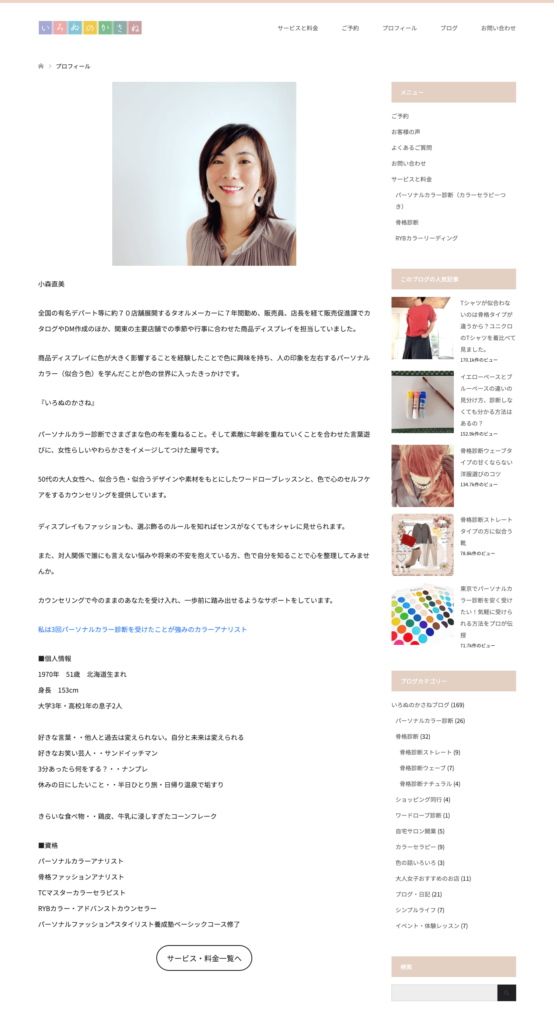
    具体的に必要な情報をアドバイス

    ホームページに何を書けばいいかわからない。そんな場合も安心してください。

    あなたのサービスがお客様に届くように、最低限必要な情報をアドバイスいたします。

    初心者でも安心

    むずかしくて質問できない。恥ずかしくて聞き返せない。そんな専門用語ばかりで萎縮するようなことはしません。

    オリジナルデザインであとから変更できないと困るので、初心者でも操作可能なWordPressのテンプレートを使用しています。

    あらかじめ追加料金が発生しないように考えたページ数で承っています。

    「お金をかけたくないから」という理由で全部自分でやろうとしていませんか?

    「苦手なことは人に頼む」くらいじゃないと、ひとり起業はやることが多くて余裕がなくなります。

    頑張っても頑張ってもお金にならない悪循環になる前に、まずはご相談くださいね。