WordPressを使ってホームページを作りたい。そう考えたとき、一番最初に迷うのが「ドメイン」と「レンタルサーバー」を選ぶところではないでしょうか。
初心者でも安心して契約ができる、そして簡単にWordPressをインストールして使える。また、使っているうちに必要になる情報が探しやすいレンタルサーバー会社はどこか。
WordPress初心者の女性が使う視点で、無料お試し期間があるレンタルサーバー5社に登録して実際のWordPressをインストールして比較してみました。
レンタルサーバーとは
レンタルサーバーとは、料金を支払って借りるサーバーのことです。サーバーとはホームページのデータを保管する場所です。
ユーザー(読者)がホームページにアクセスすると、そのホームページにある文字や画像、動画などの情報が保管されているサーバーからユーザーのパソコンやスマホに送られて、ホームページが表示される仕組みになっています。
WordPress自体は無料でインストールできますが、保管場所である「サーバー」と、その保管場所の住所になる「ドメイン」がなければ誰も閲覧できません。
ですから、WordPressのホームページを作成したいなら、「ドメイン」と「レンタルサーバー」の契約は必須です。
起業女性がレンタルサーバーを選ぶポイント
私が独学でWordPressのホームページを作成したとき、「レンタルサーバー」を比較するなんていう発想はなかったです。理由は、よくわからなかったから。笑
書籍を見ながら作成したので、著者がおすすめしていた「レンタルサーバー(ロリポップ!)」で契約しました。
ゼロからWordPressのホームページを作る起業女性の立場になり、レンタルサーバーを選ぶとしたら確認したいポイントは
- WordPressが簡単にインストールできること
- バックアップをしてくれること(復元方法が書いてある)
- ドメインの使用、その他設定がわかりやすいこと
- WordPressの移行サービスがある(他のレンタルサーバーから移行したいときに代行してもらえる)
- 聞いたことのあるレンタルサーバー(使っている人が少ないと情報がなくて不安)
今回は速さや容量といったスペックという難しい用語や数字より、初心者がWordPressを使うときに必要なものが揃っているか、探せるかを基準に比較して載せていきます。
Colorfulbox(カラフルボックス)
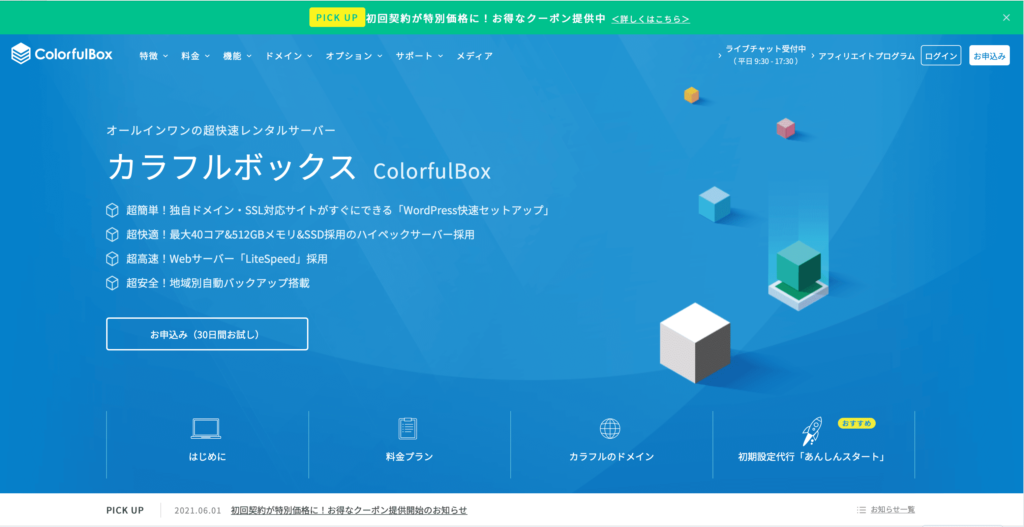
Colorfulbox(カラフルボックス)は設立が2018年の新しいレンタルサーバー会社です。
新しい会社は周りに使っている人が少なくて不安かもしれませんが、後発組は各社のおいしいところを上手く取り入れているので、最初から使いやすくできているところが利用する側のメリットになります。
「カラフルボックス」は無料お試し期間が30日間と長かったので、最初に契約してみました。
カラフルボックスのおすすめ契約プラン
BOX2
初期費用無料(3ヶ月以上契約の場合)
36ヶ月契約 初回484円/月 (更新価格968円/月)初年度17,424円
12ヶ月契約 初回583円/月 (更新価格1,160円/月)初年度6,996円、2年目以降13,920円/年
| ストレージ | SSD |
| データ転送量 | 月に18TB(目安)約600GB/1日 |
| 容量 | 300GB |
| 自動バックアップ | 過去14日間(地域別自動バックアップ) |
| バックアップ復元 | 無料 |
| メールの容量 | 自分で設定 |
| ワードプレス機能 | 簡単インストール機能 |
| 支払い方法 | クレジット (VISA/Master/JCB/AmericanExpress/ダイナース/ディスカバー) 銀行振込(三井住友銀行・三菱UFJ銀行) オンライン決済(PayPal) |
| サポート体制 | (平日9:30~17:30) 電話 メール ライブチャット |
| WordPress移行代行 | 他のレンタルサーバーから移行するとき、1サイトにつき14,080円(税込) |
| サーバー設定代行 | 簡単設定サポートパック1回9,680円(税込)1~3営業日以内に設置 |
カラフルボックスのコントロールパネルの操作性
「カラフルボックス」のコントロールパネルは「cPanel」という名称です。
ものすご〜く縦に長くブロックごとに並んでいて、WordPressは一番下に配置されていました。順番が入れ替えられるので一番上に移動しています。
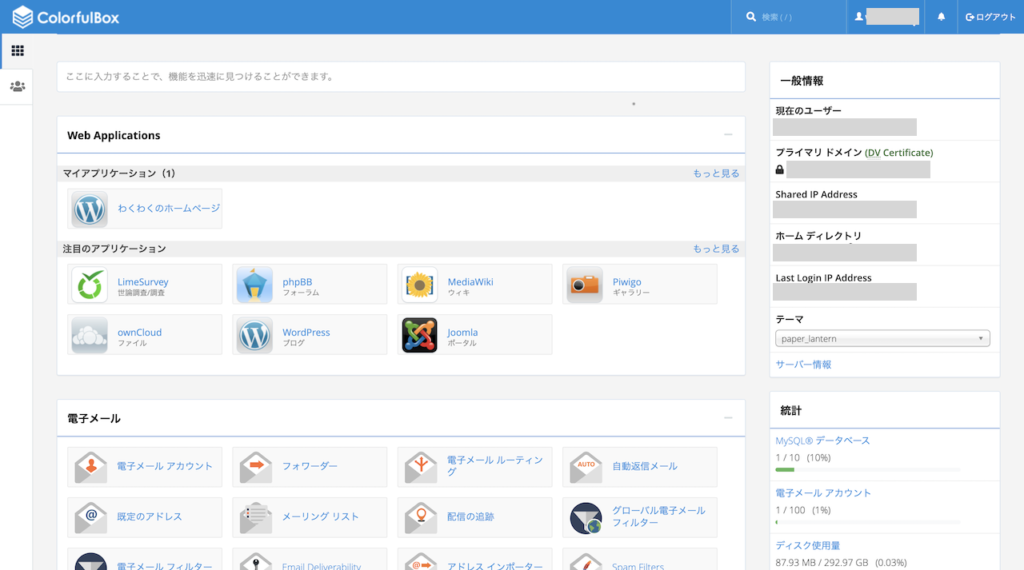
| WordPress簡単自動インストール | ◎ | 契約時からできる「快速WordPressセットアップ」 |
| メールアドレスの作成 | ◯ | |
| 迷惑メールフィルタの設定 | ◯ | SpamFilters(パネル内) |
| サーバー情報の確認 | ◯ | |
| ディスク使用量の確認 | ◯ | |
| PHPのバージョン変更 | ◯ | MultiPHPマネージャー(パネル内) |
一番驚いたのは「WordPress快速セットアップ」。登録するときにドメインが決まっていれば
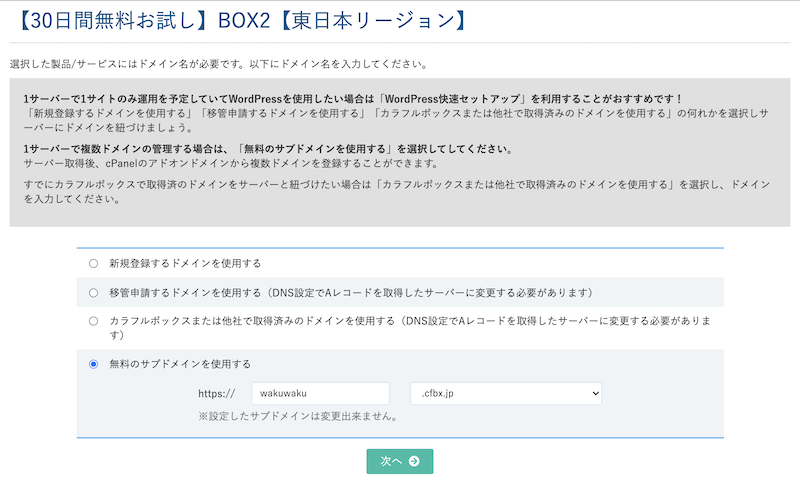
WordPressのログインユーザー名とパスワードを決めて申し込むだけで
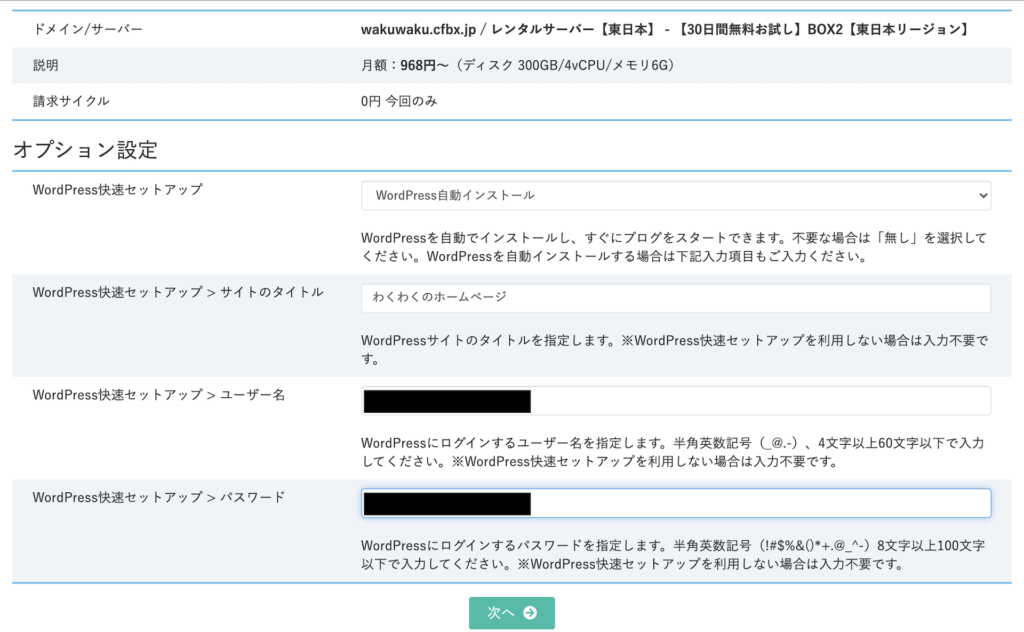
WordPressがインストールされてました!まさに、快速。
カラフルボックスのマニュアルのわかりやすさ
| 他社で取得の独自ドメインの設定方法 | △ | アドオンドメイン・ドキュメントルートなど言葉がわかりずらい |
| メールソフトへの設定方法 | × | なし |
| サブドメインの追加方法 | △ | 詳細の説明はないが、すぐ設定できる |
| バックアップの復元方法 | ◯ | 簡単わかりやすい |
| スタッフブログ | △ | スタッフではなくアフィリエイターが書いている |
| FTPアカウント情報 | ◯ | FTPソフトの説明と一緒に書いてある |

heteml(ヘテムル)
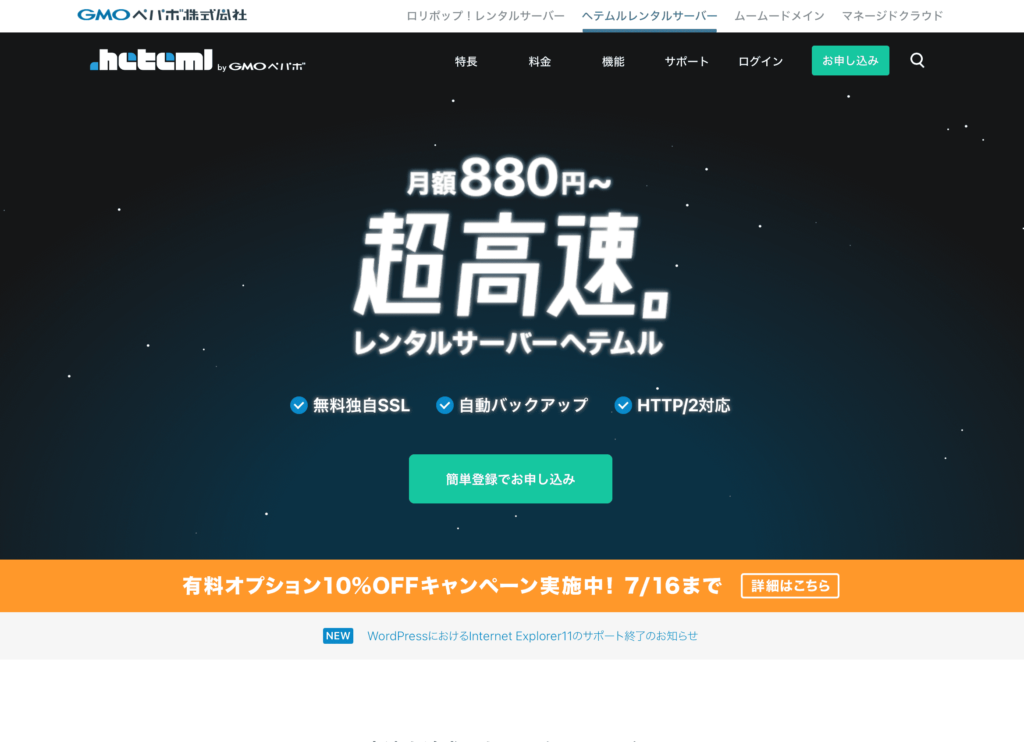
heteml(ヘテムル)は下に出てくる「ロリポップ!」と同じGMOペパポ株式会社の運営するレンタルサーバーで「ロリポップ!」のお兄さん版といったところ。無料お試し期間は15日間です。
ヘテムルのおすすめ料金プラン
ベーシック
初期費用2,200円
36ヶ月契約 880円/月 初年度33,880円
12ヶ月契約 990円/月 初年度 14,080円 2年目以降11,880円/年
| ストレージ | SSD |
| データ転送量 | 160GB/1日 |
| 容量 | 200GB |
| 自動バックアップ | Web/メールは7日前、データベースは14日前まで(復元は有料) |
| メールの容量 | 1メールアカウントにつき最大容量 10GB まで |
| ワードプレス機能 | 簡単インストール機能 (WordPress簡単インストール代行あり 4,950円/1サイト毎) |
| 支払い方法 | クレジット (VISA/Master/JCB/AmericanExpress/) 銀行振込 おさいぽ!決済 |
| サポート体制 | 電話(平日10:00~18:00) メールサポート |
| WordPress移行代行 | 他のレンタルサーバーから移行するとき1サイトにつき33,000円(税込) 着金確認後当日〜3日(平日)以内 |
| 初心者まとめて設定代行 | 独自ドメイン設定 、サブドメイン設定、メールアドレス作成、簡単インストールなど複数の設定をまとめて行う 33,000円 /1回 完了までの目安(着金確認後から):当日~3日(平日)以内 |
ヘテムルのコントロールパネルの操作性
ヘテムルはスマホ版のコントロールパネルも用意されていますが、利用できるのはメールアドレスや支払いといった契約情報に関することのみです。
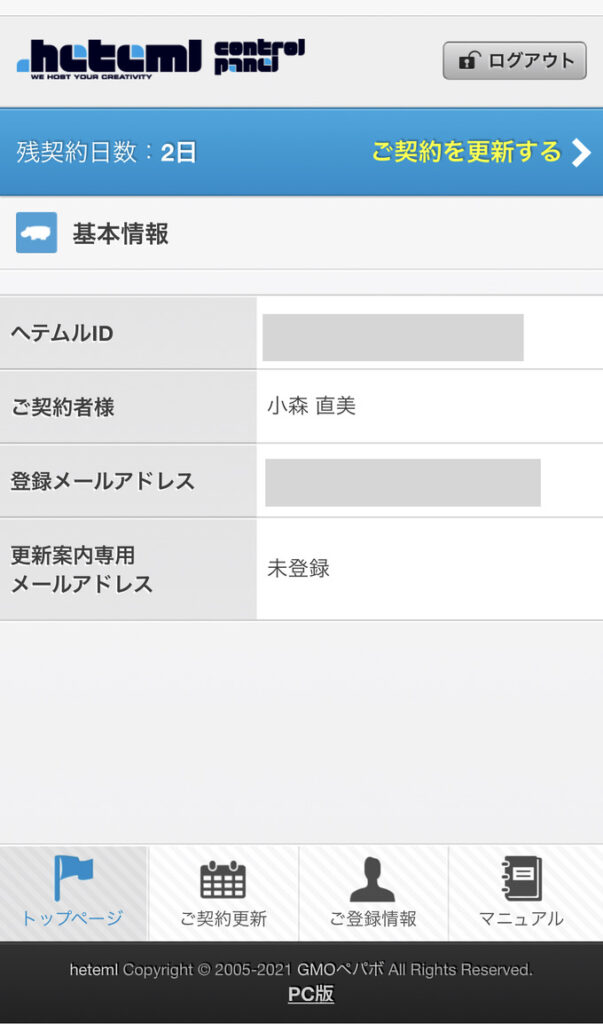
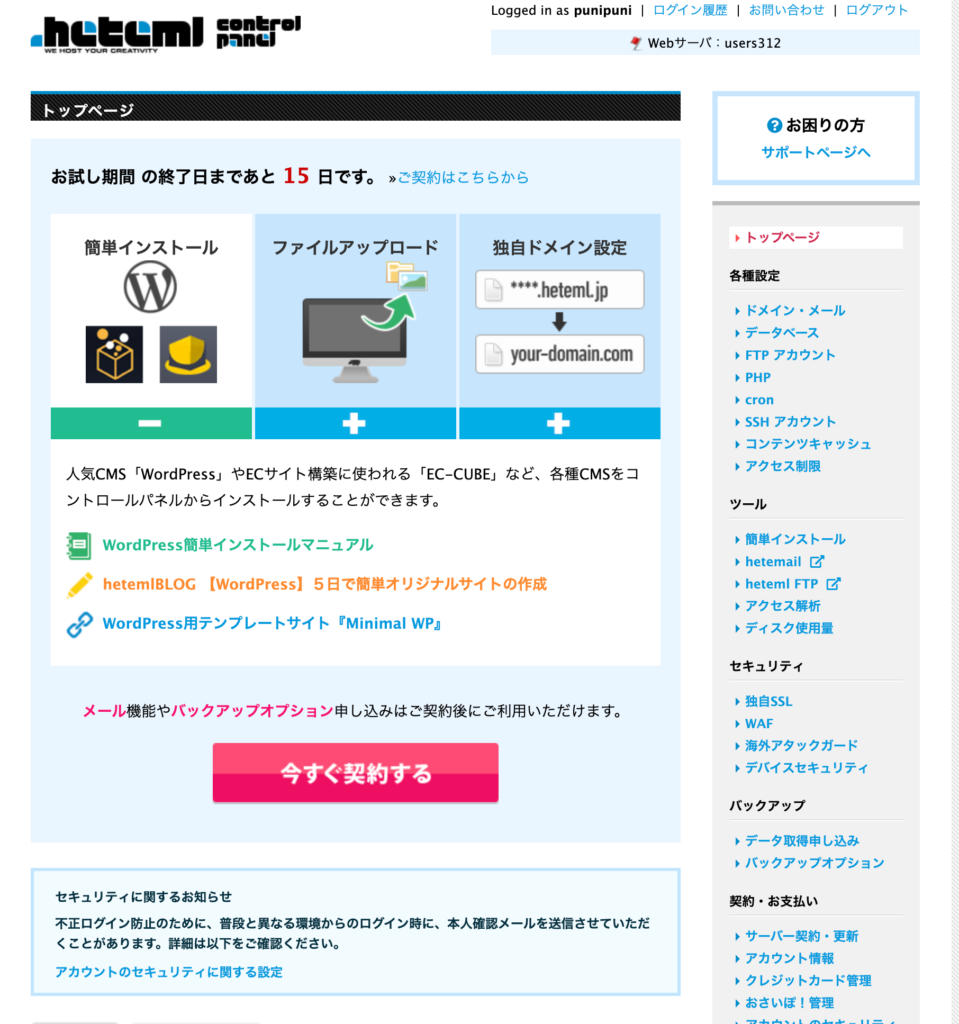
コントロールパネルのトップページにお知らせが出てくるのはいいですね。メールでお知らせが来ていても読まなかったりするので助かります。
| WordPress簡単自動インストール | △ | ツール→簡単インストール(契約後すぐはできなかった) |
| メールアドレスの作成 | ◯ | |
| 迷惑メールフィルタの設定 | ー | お試し期間ではわからなかった。 |
| サーバー情報の確認 | ◯ | |
| ディスク使用量の確認 | ◯ | ツール→ディスク使用量 |
| PHPのバージョン変更 | ◯ | PHP→PHP設定 |
| 自動バックアップからの復元 | △ | 有料 1データ1回5,500円の手数料 |
ヘムテルのマニュアルのわかりやすさ
| 他社で取得の独自ドメインの設定方法 | ◯ | ドメイン設定は動画もある。他社ドメインのDNS設定もテキストで説明あり |
| メールソフトへの設定方法 | △ | 簡単に省略しすぎてわかりづらい |
| サブドメインの追加方法 | △ | 簡単に省略しすぎてわかりづらい |
| バックアップの復元方法 | × | 月770円のバックアップオプションの説明は多い。 無料自動バックアップから有料データ復元への申込み方法の説明がお試し期間では確認できなかった |
| スタッフブログ | × | 2015年から更新していない・・ |
| FTPアカウント情報 | ◯ |
同じGMOペパポの「ロリポップ!」のほうが簡単で安い。
さくらのレンタルサーバ
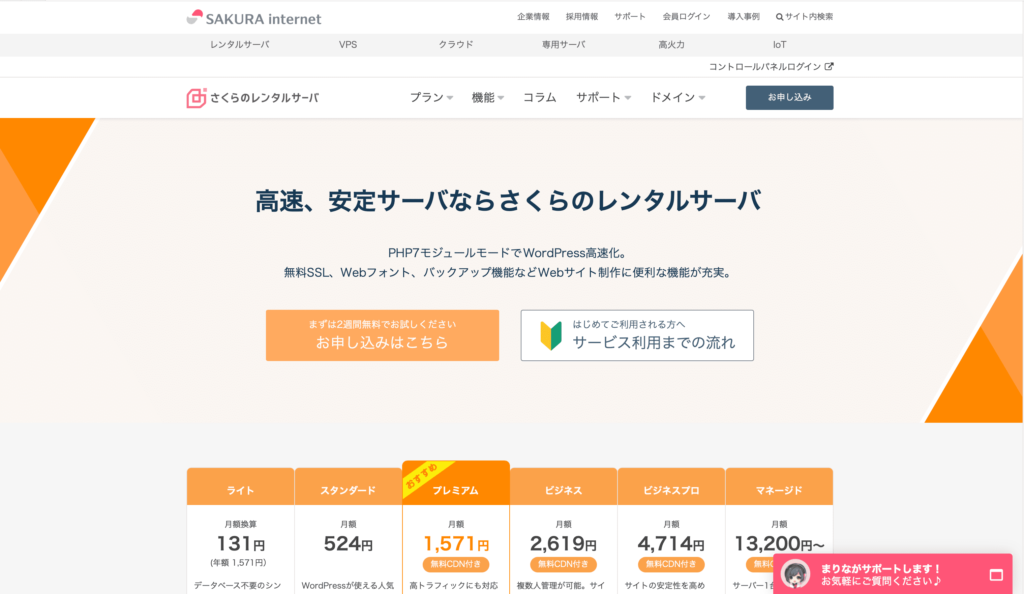
さくらのレンタルサーバは1996年創業で、楽天と同じくらいから続いている企業です。無料お試し期間は2週間です。
さくらのレンタルサーバのおすすめ料金プラン
スタンダード
初期費用1,048円
月額524円 年間一括払い 5,238円
初年度 6,286円 2年目以降 5,238円
スタンダードプランは容量が少ない以外にプレミアムプランと差がない。
| ストレージ | HDD |
| データ転送量 | 700GB/1日 |
| 容量 | 100GB |
| 自動バックアップ | コピーデータ作成(スナップショット)無料8個 1個30GB 容量制限やファイル数制限がある |
| メールの容量 | スタンダードプランは20GB |
| ワードプレス機能 | 簡単インストール機能(ライトプランでは使えない) |
| 支払い方法 | クレジット (VISA/Master/JCB/AmericanExpress/ダイナース) 銀行振込(お客様ごとに異なった口座) 自動口座振替(初回費用の支払いには使えない) 請求書払い(コンビニ・郵便局・PayB・LINEPay・楽天銀行コンビニ支払い) |
| サポート体制 | 電話サポートが休止中 コールバック予約電話サポート(予約可能時間10:00~18:00) メールサポート |
| WordPress移行 | 引っ越し方法は掲載しているが、代行はなし |
| サーバー設定代行 | なし |
必要な情報を探すのに時間がかかってわかりずらい(利用可能なクレジットカードなど)
サーバーを契約するとモリサワ提供のWebフォントが使える(プラグインが入ってる)
レンタルサーバーの余った容量をオンラインストレージにできる。
WordPressのテスト環境が作れる「ステージングサーバ(1つ)」が無料で使える
さくらサーバのコントロールパネルの操作性
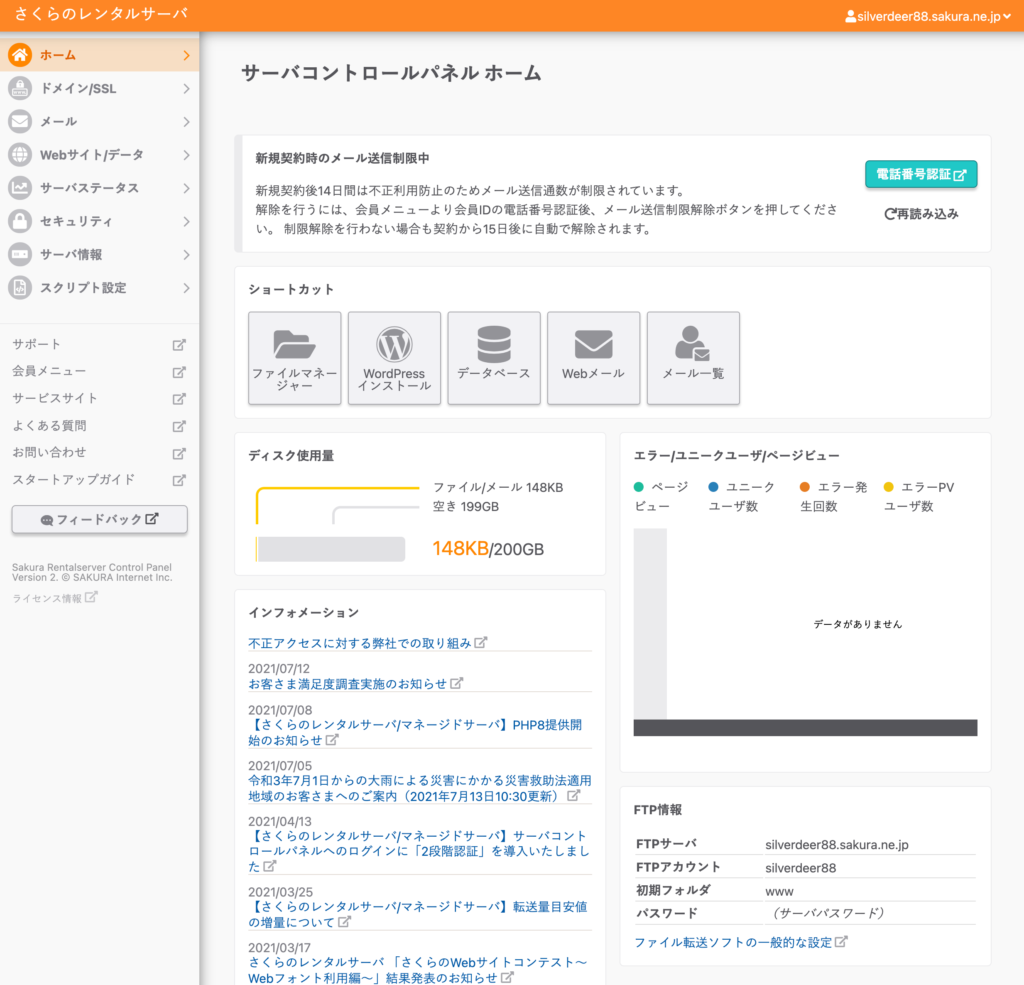
「ヘテムル」同様、トップページにインフォメーションがあります。
| WordPress簡単自動インストール | △ | まずデータベースを作成するなど、初心者には簡単じゃない |
| メールアドレスの作成 | ◯ | |
| 迷惑メールフィルタの設定 | ◯ | 設定できる |
| サーバー情報の確認 | ◯ | |
| ディスク使用量の確認 | ◯ | すぐ目に入る |
| PHPのバージョン変更 | ◯ | スクリプト設定→言語バージョン設定で変更 |
| 自動バックアップからの復元 | ◯ |
さくらサーバのマニュアルのわかりやすさ
| 他社で取得の独自ドメインの設定方法 | ◯ | |
| 各種メールソフトへの設定方法 | ◯ | わかりやすい。例)Mac MailはOSのバージョンごとになってる |
| サブドメインの追加方法 | ◯ | |
| バックアップの復元方法 | × | バックアップ(スナップショット)の作成方法はわかりやすい。しかし復元方法の説明がみつからない |
| スタッフブログ | ◯ | 「まりなの超初心者講座」イラストかわいい。内容はふつう。 |
| FTPアカウント情報 | ◯ | FTPソフトの設定方法もあり |
コントロールパネルにログインするとメールに通知が来るなど、セキュリティが細やかな印象でした。
ロリポップ!
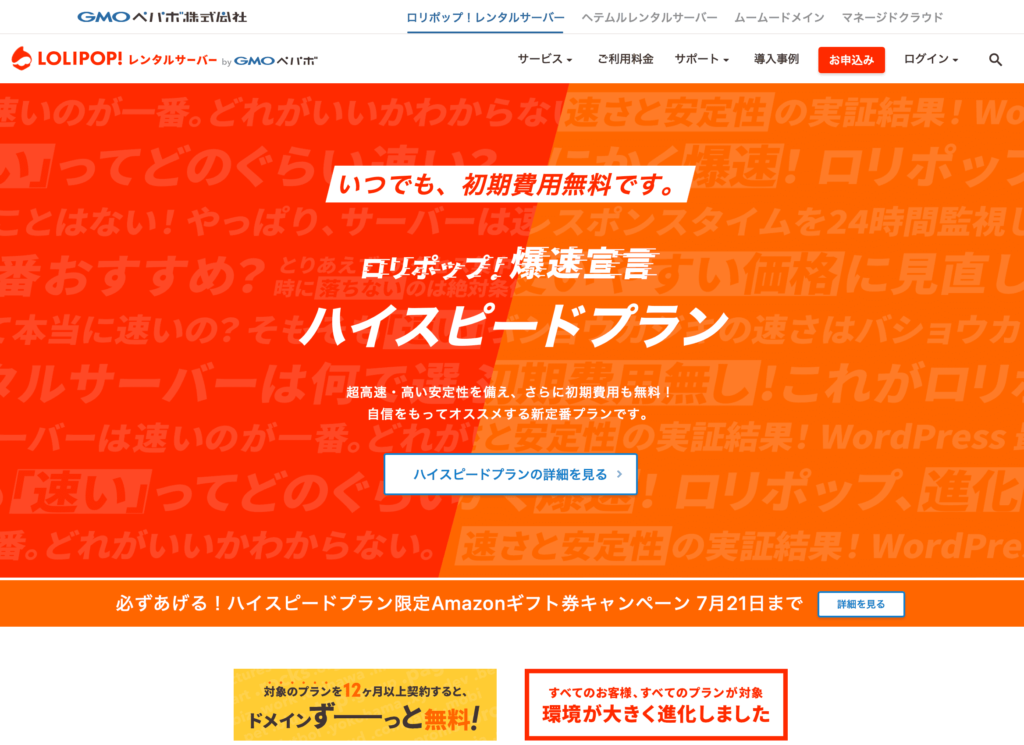
ロリポップ ! は私が初めてWordPressを使うときに契約したレンタルサーバーです。ヘテムルと同じGMO株式会社のレンタルサーバーです。無料お試し期間は10日間。
ロリポップ!のおすすめ料金プラン
ハイスピードプラン
初期費用 無料
36ヶ月契約 550円/月 初年度19,800円
12ヶ月契約 825円/月 初年度9,900円、2年目以降9,900円/年
| ストレージ | SSD |
| データ転送量 | 900GB/1日 |
| 容量 | 320GB |
| 自動バックアップ | 無料(月330円の有料バックアップのオプションあり) |
| メールの容量 | 1つのメールアドレスごとに2GB |
| ワードプレス機能 | 簡単インストール機能 |
| 支払い方法 | クレジット (VISA/Master/JCB/AmericanExpress/ダイナース) 銀行振込(三菱UFJ銀行・GMOあおぞらネット銀行) ゆうちょ振替 コンビニ払い おさいぽ!決済 |
| サポート体制 | 電話サポート(予約可能時間10:00~18:00) チャットサポート メールサポート |
| WordPress移行 | 他のレンタルサーバーから移行するとき1サイトにつき33,000円(税込) 着金確認後2〜4営業日以内 |
| サーバー設定代行 | 初めて利用する方向け(独自ドメイン設定 、サブドメイン設定、メールアドレス作成、簡単インストールなど複数の設定をまとめて)33,000円/1回 設定および作業完了までの目安(着金確認後から):当日~3日(平日)以内 |
ロリポップ!のコントロールパネルの操作性
「ロリポップ!」はコントロールパネルではなく、ユーザー専用ページという名称です。
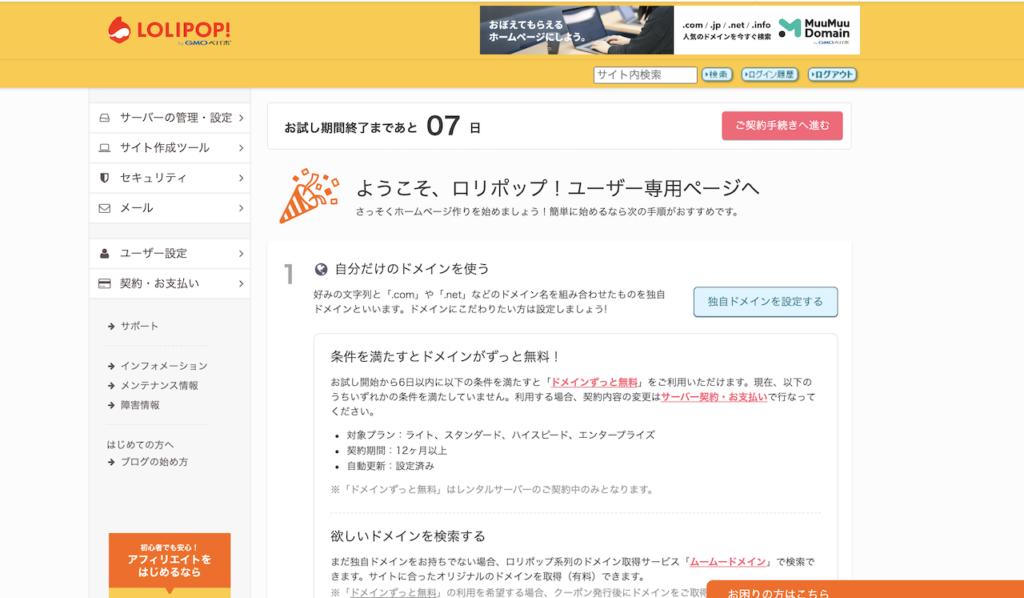
| WordPress簡単自動インストール | ◯ | |
| メールアドレスの作成 | ◯ | |
| 迷惑メールフィルタの設定 | ◯ | ウイルスメール・迷惑メールへの対応を選べる |
| サーバー情報の確認 | ◯ | アカウント情報から |
| ディスク使用量の確認 | ◯ | サーバーの管理・設定→ディスク使用量 |
| PHPのバージョン変更 | ◯ | サーバーの管理・設定→PHP設定 |
| 自動バックアップからの復元 | ◯ | 復旧手数料11,000円 |
ロリポップ!のマニュアルのわかりやすさ
| 他社で取得の独自ドメインの設定方法 | × | ムームードメイン以外の記載が見当たらない |
| 各種メールソフトへの設定方法 | ◯ | わかりやすい。例)Mac MailはOSのバージョンごと |
| サブドメインの追加方法 | △ | 独自ドメインを設定 |
| バックアップの復元方法 | × | 復旧(有料)申し込みの問合せフォームの案内のみ 月330円のバックアップオプションに入ったほうがラク |
| スタッフブログ | ◯ | 「教えて!レンタルサーバーのこと」 スタッフとWebマーケターが書いてる |
| FTPアカウント情報 | ◯ | ロリポップFTPが使える。他FTPソフトの設定方法あり |
手動やプラグインを使って自分でバックアップをとるのがむずかしい場合、バックアップオプションを申し込んだほうがラクです。それを含めると料金が安いレンタルサーバーと言いきれないですね。
エックスサーバー
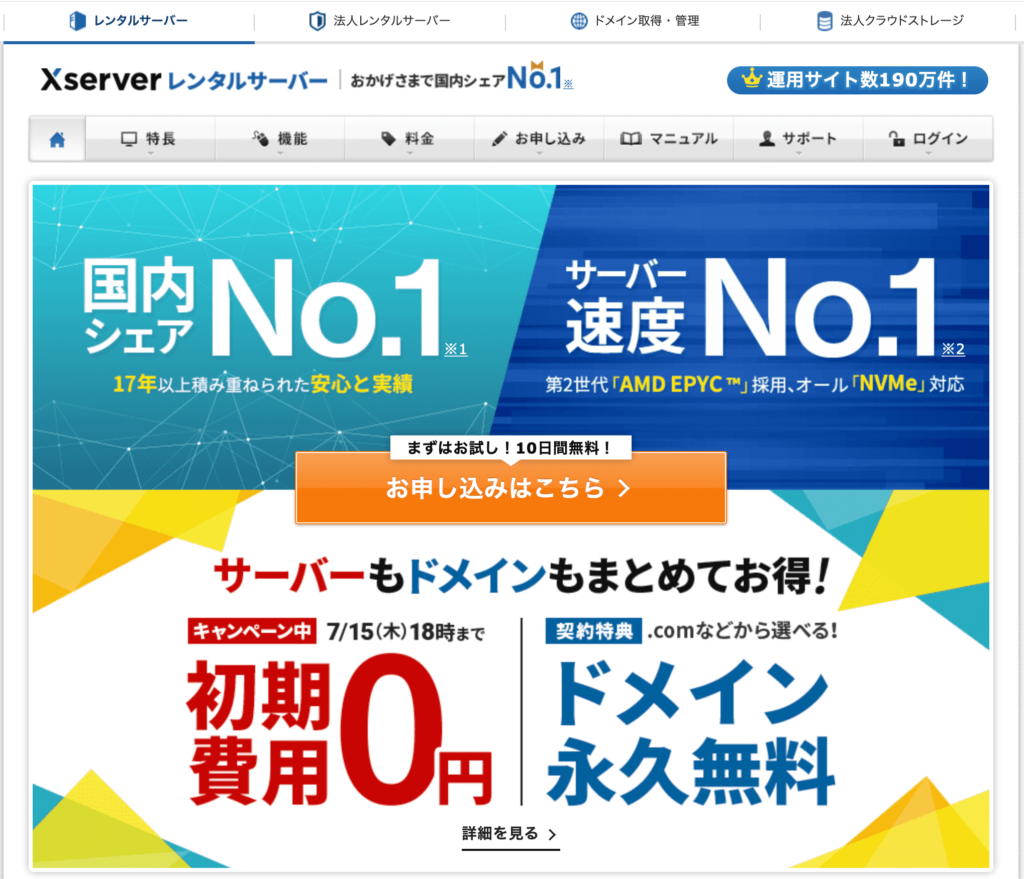
エックスサーバーは、現在私が契約しているレンタルサーバーです。
無料お試し期間は10日です。
エックスサーバーのおすすめ料金プラン
X10プラン
初期費用 無料(7/15までのキャンペーン価格)
36ヶ月契約 990円/月 初年度35,640円
12ヶ月契約 1,100円/月 初年度13,200円
| ストレージ | SSD |
| データ転送量 | 900GB/1日 |
| 容量 | 300GB |
| 自動バックアップ | 無料 |
| バックアップ復元 | 無料 |
| メールの容量 | 容量300GBに含まれる |
| ワードプレス機能 | 簡単インストール機能 |
| 支払い方法 | クレジット (VISA/Master/JCB/AmericanExpress) 銀行振込(三井住友銀行) ペイジー 翌月後払い(コンビニ・銀行) コンビニ払い |
| サポート体制 | 電話サポート(平日10:00~18:00) メールサポート |
| WordPress移行 | 1サイト33,000円 5営業日 |
| サーバー設定代行 | まとめて初期設定 33,000円 2営業日 CMSインストール(合計10件まで) メールアドレス作成(100アカウントまで) 独自ドメイン設定(10ドメインまで) サブドメイン設定(20ドメインまで) |
エックスサーバーのコントロールパネルの操作性
他のレンタルサーバーはログインしてから、「アカウント情報」や「Webメール」などに分かれるのですが、エックスサーバーは入り口(ログイン画面)から分かれています。
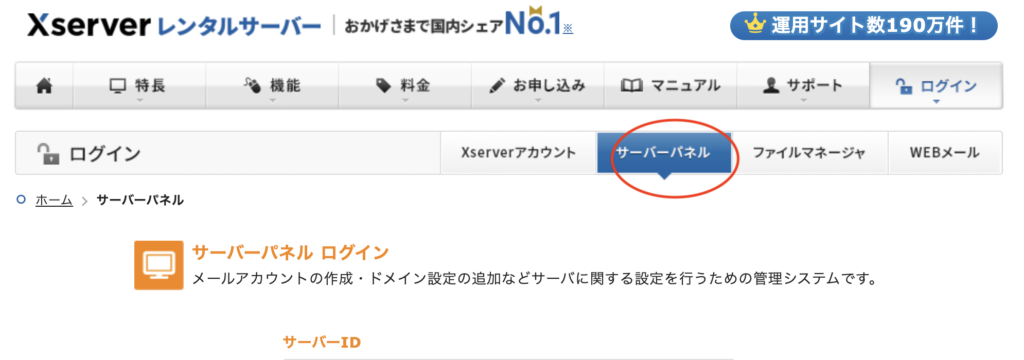
最初は慣れなくて、「わ〜、このパスワードはどれだっけ?」みたいに毎回あたふたしてました。笑
比較したことなかったので気がつきませんでしたが、エックスサーバーのサーバーパネルって整理されてて超見やすいですね!
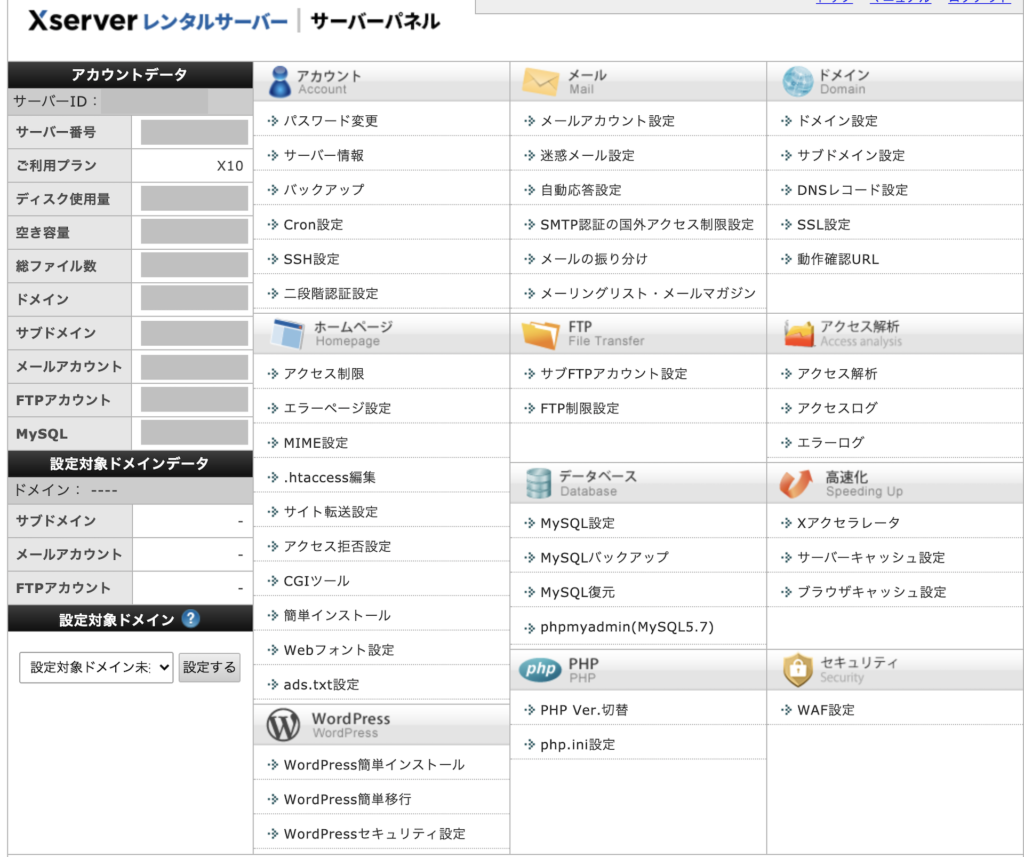
| WordPress簡単自動インストール | ◯ | |
| メールアドレスの作成 | ◯ | |
| 迷惑メールフィルタの設定 | ◯ | |
| サーバー情報の確認 | ◯ | |
| ディスク使用量の確認 | ◯ | |
| PHPのバージョン変更 | ◯ | |
| 自動バックアップからの復元 | ◎ | 無料(ファイル過去7日分・データベース過去14日分) |
エックスサーバーのマニュアルのわかりやすさ
| 他社で取得の独自ドメインの設定方法 | ◯ | |
| 各種メールソフトへの設定方法 | ◯ | |
| サブドメインの追加方法 | ◯ | |
| バックアップの復元方法 | ◯ | マニュアルがわかりやすい |
| スタッフブログ | ◯ | 「初心者のためのブログ始め方講座」 中の人とブロガーが書いている |
| FTPアカウント情報 | ◯ | 他FTPソフトの設定方法あり |
「エックスサーバーでブログを始めよう!初心者でもわかるWordPressブログの始め方」これだけ読めば始められるようになっているのは素晴らしい。
エックスサーバーで不満がある人いるの?というのが感想です。
WordPress初心者におすすめしたいレンタルサーバーは
初心者がレンタルサーバーを移行するのは大変な作業。性能やサポートに不満がなければしばらく使うことになるでしょう。
今回比較したレンタルサーバー5社の中で「ヘテムル」と「さくらサーバ」は、初心者の個人を対象にしたサポートが少ないと感じました。
私がWordPress初心者の女性におすすめしたいレンタルサーバーは「エックスサーバー」です。
痒いところに手が届くマニュアル、サポート。そして私自身が6年使って困ったことがないという信頼ですね。
まだ独自ドメインを取得していないなら、「ムームードメイン」と「ロリポップ!」の組み合わせもわかりやすいです。自分でバックアップをきちんと行うのがむずかしいなら、バックアップオプションにお金を払うことをおすすめします。
「カラフルボックス」は新しいレンタルサーバーで操作に不満はありませんが、起業女性が仕事で使うより個人ブログを立ち上げる方向けですね。新規参入のサーバーなので仕事用と考えると躊躇してしまいます。
WordPressでホームページを作る最初のハードルが、ドメインとレンタルサーバーの契約・設定です。長く使えるサーバーを選び、できるだけ一気に終わらせて使いたいですよね。
自分でレンタルサーバーを契約してWordPressをインストールするのが不安な方は、ホームページ制作ですべてサポートしていますのでご相談ください。