カテゴリー: WordPress

  • PC苦手な女性もこれで安心!最低限やっておきたいWordPressのセキュリティ対策

    PC苦手な女性もこれで安心!最低限やっておきたいWordPressのセキュリティ対策

    WordPressを使っている女性の皆さん、管理画面に出ている通知を無視して放置していませんか?

    WordPressは、ホームページやブログで広く公開されている無料のソフトウェア。ソースコードが無償で世界に公開されているので、誰でも自由に改良・再配布ができます。

    ということはつまり、悪意ある人も同じように利用できるため、狙われ攻撃されやすいということ。

    「でも狙われるのって有名企業のホームページだけでしょ?」

    いやいや、自分に都合よく解釈しすぎです。

    私は懸賞サイトに勝手にリダイレクトされるという被害にあいました。あのとき、初心者はトラブルから復旧するより予防するほうが絶対に簡単!だとわかりました。

    自信がない不安な人ほど今すぐやってください!

    大事なWordPressを守るために転ばぬ先の杖として、簡単にできるセキュリティ対策を伝えます。

    最低限これだけはやったほうがいい3つのセキュリティ対策

    家でノートパソコンを使う笑顔の女性

    パスワードを管理する

    なにはともあれパスワード。WordPressに限ったことではありません。

    ログイン画面だけでなく、レンタルサーバーやドメイン管理会社にアクセスするパスワードも気にしてください。

    同じパスワードを使い回さない

    仕事でクライアント様が利用しているサービスに代理でログインすることがあります。

    IDとパスワードをお聞きすると、どれも全部同じという場面に遭遇して「OMGー!」と内心思います。

    私も50代。パスワードを全部バラバラに決めたら覚えられないという気持ちはわかります。でも、1つ漏洩すれば全部突破できるわけで、相手からすると「チョー楽勝なゆるい存在の女」になっていることに気がつきましょう。

    複数のサービスでIDとパスワードを使い回していると、それら全部にログインされてしまいます。

    全部覚えられないなら、無料・有料のパスワード一括管理アプリを使ってください。

    長く複雑なパスワードにする

    8文字以上とか大文字・記号入れるってやつでしょ。はいはい、わかってるけどめんどくさいのよね。

    そんなあなたには、今すぐ変えたくなるデータを見せましょう。2008年の記事ですが、パスワードを複雑にするとどれくらい読解に時間がかかるかというデータです。
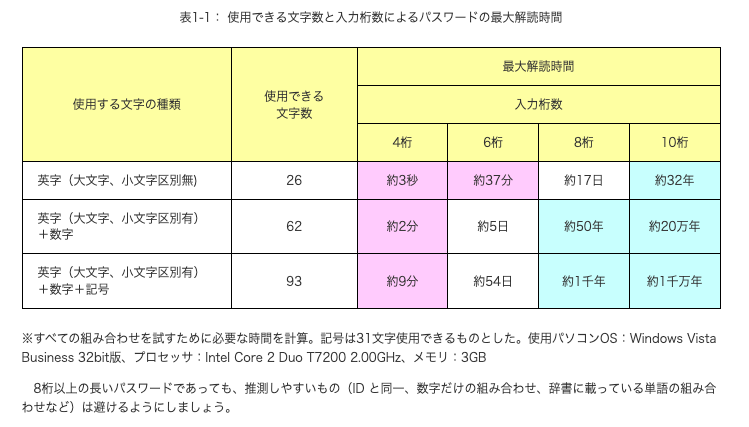
    出典:使用できる文字数と入力桁数によるパスワードの最大解読時間(独立行政法人情報処理推進機構)

    8桁の英字(大文字、小文字区別あり)と数字と記号を使ったパスワードにするだけで、組み合わせを試すのにかかる時間がなんと約1000年になる!

    レンタルサーバーからワードプレスをインストールしたとき、「ひとまずこれで」という感覚で設定しませんでしたか?この機会に見直してみてください。

    ワードプレスのパスワード変更は「ユーザー」→「プロフィール」をクリック
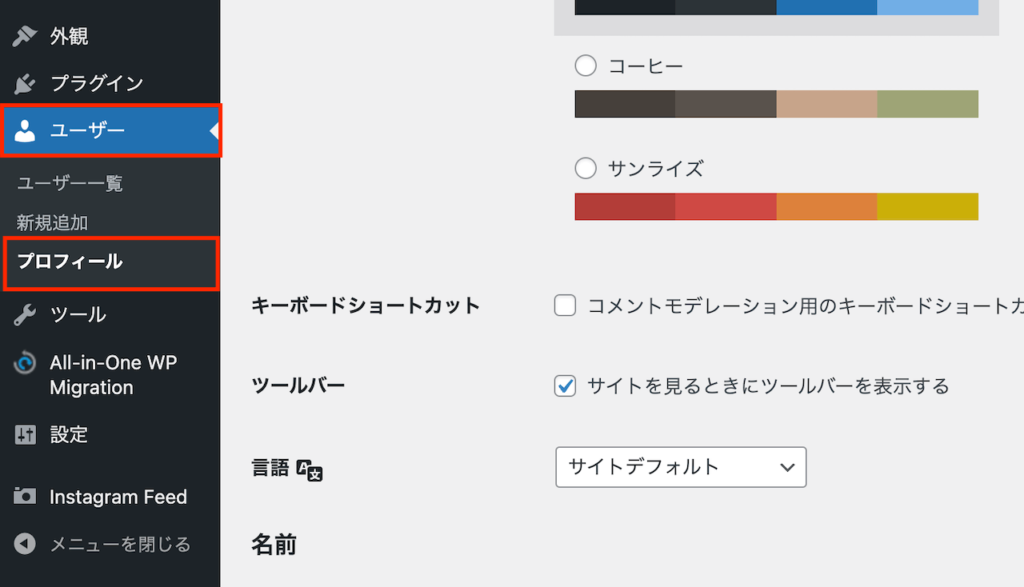
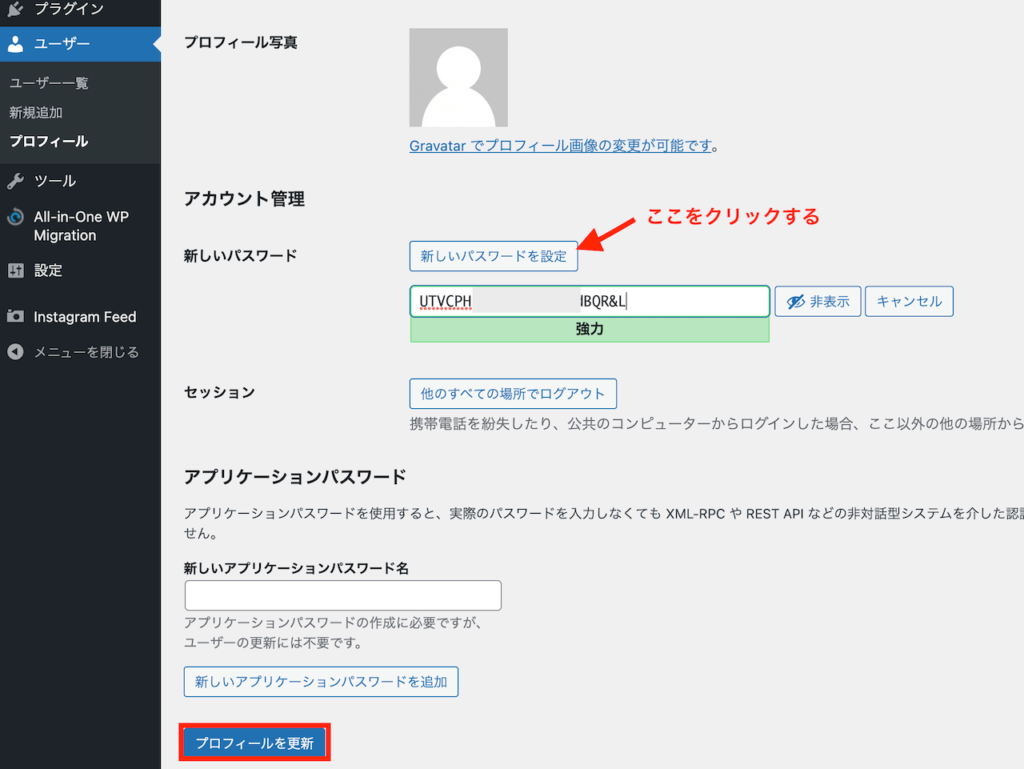
    画面を下にスクロールして「新しいパスワードを設定」をクリックします。

    自動で強力なパスワードが生成されますが、自分で決めた複雑なパスワードを入力してもOKです。

    最後に「プロフィールを更新」をクリックして終了してください。
    推測されやすいパスワードにしない

    初心者とはいえWordPressを使うくらいなので、さすがに「電話番号や誕生日」「password」などをパスワードにしている人はいないと思います。

    https://news.mynavi.jp/techplus/article/20201124-1520971/

    でも

    • SNSなどで公開された個人情報やメールアドレス
    • キーボードの配列どおり(qwerty、asdfgh)
    • 文字や記号でも推測されやすいもの(P@ssw0rd、Sato_0115)
    • 屋号「ironunokasane」

    このように思いつきそうな文字列を、悪いこと考えている人は狙ってるんですよ。

    とにかく自分では覚えられないパスワードにするなら「パスワード生成ツール」を利用しましょう。

    プラグインでログイン画面を2段階認証にする方法もおすすめです。

    https://naifix.com/wordpress-two-factor/

    WordPress本体とテーマ・プラグインを更新する

    「いま問題なく見れているから大丈夫」と更新を無視していませんか?

    使い始めたときは安全でも時間が経てば脆弱性(ぜいじゃくせい)が発見されます。脆弱性とは弱点。

    上述のとおりパスワードを複雑にしても、プラグインの脆弱性を悪用してサーバー内にアクセスされることがあります。

    例えるなら、玄関と裏口の鍵を最強のものにしても、鍵が壊れたまま修理していない子供部屋の窓から侵入されてしまうようなもの。

    WordPress本体、テーマ・プラグインを常に最新の状態にすることがセキュリティ対策になりますので、アップデートを無視しないでください。

    また、使っていないテーマやプラグインは削除しておきましょう。

    通信をSSL化する

    最近ワードプレスを始めた方なら必要ありませんが、何年も前に作成したならSSL化されているか確認しましょう。

    最近のブラウザは暗号化されていないページにアクセスすると、Safariは「安全ではありません」と表示され
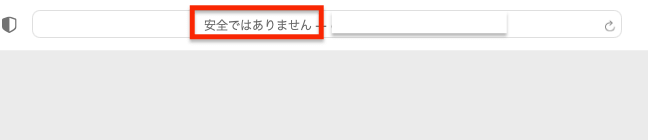
    Google Chromeは「保護されていない通信」と表示されます。

    さらに、Google Chromeはバージョン94から [セキュリティ] →[常に安全な接続を使用する]に設定すると警告画面が表示されるようになりました。

    Google Chromeなどのブラウザも更新されていますので、「気がついたら安全なサイトは表示されなくなっていた」という未来も考えられます。ホームページが表示されないだけで信頼をなくすのはもったいないです。

    SSL化とはSSL(Secure Socket Layer)の略。個人情報がわからないように通信経路を暗号化するしくみです。

    お問い合わせフォームなど、お客様の個人情報を登録するページは「https://〜」で始まるURLで通信経路を暗号化しておきましょう。

    入力フォームでお預かりしたお客様の個人情報が流出した場合、罰則をうけたり損害賠償を求められることだってあります。

    常識で考えても、安全ではないサイトをGoogleが評価することはないのでSEOにも良い影響はありません!

    SSL化は、サーバー側で設定したあとにプラグインで終わらせる方法もあります。

    https://naifix.com/really-simple-ssl/

    余裕があればおすすめのセキュリティ対策

    ここからのセキュリティ対策はより安全に使うためのものですが、手間が増えます。

    ですから、サイトの更新状況や管理する人に応じて導入を検討してください。

    ログイン画面を守る

    ログインURL自体にIDとパスワードを設定する

    ログインURLにIDとパスワードをするメリットは、WordPressにログインする前の段階で侵入を防げることです。

    それに対してデメリットは、ログインURLへのアクセス(1回目)ワードプレスのログイン(2回目)と合計2回IDとパスワードを入力する手間がかかることです。

    記事を更新する頻度が多いとめんどうかもしれません。

    レンタルサーバーの機能を利用して設定できます。お使いの「レンタルサーバー+アクセス制限」で検索してみてください。

    https://www.xserver.ne.jp/manual/man_server_limit.php
    https://lolipop.jp/manual/user/acl/

    ログイン回数に制限を設定する

    セキュリティプラグイン「SiteGuard WP Plugin」で、ログイン回数に制限がかけられます。

    ただし、自分がIDやパスワードを忘れて回数をオーバしてしまうとログインできなくなりますので設定回数に注意してください。

    自分の記憶が一番頼りにならない!!爆

    ログイン回数を制限すると、IDやパスワードを何度も試して攻撃してくる悪い奴らに効果があります。

    「SiteGuard WP Plugin」は他にもさまざまなセキュリティ対策を設定できるプラグインですよ。

    IPアドレスを制限する

    IPアドレスとは、通信する相手を識別するものです。調べ方はこちらの記事に書きました。

    ご自宅のWi-Fi、職場のWi-Fiというように、通信する場所で割り当てられた住所と考えるとわかりやすいかもしれません。

    「IPアドレスを制限するセキュリティ対策」とは、いつも使っている特定のIPアドレスからのみ、WordPressの管理画面にアクセスできるようすること。

    ただしこの方法だと、外出先(カフェなど)のWi-Fiやデザリングを使って、WordPressにログインができなくなります。

    家のパソコンからしかアクセスしないなら、無理にやらなくていいと個人的に思います。

    カフェでパソコン開いたままトイレ行く人がいますが、盗み見られるほうが怖いです・・それよりMacbook持ち去られちゃうよ。

    最後に大切なのはバックアップ

    つらつらとセキュリティ対策を述べてきました。こんなこといっちゃあれですが、すべての攻撃を未然に防げる完全完璧なセキュリティ対策はありません。

    そこで最後に必要なのはバックアップです。

    • WordPressの更新・プラグインやテーマの更新で、不具合がでたとき
    • 万が一、トラブルの被害にあったとき

    バックアップから復元できるようにしておけば安心です。

    WordPress初心者の女性がセキュリティ対策をするなら、優先順位1位は「バックアップ」です。

    次に「パスワードの管理」と「WordPress本体とテーマ・プラグインの更新」「SSL化」と順番にやっていきましょう。

  • 【サンプルつき】女性向けのおしゃれで使いやすいWordPressテーマ5選

    【サンプルつき】女性向けのおしゃれで使いやすいWordPressテーマ5選

    WordPressを使って、シンプルでおしゃれなホームページを作りたい

    そう考えて初心者でも使える女性向けのテーマを探してみたものの、おすすめやクチコミのページを読めば読むほど決め手がなく、よけいに選べなくなってしまった。
    テーマを選ぶだけで何日も悩んでしまって先に進まない〜なんてことありませんか?

    わかります!

    私も「ワイヤレスイヤホン」の購入で検索したとき同じ状況になりました。

    おすすめ20選て多すぎん?おすすめして売りたいだけだから悪いこと書いてないのか?調べるほど逆に選べなくなるんですよね。結局知り合いが使っているものに決めました。

    使ってみなければわからない。

    イヤホンだけじゃなくWordPressのテーマにも同じことが言えます。

    そこで、あなたのテーマ選びのお手伝いができるように

    • 私が使ったことのあるテーマで
    • WordPress初心者でも使いやすい
    • 簡単におしゃれなホームページが作れる
    • アフィリエイト広告じゃなく

    おすすめできるWordPressテーマ5つをご紹介します。

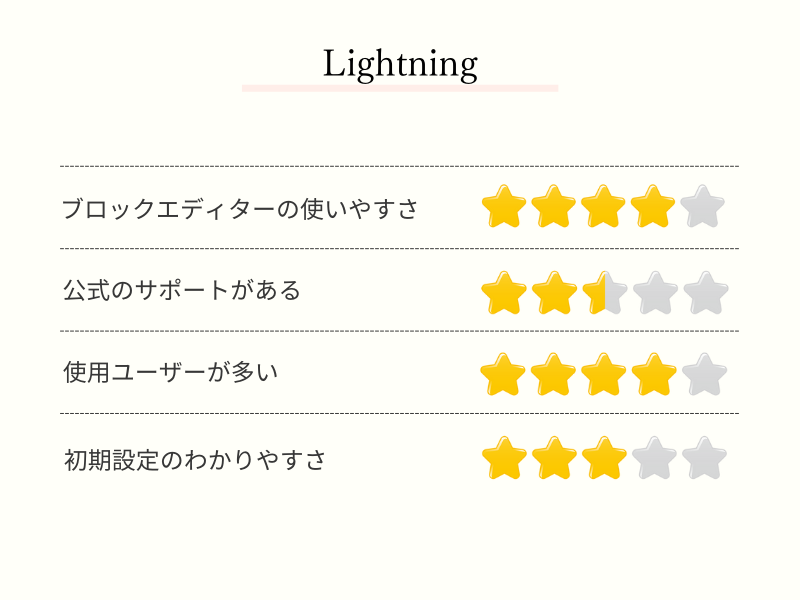
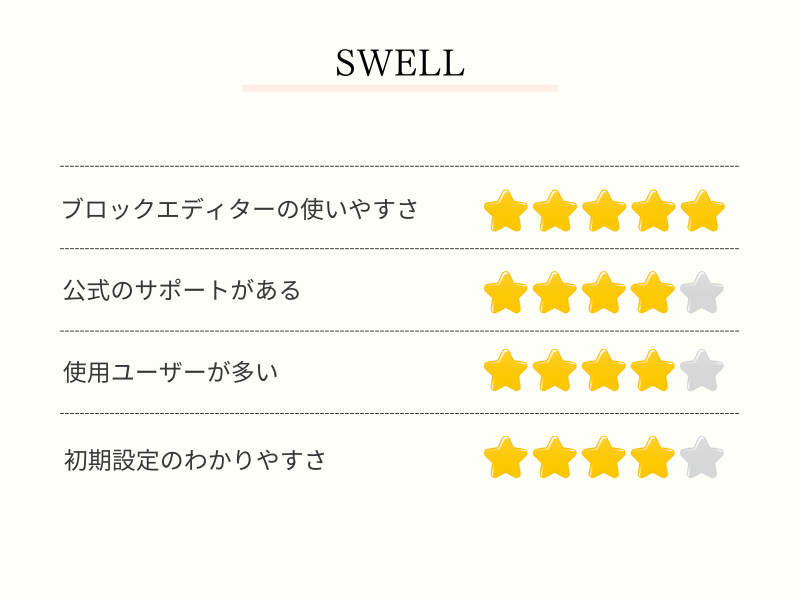
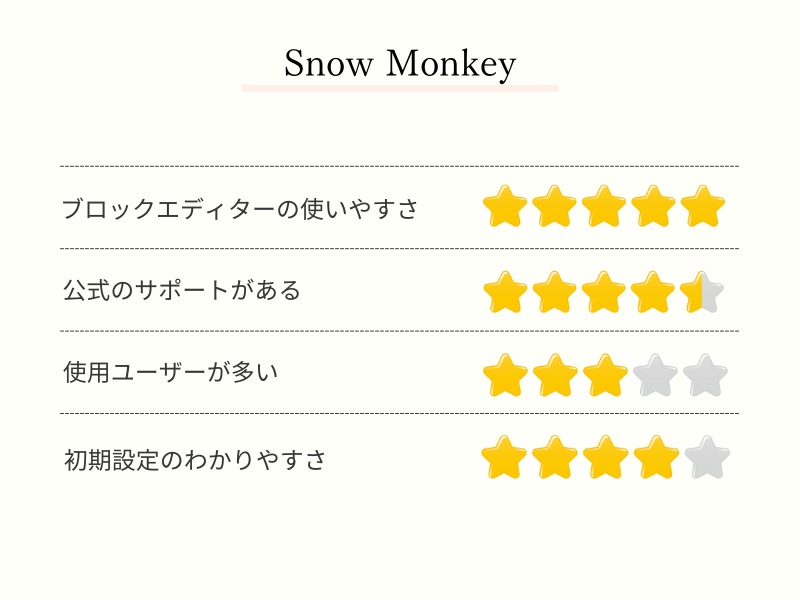
    実際のホームページをイメージしやすいように、各テーマでサンプルも制作しました。目安になる星評価も加えましたので参考にしてみてください。

    女性向けのホームページを作るうえで押さえておきたいこと

    テーマ選びの前に、女性向けのサービスを伝えるホームページを作るうえで押さえておきたいことがあります。

    女性は文字を一字一句しっかり読みません。だから、第一印象で「なんかいいな」「素敵!」「おしゃれ」をお客様にインプットすることが大事です。

    男性向けの雑誌は「最新モデル」や「業界人おすすめ」など購入する理由を刺激するタイトルが並びます。

    一方で、女性向け雑誌は見た目の雰囲気と「キュン買い」「毎日に寄り添う」「真似したくなる」「気分がアガる」など、自分がステキになる未来が想像できるコピーで気を配っています。

    女性向けのホームページデザインではとにかく見た目重視!

    • 使用する配色
    • 使用するフォント
    • 使用する画像

    これらでパッとみたときに「このセンス好きだな」「価値観が合いそうだな」と思ってもらえるかがカギです。

    WordPressのテーマ選びと同時進行で、あなたのお客様が好きな雰囲気をリサーチしておくことをおすすめします。

    もちろん集客を続けていくにはコンテンツ(記事)の内容も重要で、そこが薄っぺらいと長く続きません。

    こういうことを書いても読まれていない可能性が高いですが。苦笑

    初心者がWordPressテーマを選ぶポイント

    本題のテーマ5つを紹介する前に、初心者がWordPressのテーマを選ぶ際にチェックしたいポイントについてお伝えします。

    日本語向けのテーマである

    「おしゃれでかっこいい外国製のテーマ」は、欧文(ローマ字)だからおしゃれに見えるというケースが珍しくありません。

    テーマのデモサイトどおりになるとは限らないので、初心者は和文を使うことを前提に制作された日本製テーマを使ったほうが安心です。

    ブロックエディターが使いやすい

    WordPressはバージョン5.0からブロックエディターで記事を書いていきます。

    どのテーマも標準で使用できるブロックは同じですが、プラグインやテーマ自体で使えるブロックがあります。

    自分の使いやすいブロックがあるかどうかもテーマ選択の判断になります。

    サポートやフォーラムがある

    テーマによりますが、有料テーマでは購入後にフォーラムの閲覧や質問ができるものがあります。

    他のユーザーの質問で自分の困っていることが解決したり、使い方のヒントをもらえるなどWordPressを使う幅が広がります。

    使っているユーザーが多い

    なるべく他人とかぶらないテーマを使っておしゃれなホームページを作りたい。

    気持ちはわかりますが、初心者のうちはいろんなことを試さないといけない段階です。

    検索したときに情報が出てこないテーマは、調べることに無駄な時間を使って本業の足かせになります。

    初期設定のわかりやすさ

    どのテーマを使用しても、カスタマイザーの設定、ウィジェットの設定、テーマ独自の設定があります。

    最初の設定だけで簡単にホームページが作成できるかどうかは、初心者が一番確認したいところではないでしょうか。

    有料テーマの場合、何度も買いなおすのは現実的ではありませんのでそのあたりも比較しています。

    まだWordPressをインストールするしていないなら、レンタルサーバー会社が詳しく手順を解説しています。

    エックスサーバーでブログを始めよう!初心者でもわかるWordPressブログの始め方

    サンプルで制作したホームページの内容

    比較のために、作成するページの条件を以下のようにしました。これは私の自宅サロンホームページを基準にしています。

    1. トップページ
    2. メニューと料金
    3. プロフィール
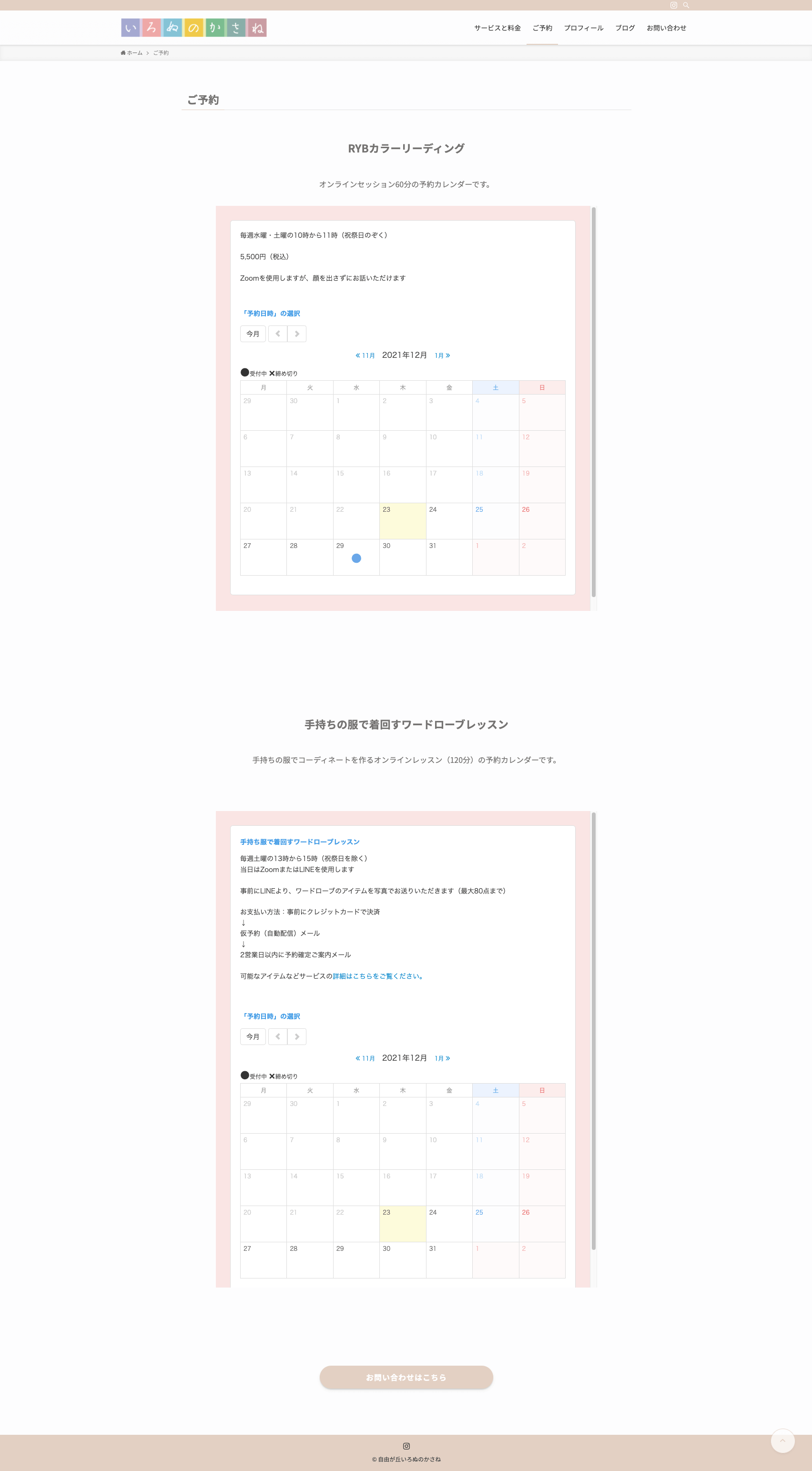
    4. 予約カレンダー
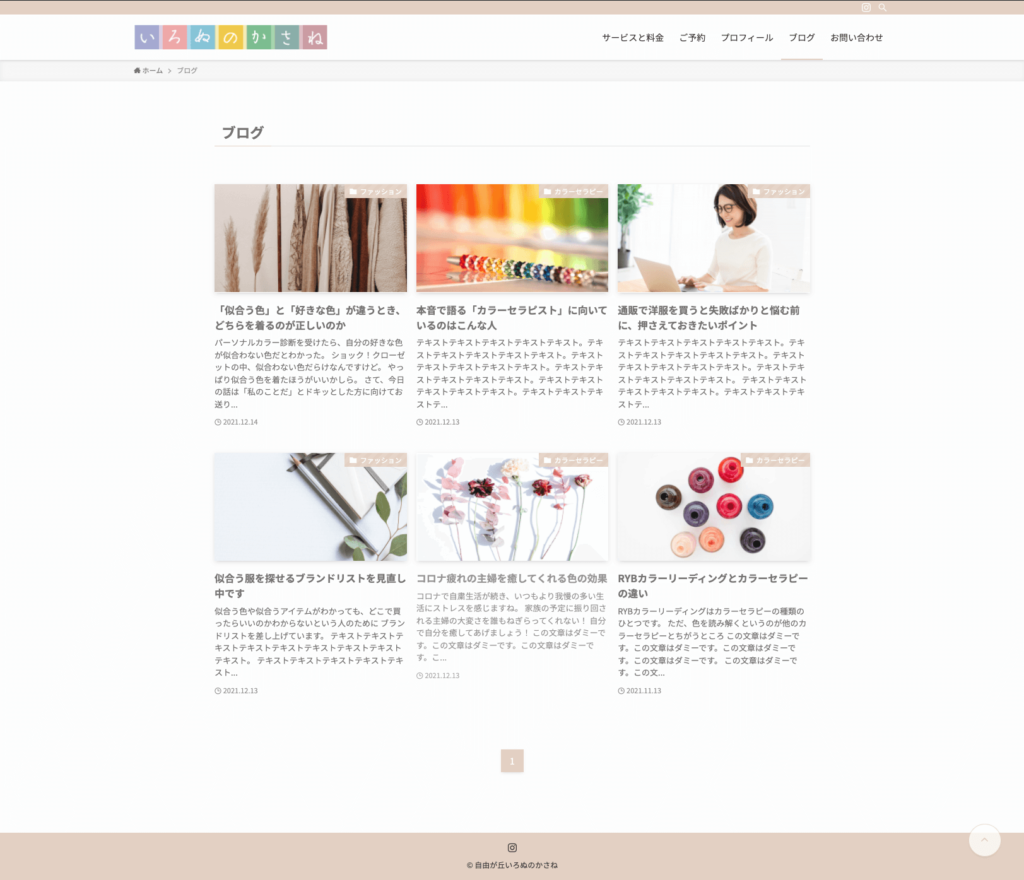
    5. ブログ
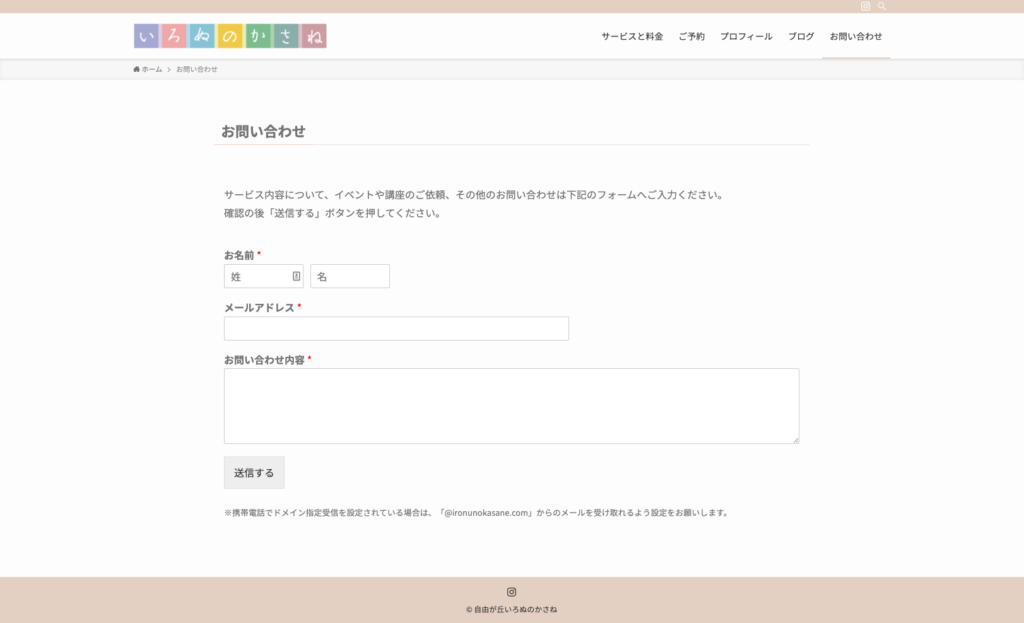
    6. お問い合わせ

    使用する写真、文章、カラーもほぼ一緒にして制作しました。

    女性向け・無料のWordPressテーマ

    おすすめする5つのWordPressテーマの中で、無料で使用できるテーマはひとつ。

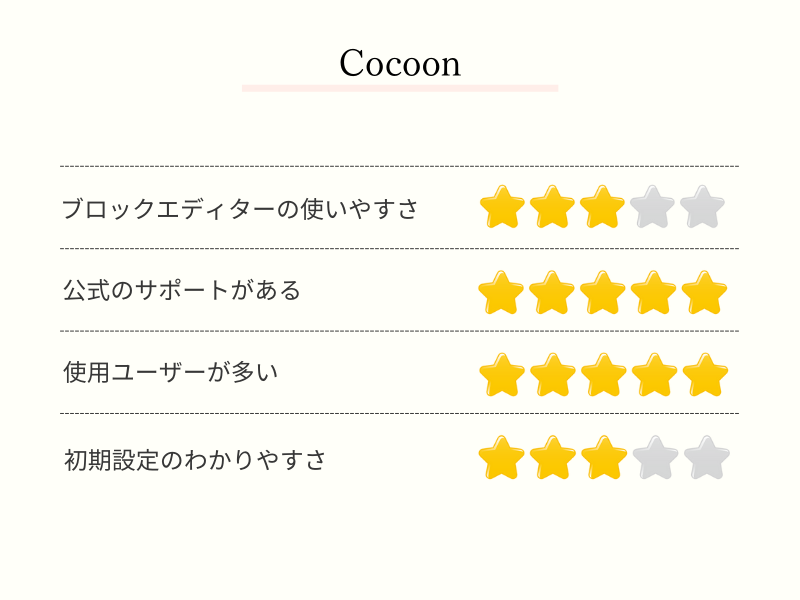
    Cocoon(コクーン)

    Cocoon(コクーン)はホームページを想定したテーマというより、アフィリエイト向きのテーマです。

    Cocoon設定にずらっと並んだアフィリエイト関連の設定にとまどうかもしれません。ホームページとして使うならどの設定が必要か、を確かめて進めていけば大丈夫です。

    ブログを書いていく上で必要なものはすべて揃っていて、テーマのブロックで使える装飾はハッキリしていてわかりやすいです。

    Cocoonのテーマ利用マニュアルが用意され、フォーラムもありと至れり尽くせり。

    無料テーマでご紹介していますが、ぜひこちらを読んで寄付特典機能を追加して使ってほしいです。

    プロフィール
    かわいい・カジュアルな・アクティブな印象のホームページが作りやすい。

    私のおすすめは、ベビーマッサージ教室・スポーツインストラクター・整体師など
    テーマ名Cocoon(コクーン)
    制作者わいひら
    料金無料

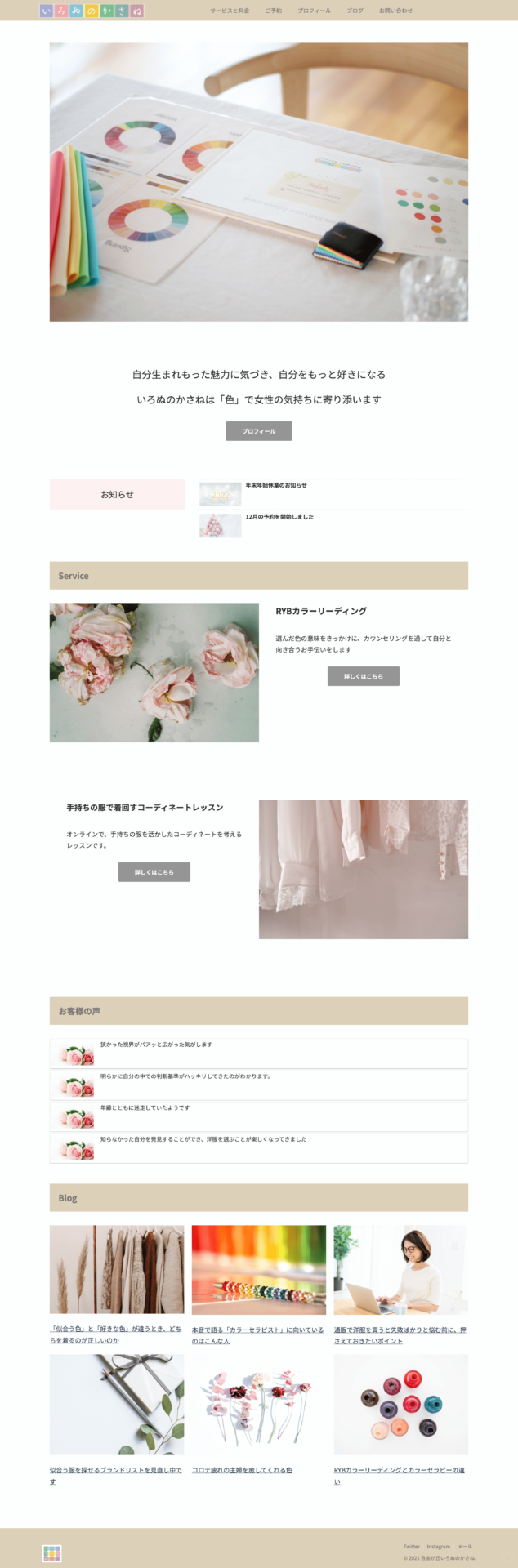
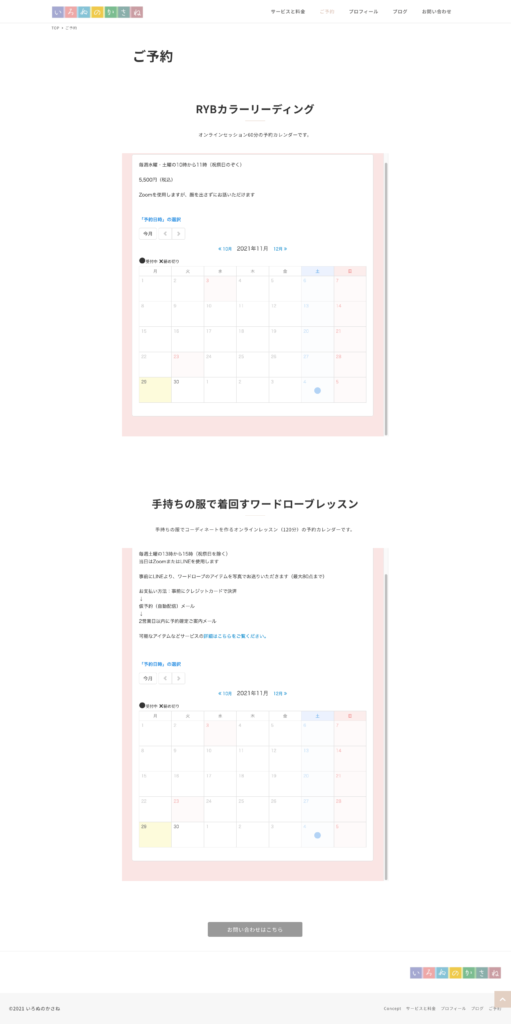
    Cocoon トップページ

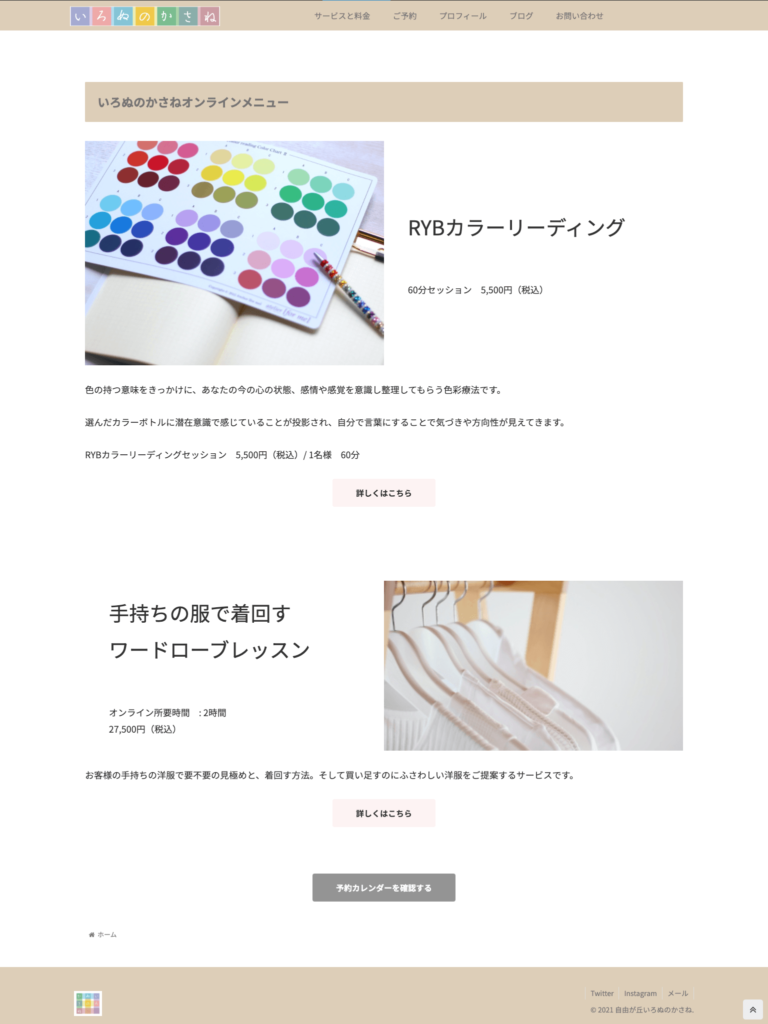
    Cocoon サービスと料金ページ

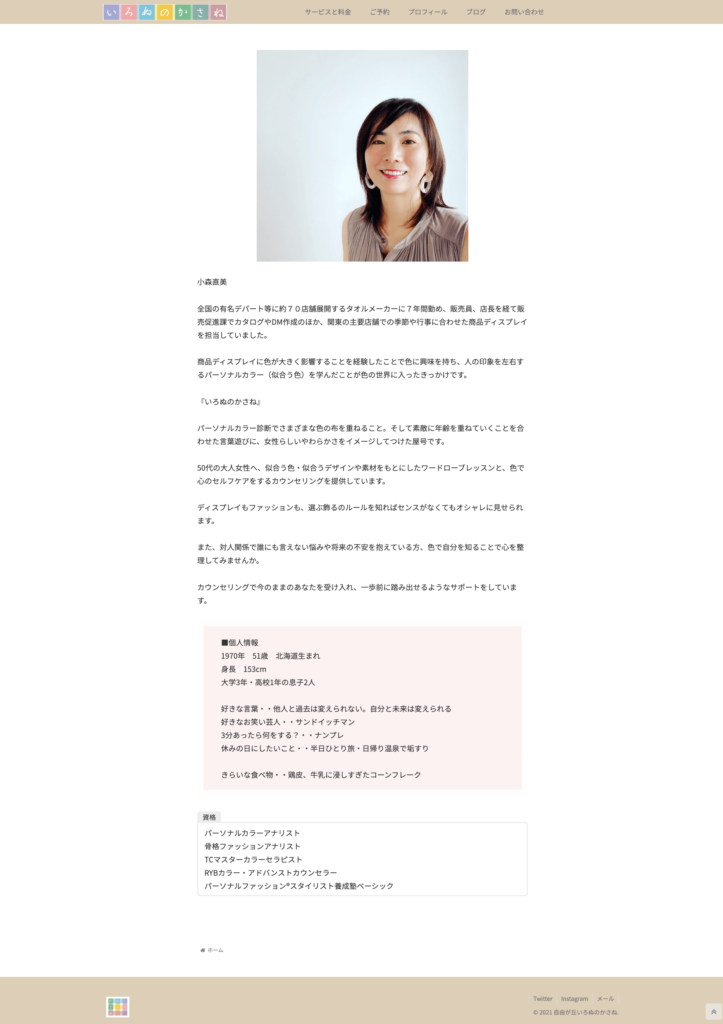
    Cocoon プロフィールページ

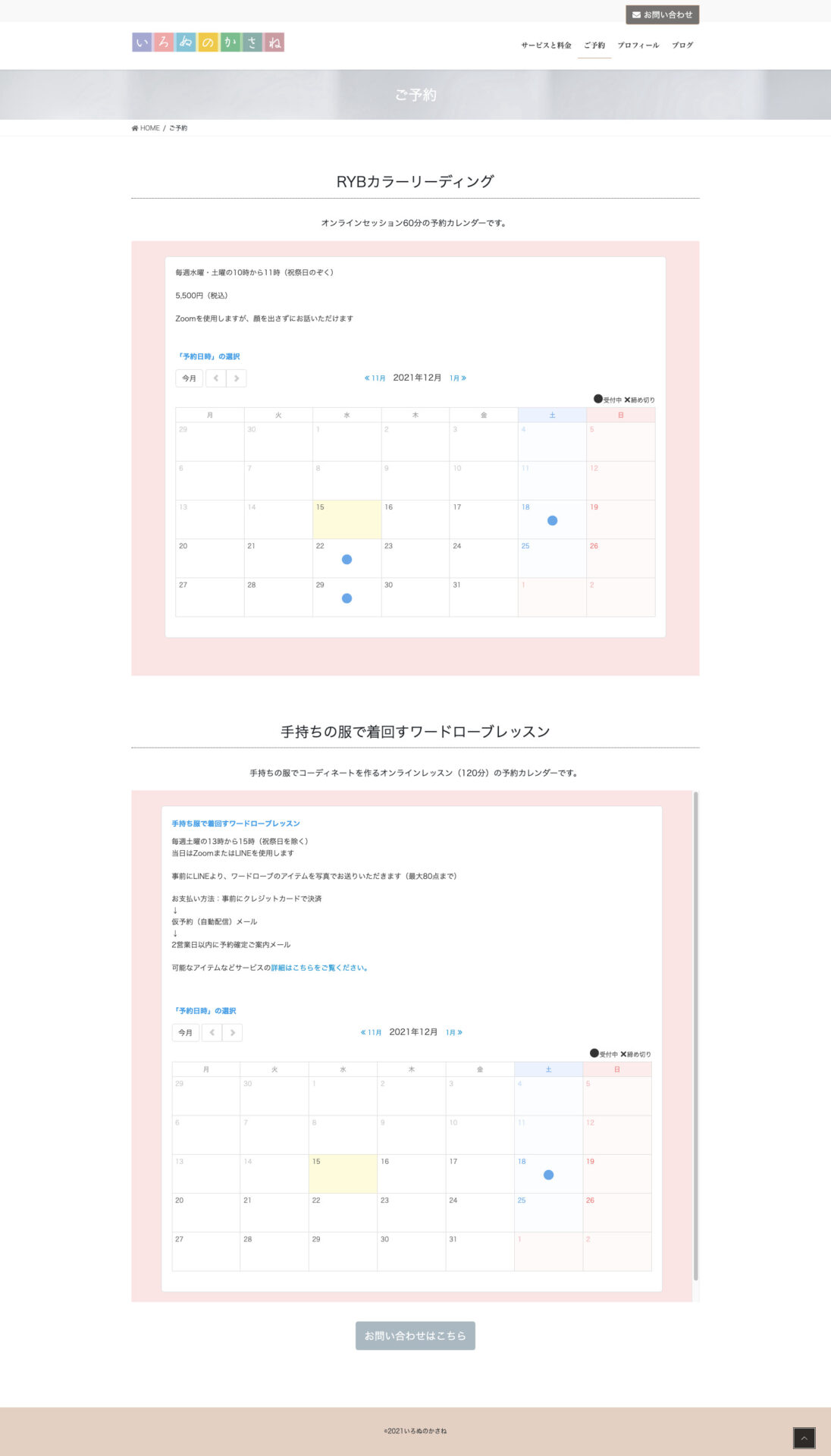
    Cocoon 予約ページ

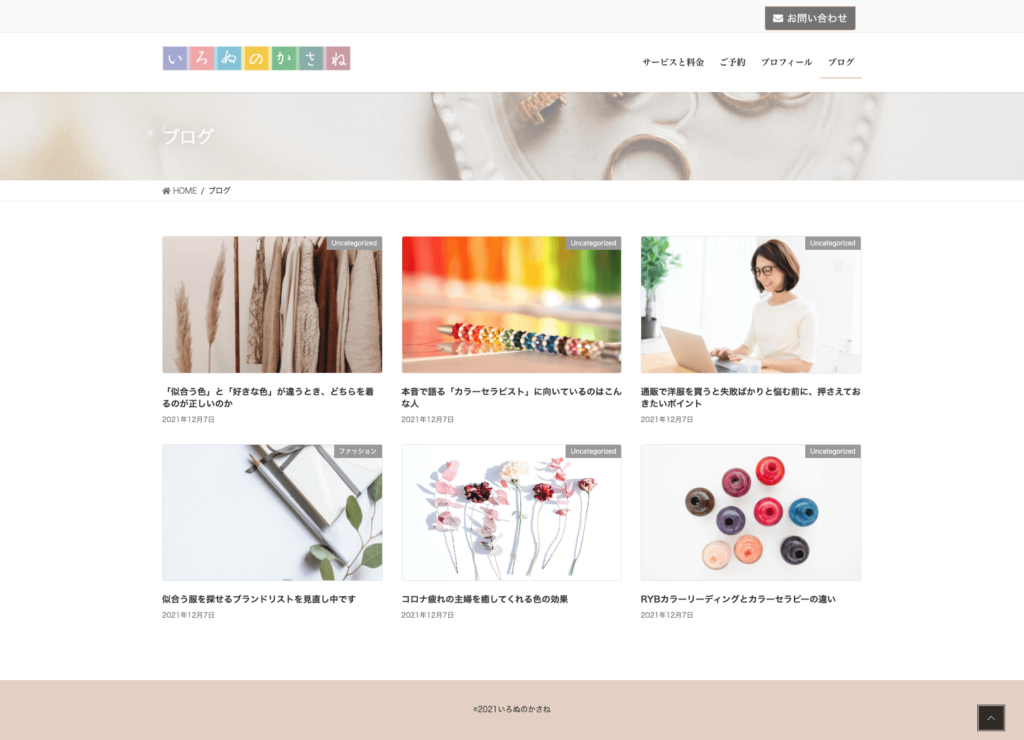
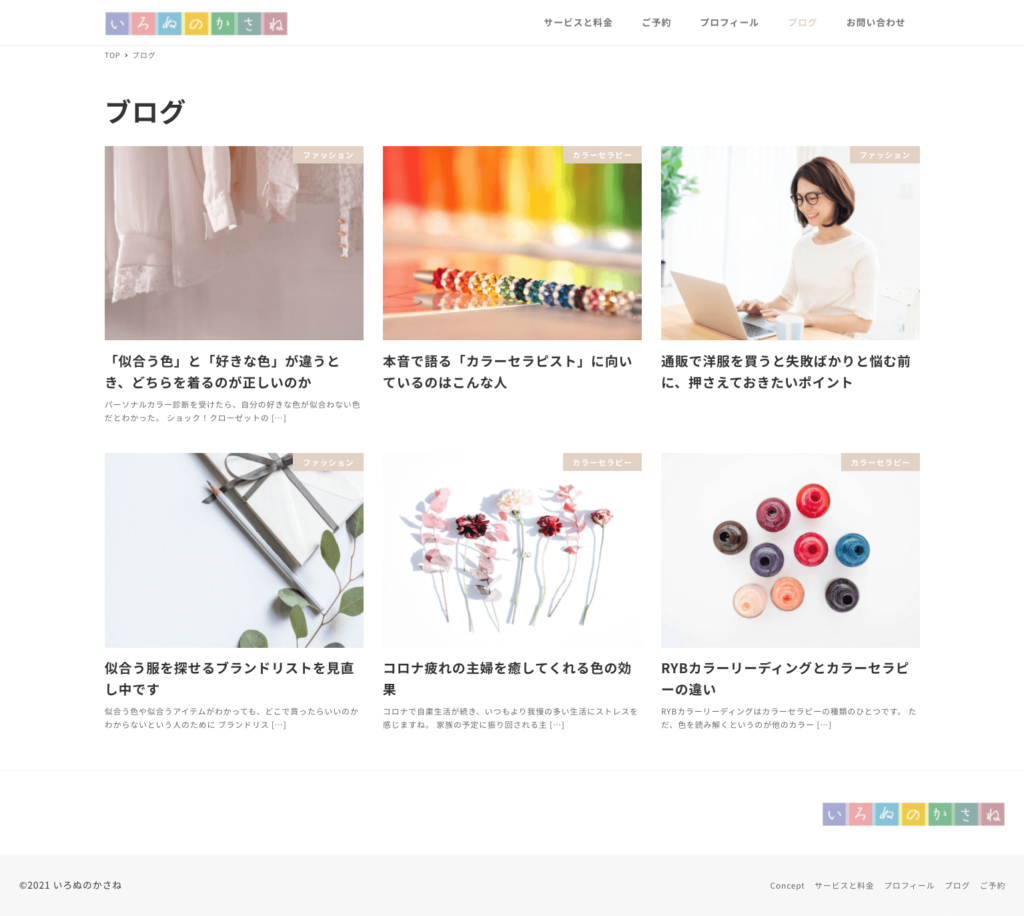
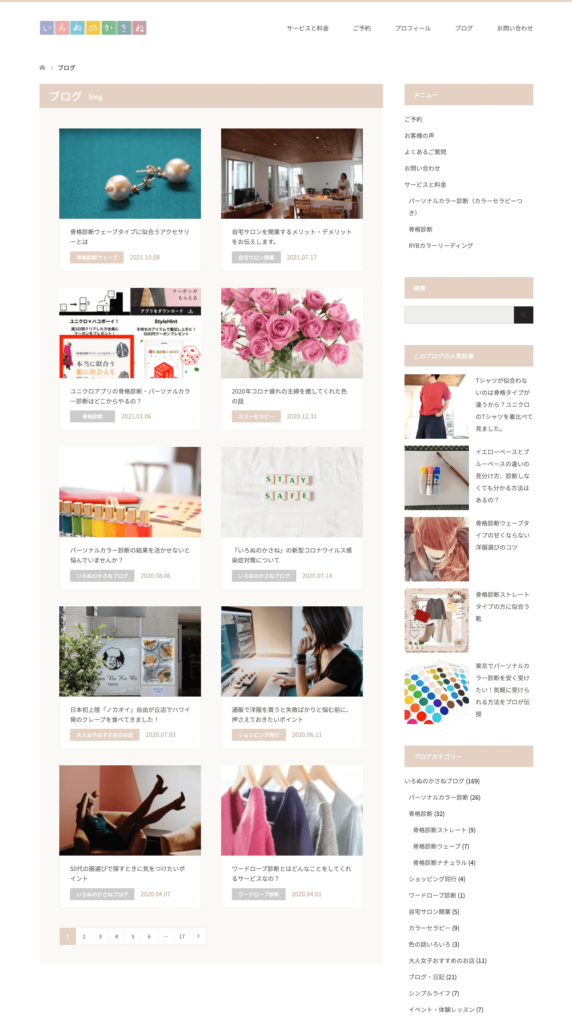
    Cocoon ブログ記事一覧

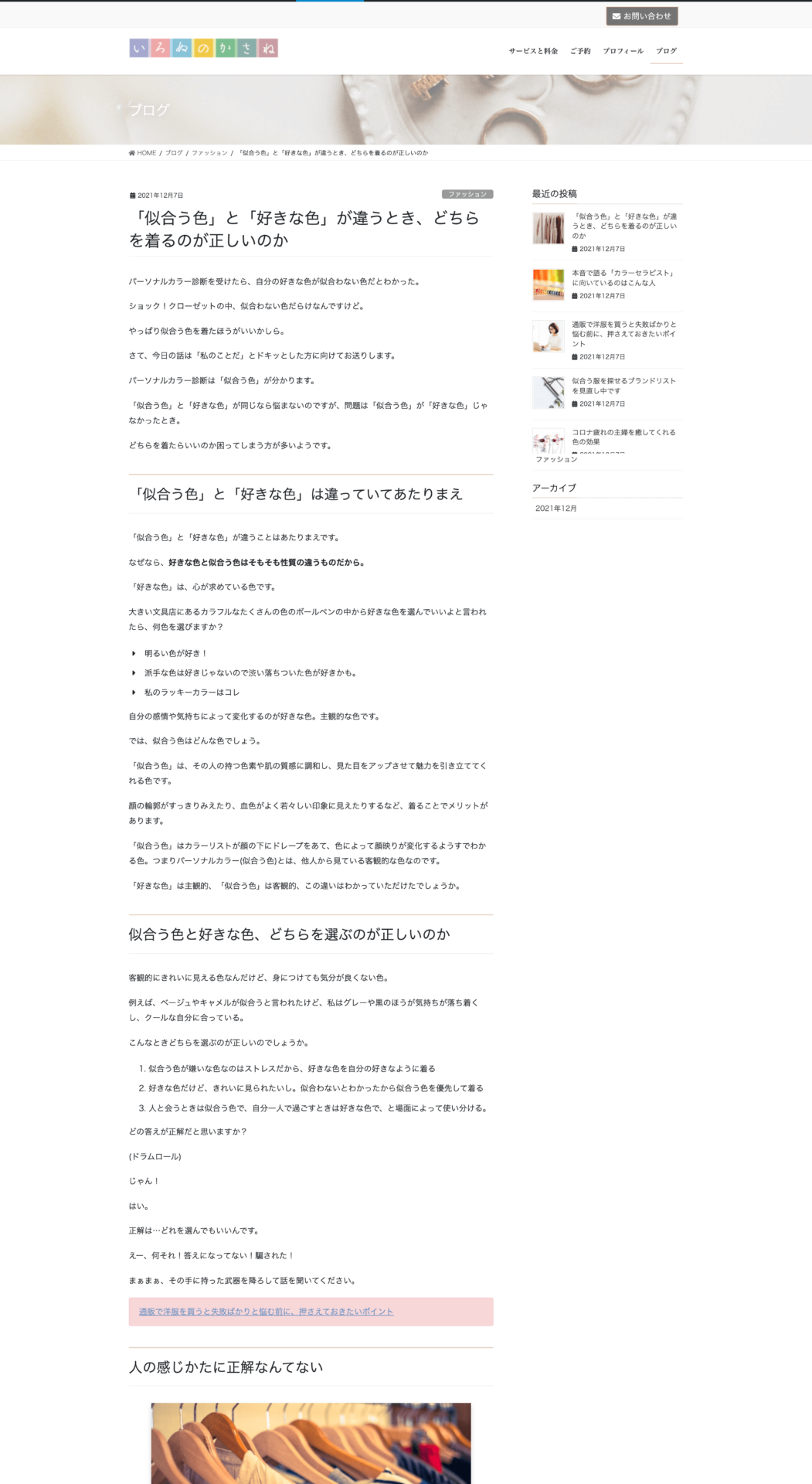
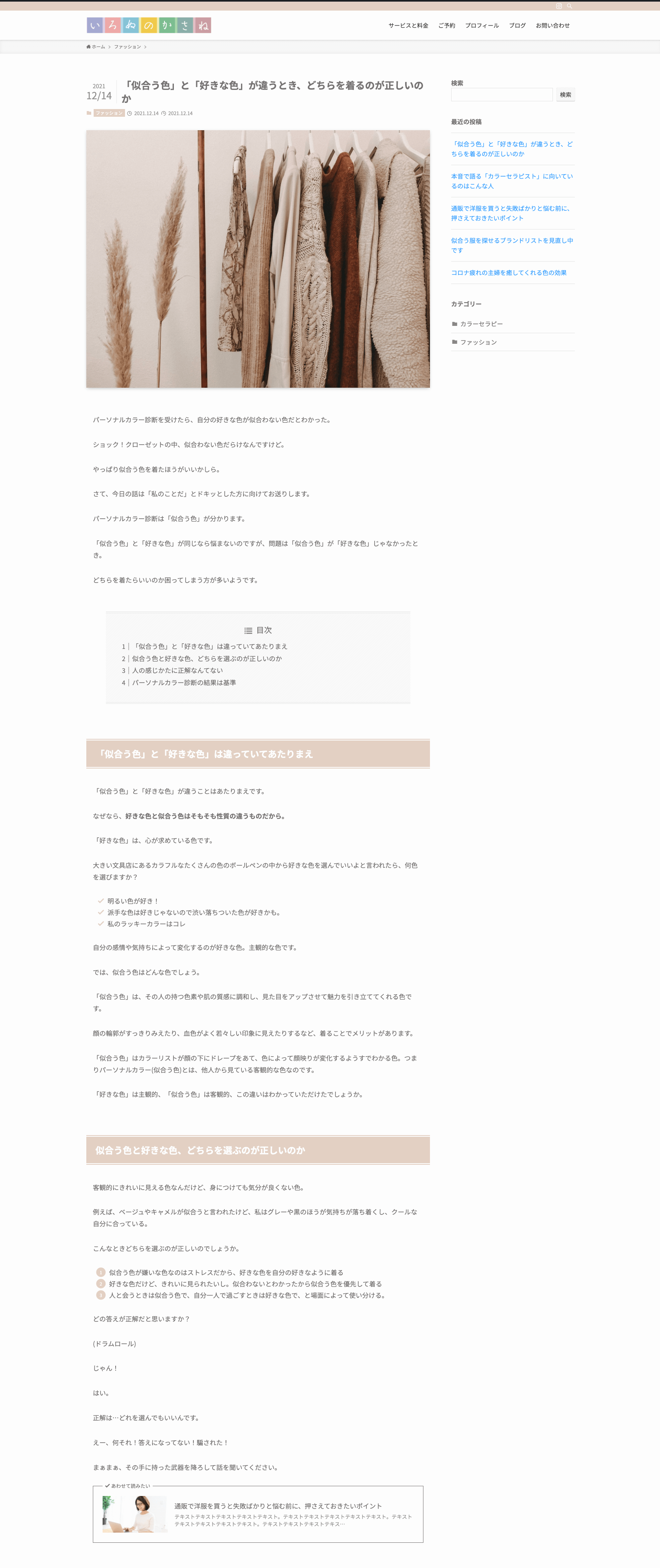
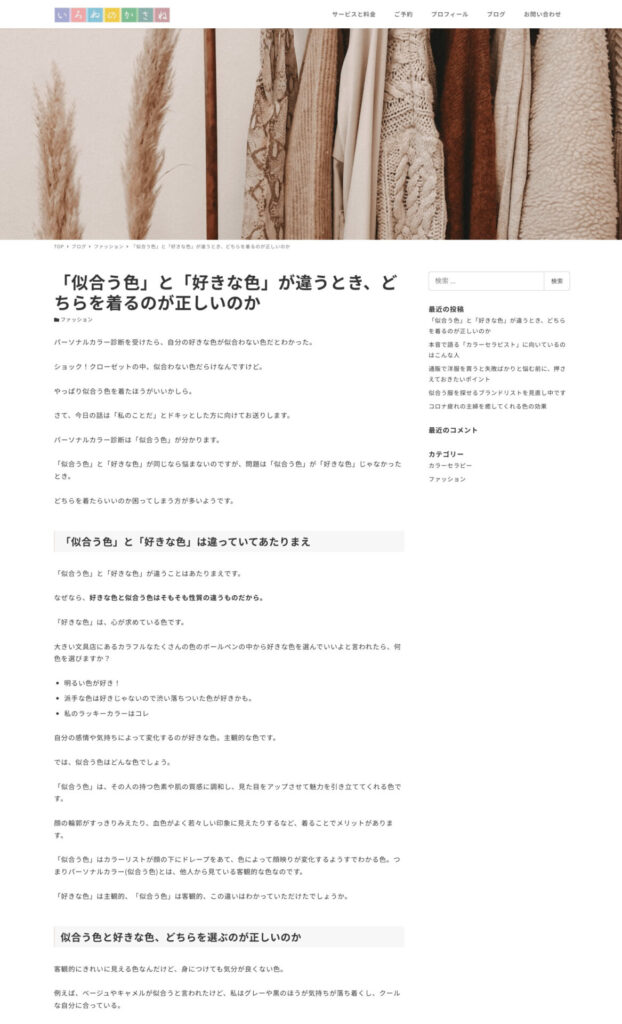
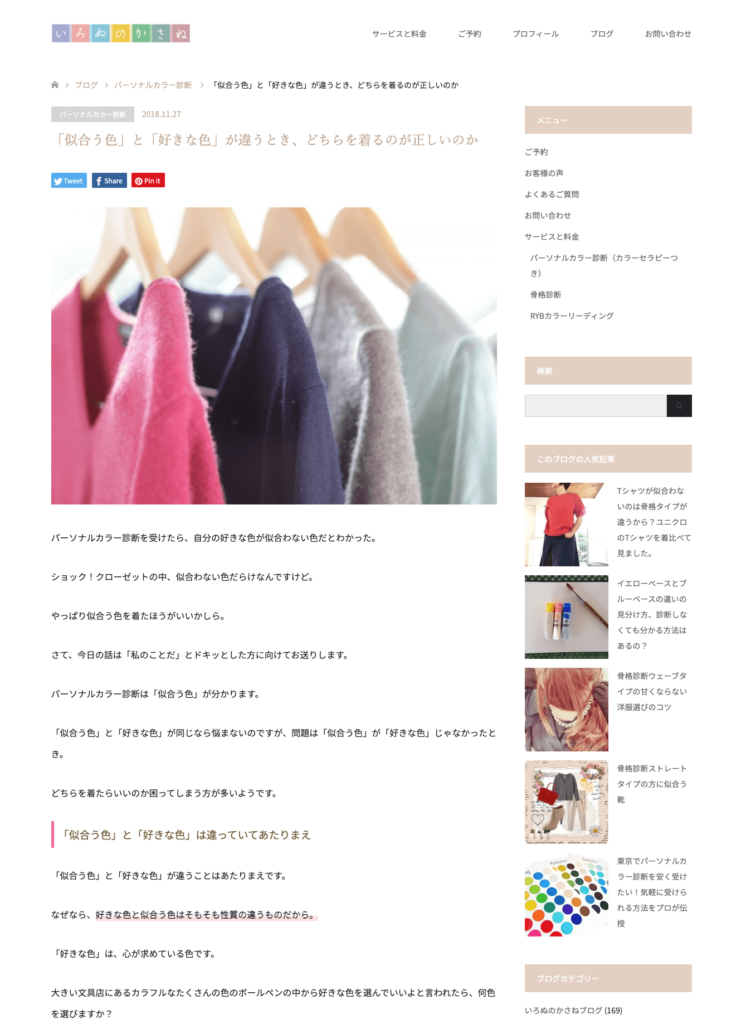
    Cocoon ブログ記事ページ

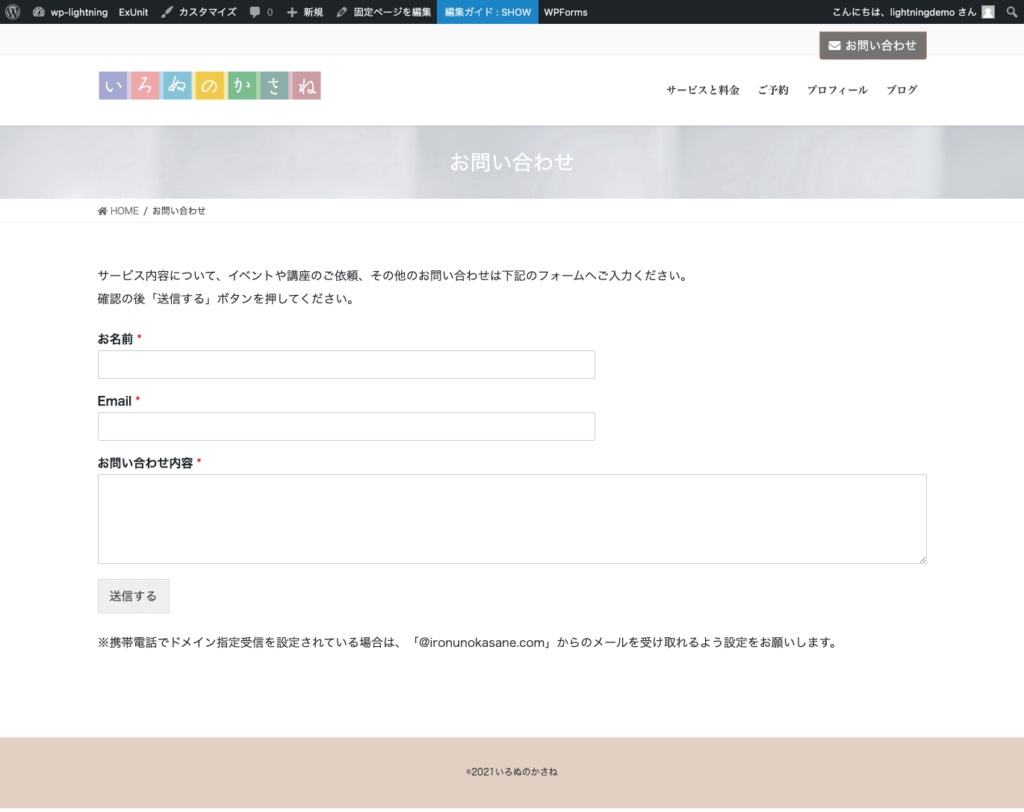
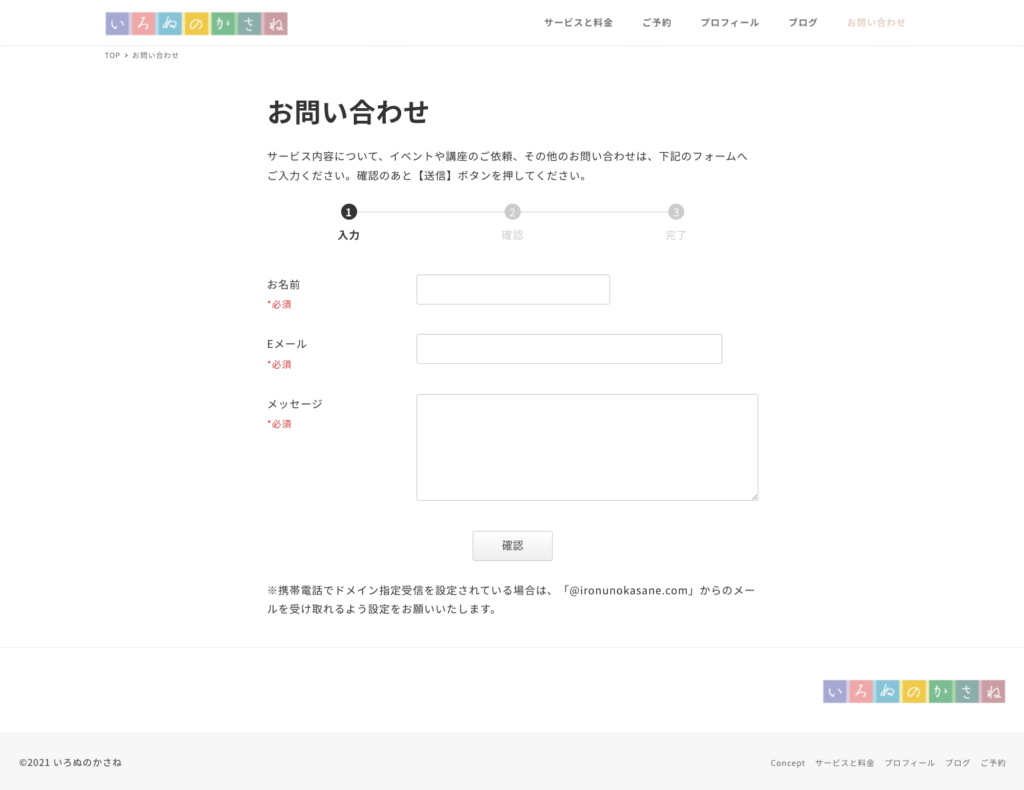
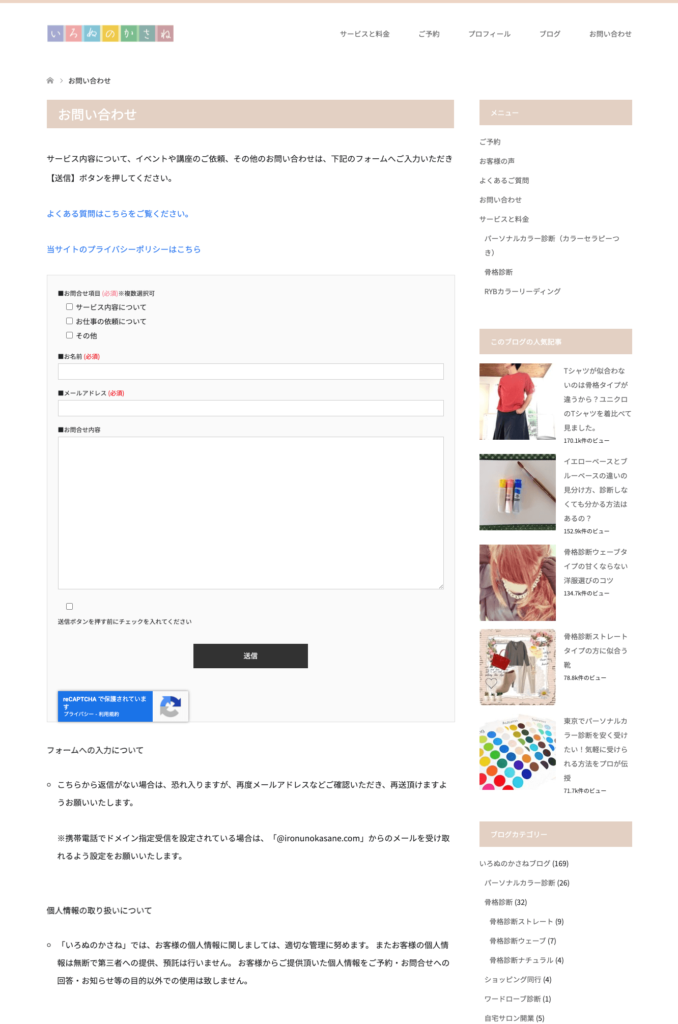
    Cocoon お問い合わせページ

    女性向け・有料のWordPressテーマ

    Lightning (ライトニング)

    Lightning(ライトニング)はダッシュボードから無料でインストールできるWordPress公式ディレクトリ登録のテーマです。

    無料版の「Lightning」だけでは、フッターのコピーライトが変更できなかったり、デフォルトの見出しデザインが少ないなど限定されています。

    有料(毎年更新)の「Lightning G3 Pro Pack」という機能拡張プラグインを合わせて使うことをおすすめします。

    コーポレートサイトのニーズにあったテーマで、必ずみてもらいたい情報をヘッダー周りに置くようなホームページが簡単にできます。

    購入者が投稿・閲覧可能なフォーラムを始め、カスタマイズと設定TIPS・スタッフブログ・オンライン勉強会等々も用意されていますが、初心者向けに初期設定から書いてあるものではありません。

    自分でテーマのインストールまでして、あれこれいじらずテンプレートを利用してサクッと作りたい人に向いています。

    ※サンプルは、2021年5月にリニューアルする前の「Lightning Pro(G2)」を使用しています。

    プロフィール
    シンプル・落ち着いた・理知的な印象のホームページが作りやすい。

    私のおすすめは、「士業」と呼ばれる職業・コーチング・コンサルティングなど
    テーマ名Lightning (ライトニング)G3
    制作者株式会社ベクトル
    料金有料 ¥9,900(税込)1年更新(26,400/3年版、39,600/5年版もあり)

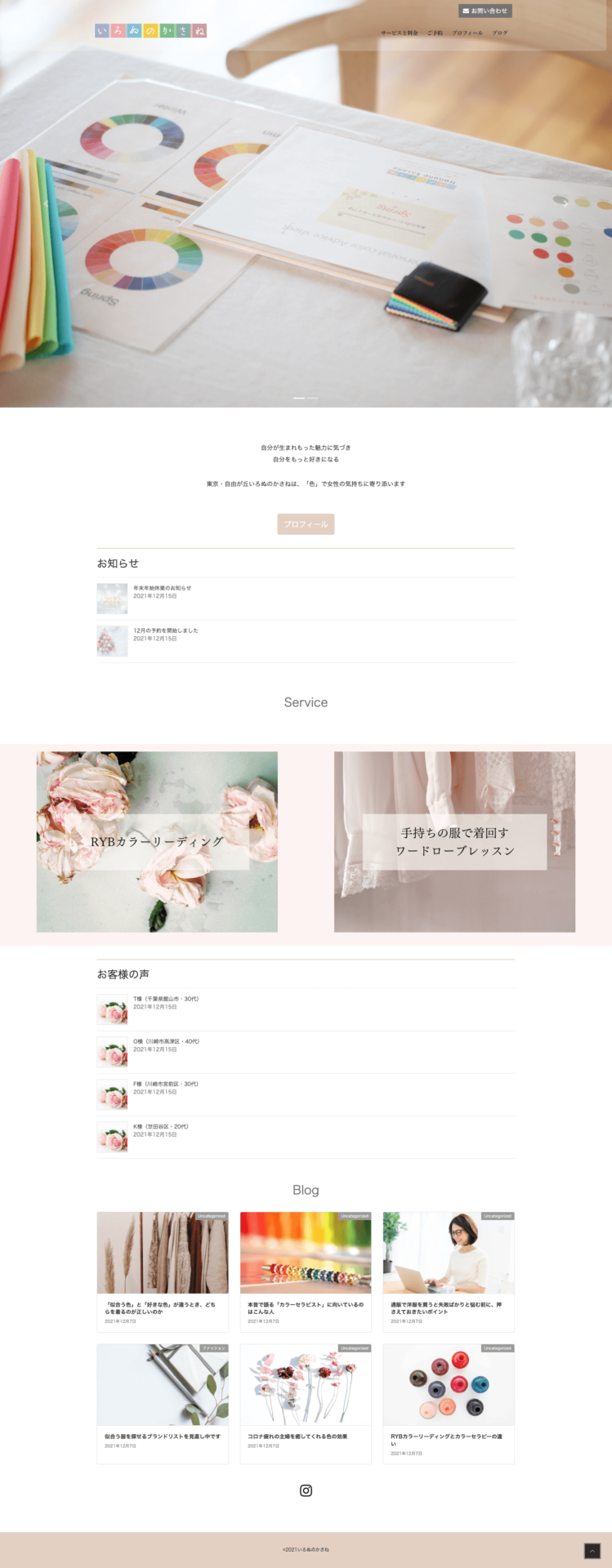
    Lightning Proトップページ

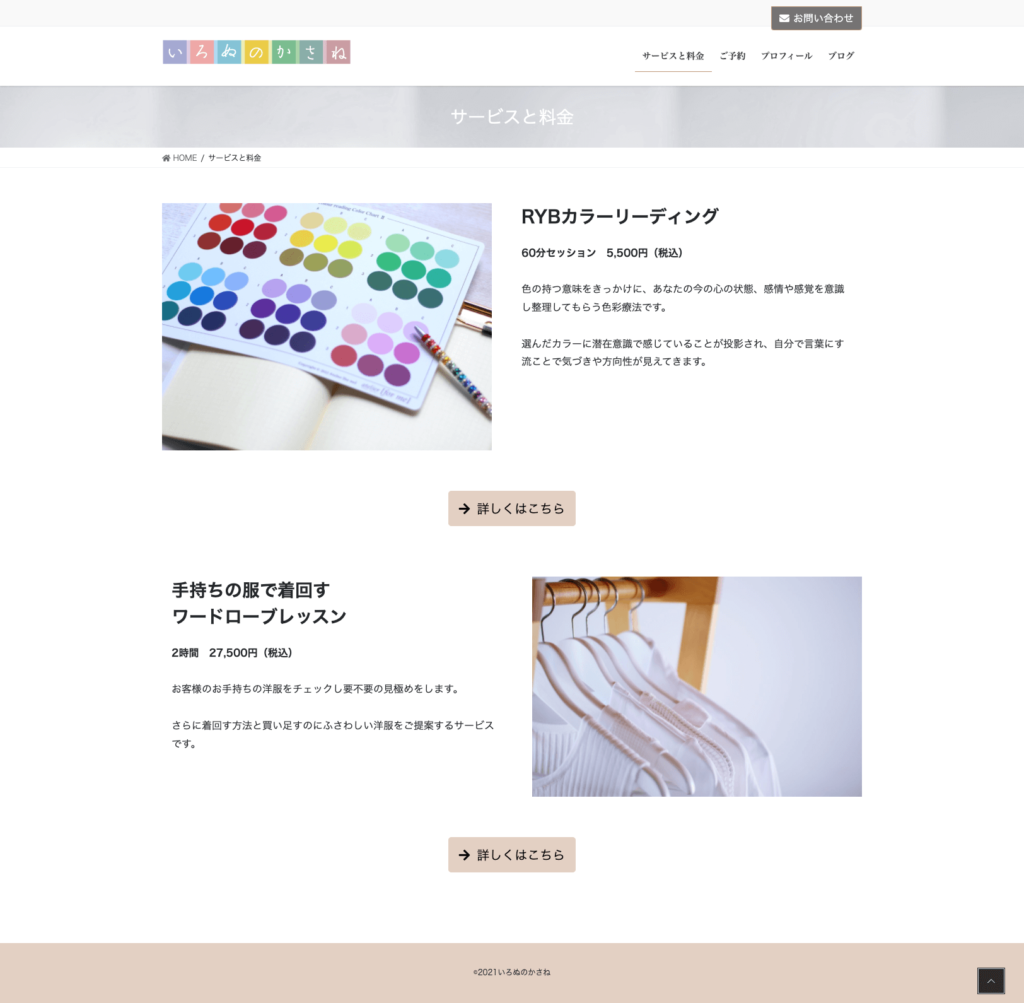
    Lightning Pro サービスと料金ページ

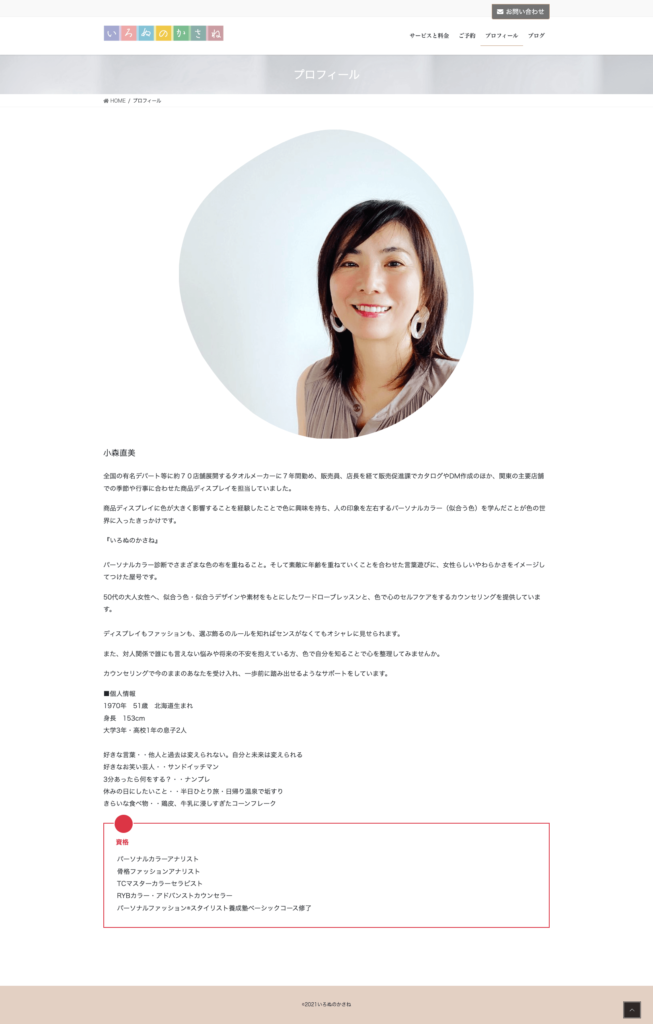
    Lightning Pro プロフィールページ

    Lightning Pro 予約ページ

    Lightning Pro ブログ一覧ページ

    Lightning Pro ブログ記事ページ

    Lightning Pro お問い合わせページ

    SWELL(スウェル)

    SWELL(スウェル)は最近使っている人が増えている人気のテーマです。

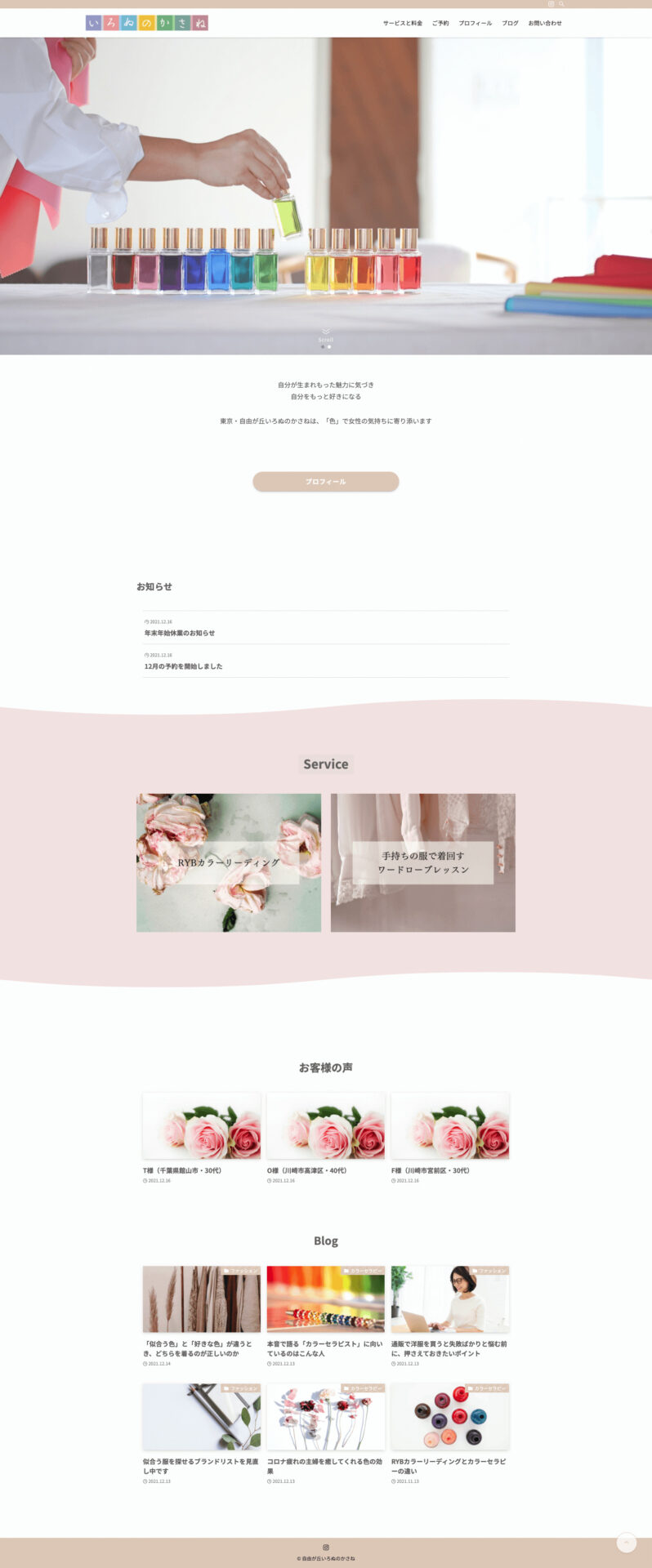
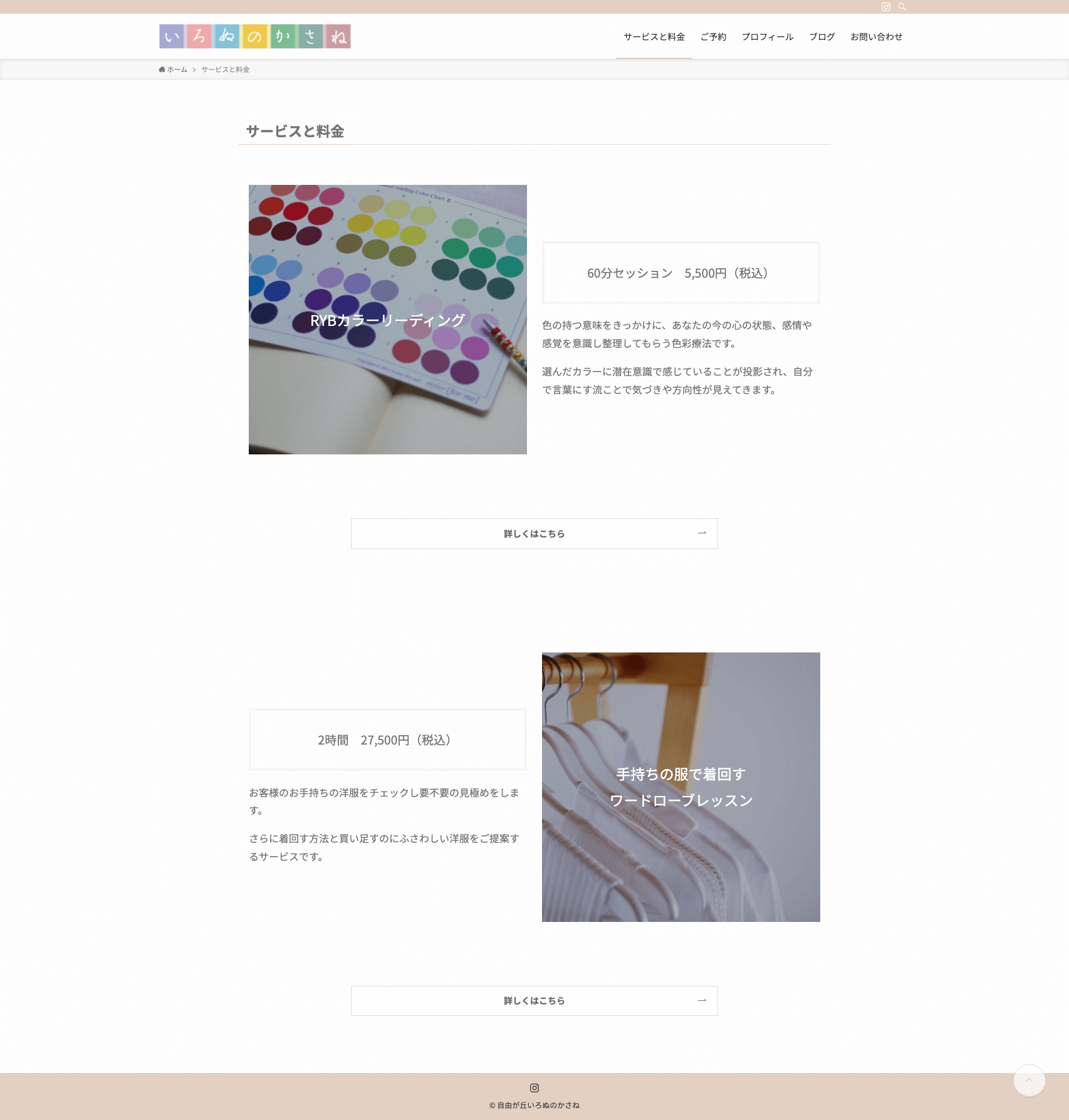
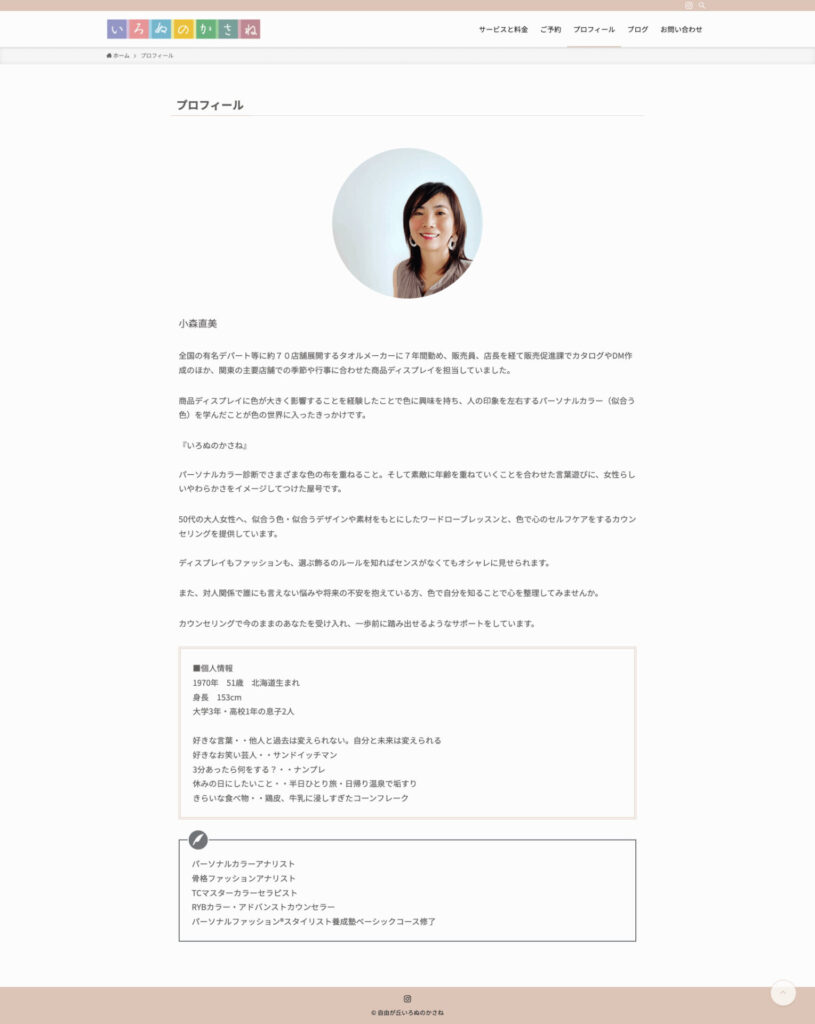
    初期設定で使える見出し・ボタン・マーカー・アイコンボックスなどがカワイイ。写真の枠やボーダースタイルもカワイイ。

    お客様の声・お知らせ・LPなんでもすぐ使えて、簡単におしゃれなホームページが作れます。設定マニュアルに沿って進めていけます。

    人気があるゆえに、「あ、ユニクロだ」と同じように「あ、SWELLだ」となりやすく、差別化するならカスタマイズに挑戦です。

    購入者限定の会員サイトでフォーラムに参加、質問ができます。

    プロフィール
    やわらかい・親しみやすい・さわやかな印象のホームページが作りやすい。
    私のおすすめは、美容・ファッション・女性向けサービス全般
    テーマ名SWELL(スウェル)
    制作者株式会社LOOS
    料金有料 ¥17,600(税込)支払いは一度だけ

    SWELL トップページ

    SWELL サービスと料金ページ

    SWELL プロフィールページ

    SWELL 予約ページ

    SWELL ブログ一覧ページ

    SWELL ブログ記事ページ

    SWELL お問い合わせページ

    Snow Monkey(スノーモンキー)

    Snow Monkey(スノーモンキー)は、どんな味付けにも染まるという柔軟性が売りのテーマです。

    「Lightning」や「SKIN」のように使う人がある程度決まっている、「SWELL」のようにかわいいだけじゃない。スタイリッシュなのが好みで、作りたいホームページが決まっている方向けです。

    購入者は公式のサポートフォーラムに参加質問ができます。

    テーマの更新頻度、ブロックの追加も多く、サポートフォーラムに寄せられた声をテーマに対応するのが早い新鮮なテーマ。

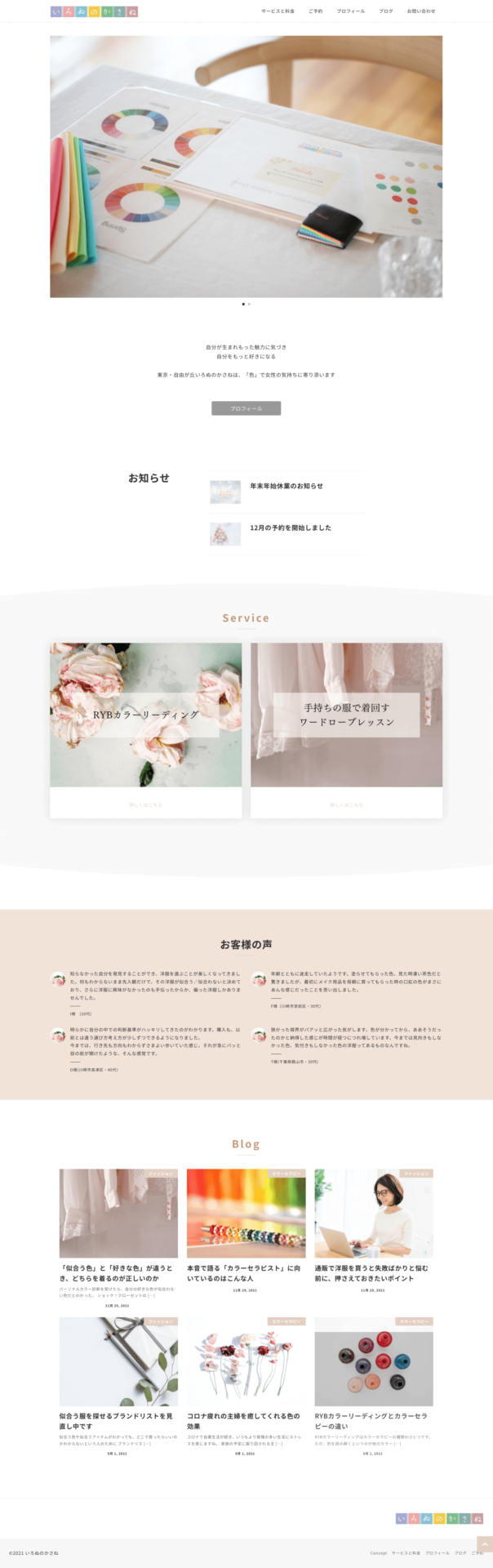
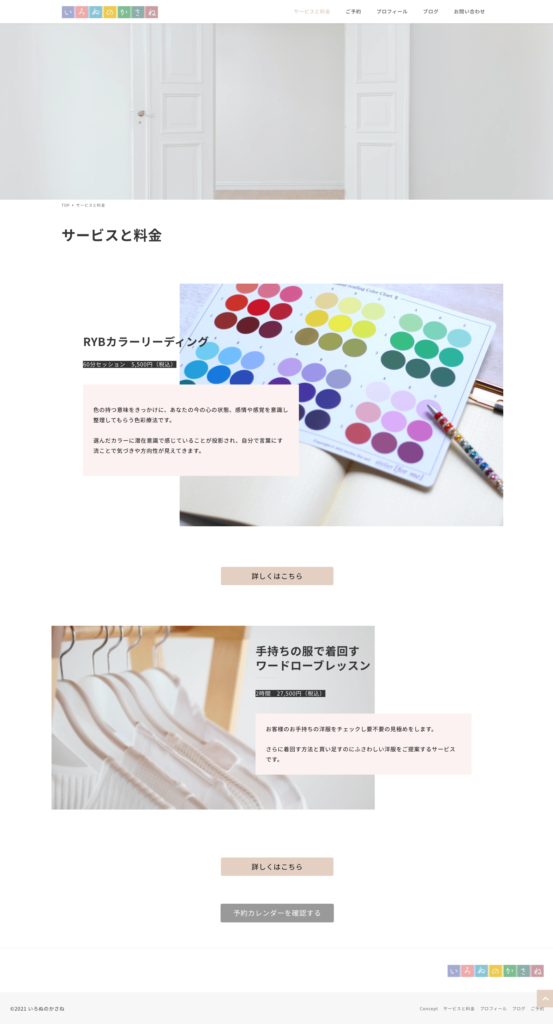
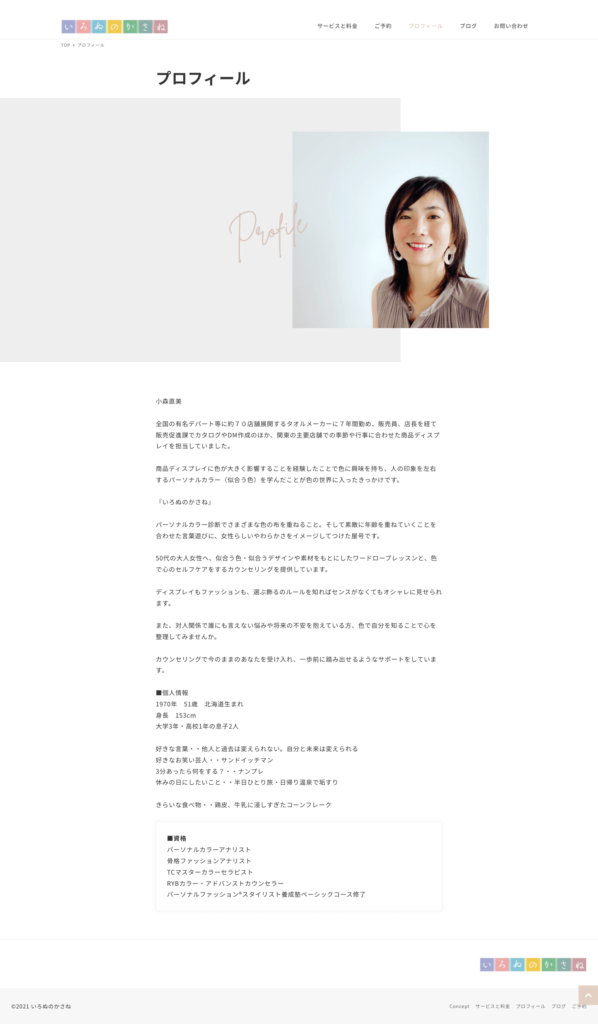
    ご覧いただいている「いろぬのかさねWeb」、制作実績に載せているお客様のホームページで、Snow Monkeyを使用しています。

    プロフィール
    洗練された・都会的な・繊細な印象のホームページが作りやすい。
    私のおすすめは、クリエイティブ系・女性向けサービス全般。
    テーマ名Snow Monkey(スノーモンキー)
    制作者株式会社モンキーレンチ
    料金有料 ¥16,500(税込)1年更新

    Snow Monkey トップページ

    Snow Monkey サービスと料金ページ

    Snow Monkey プロフィールページ

    Snow Monkey 予約ページ

    Snow Monkey ブログ一覧ページ

    Snow Monkey ブログ記事ページ

    Snow Monkey お問い合わせページ

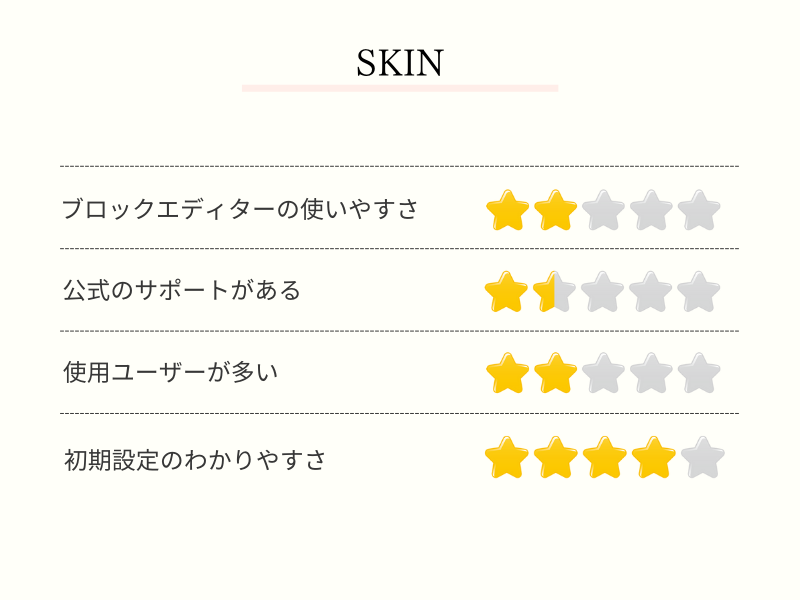
    SKIN(スキン)

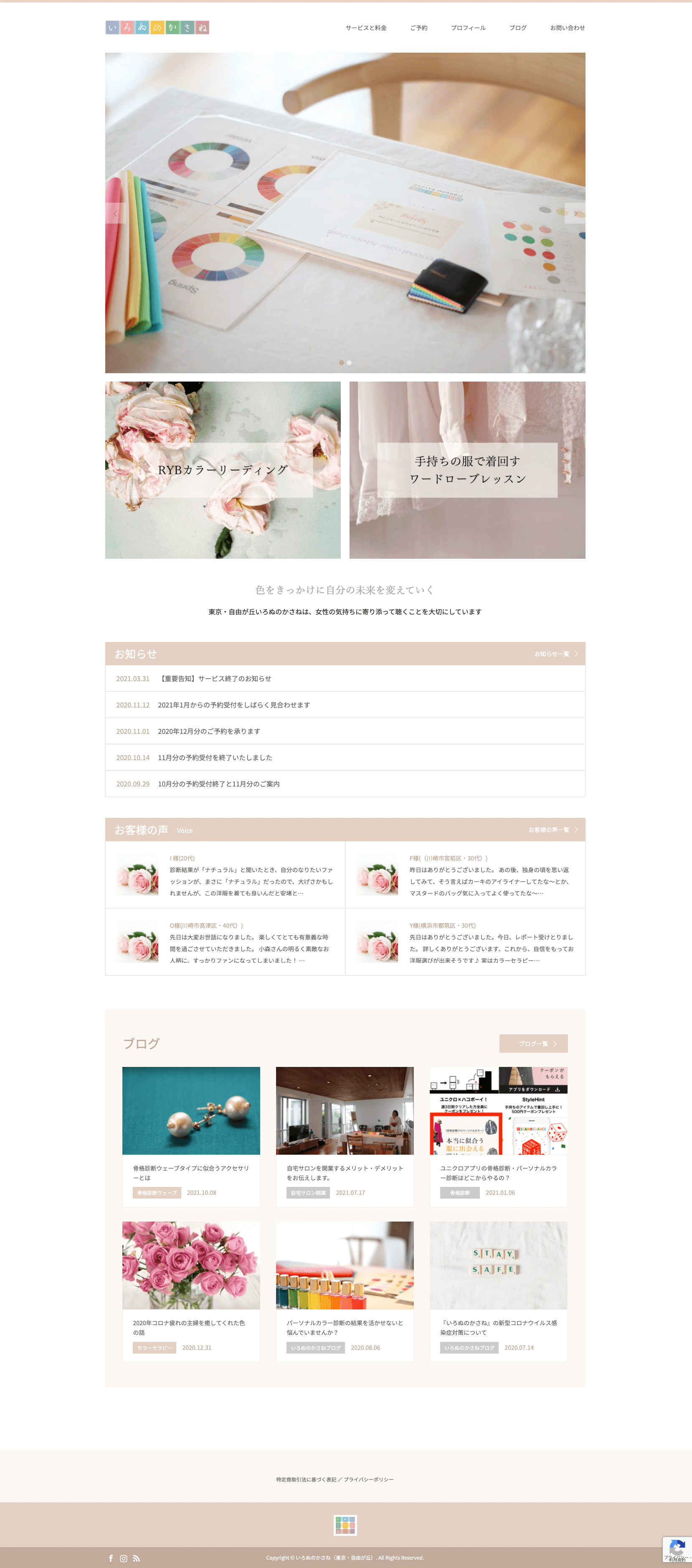
    SKIN(スキン)は、自由が丘いろぬのかさねで使用している有料テーマです(*2022年9月に違うテーマに変更しました)

    SKINはサロン向けホームページを想定したテーマなので、最初から「お知らせ」「お客様の声」「コース案内」「スタッフ紹介」が入力できます。

    初期設定が簡単で手早くきれいなホームページが作れる反面、写真のクオリティと使用するカラーのセンスが必須。

    購入時に届くメールに設定マニュアルサイトの案内があるほか、公式のカスタマイズ情報があります。

    しかし、テーマの更新が少なくブロックも標準のみ。テーマの更新がそのつどダウンロードなのがわかりにくいので、初心者のお客様にはおすすめしていません。

    プロフィール
    エレガント・華やかな・伝統的な印象のホームページが作りやすい。
    私のおすすめは、エステサロン・美容・ファッションなど
    テーマ名SKIN(スキン)
    制作者株式会社デザインプラス
    料金有料 ¥12,980(税込)支払いは一度だけ

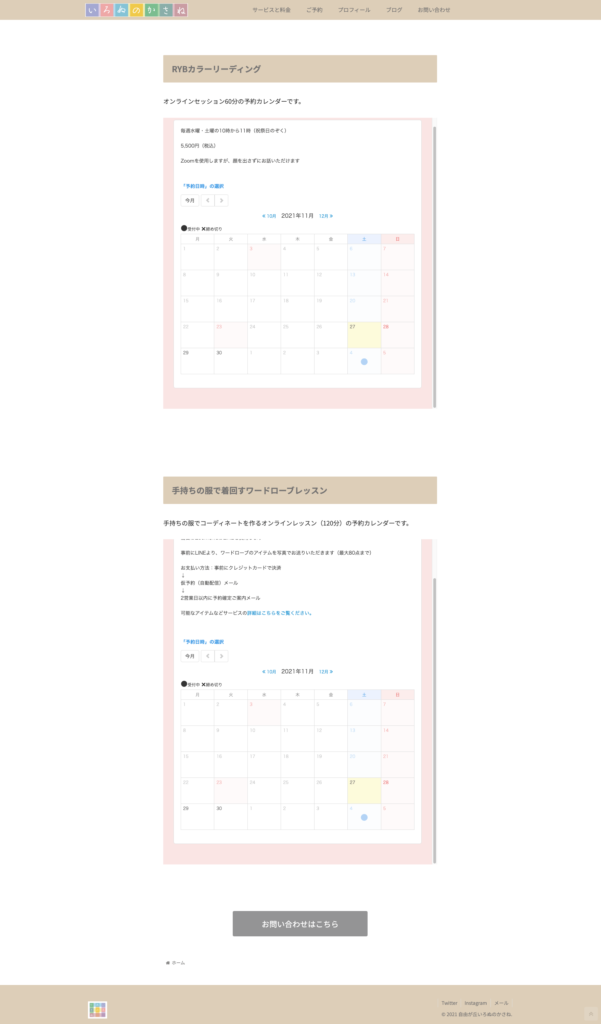
    SKIN トップページ

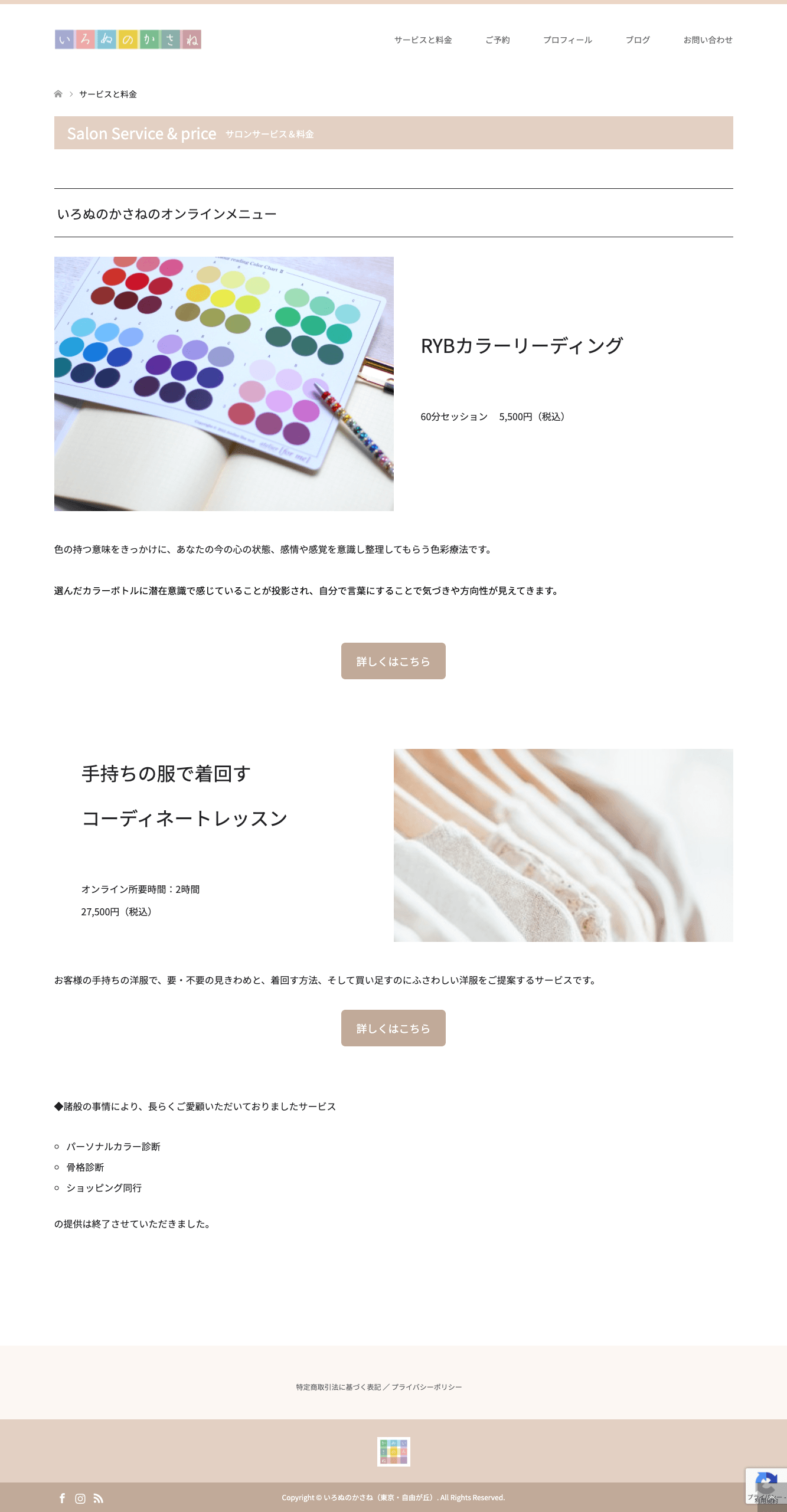
    SKIN サービス・料金のページ

    SKIN プロフィールページ

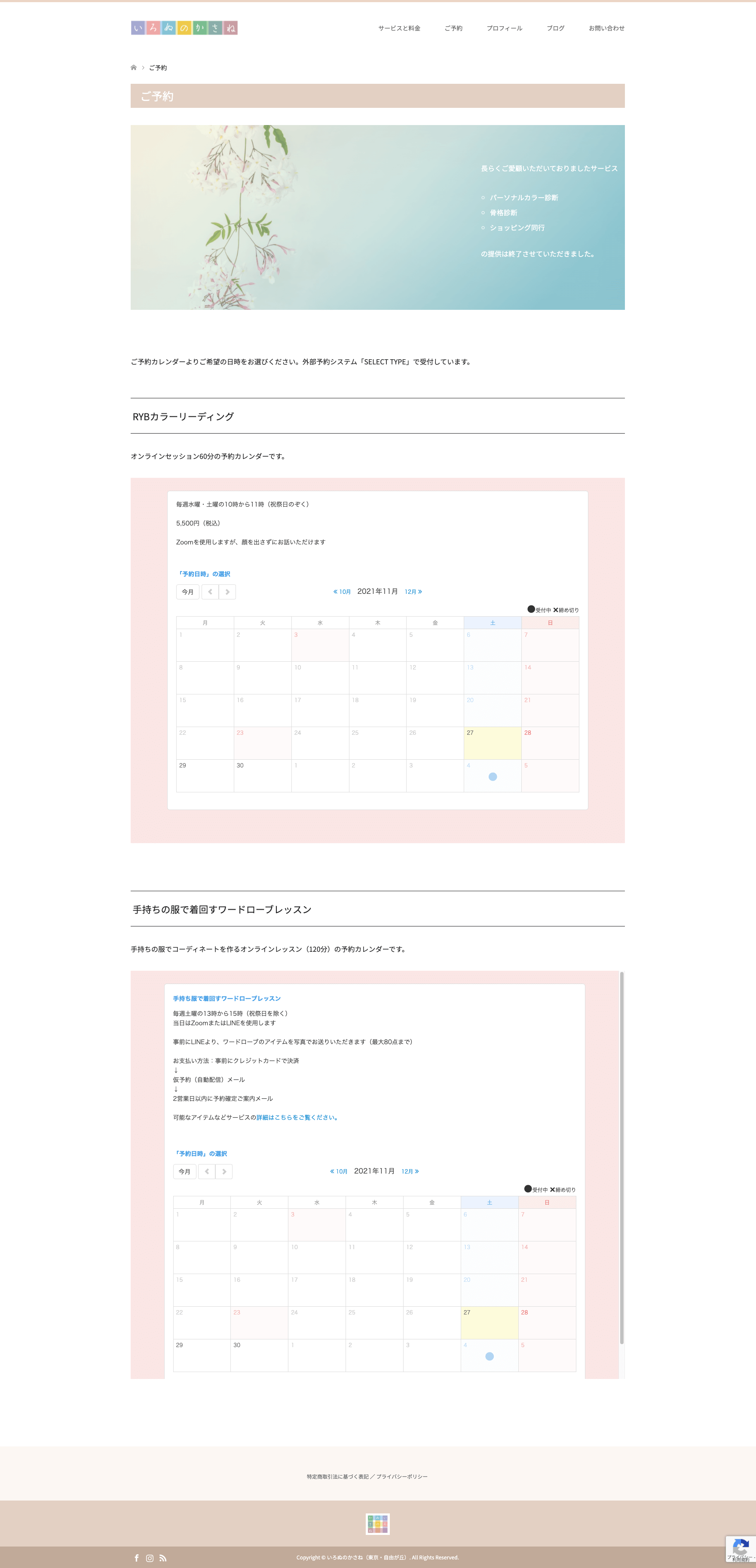
    SKIN 予約ページ

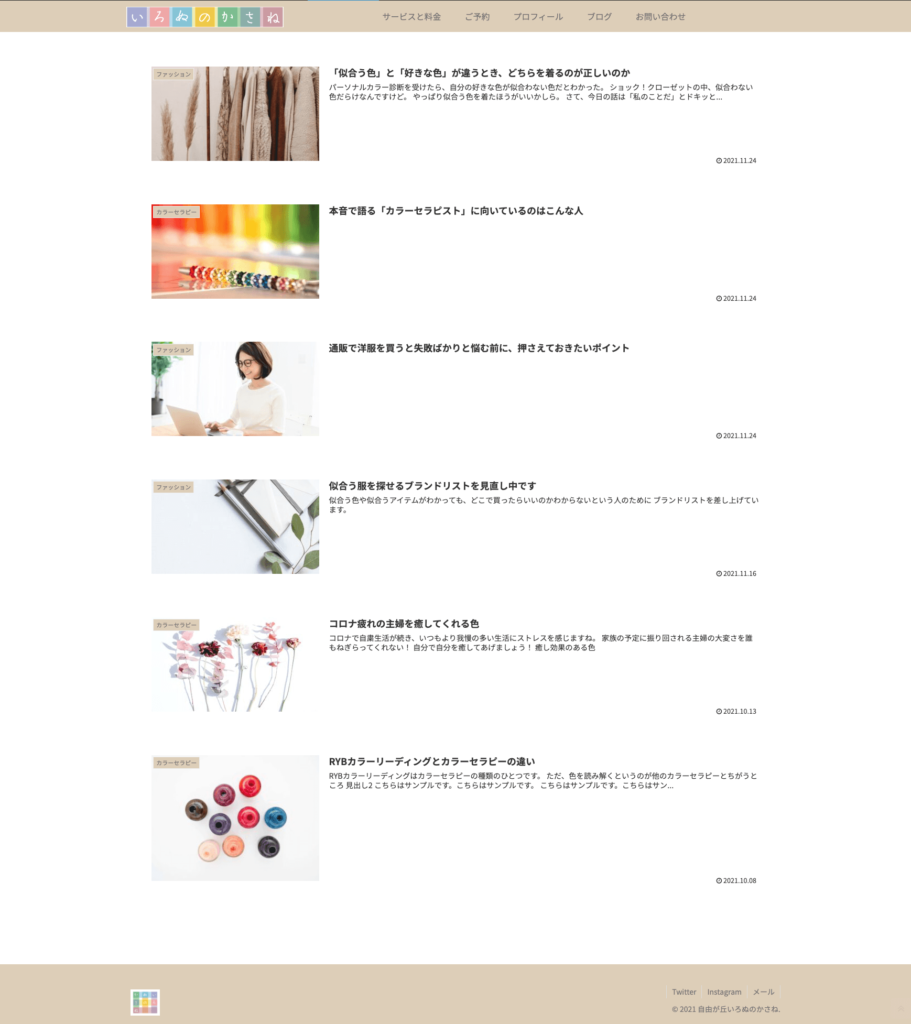
    SKIN ブログ一覧ページ

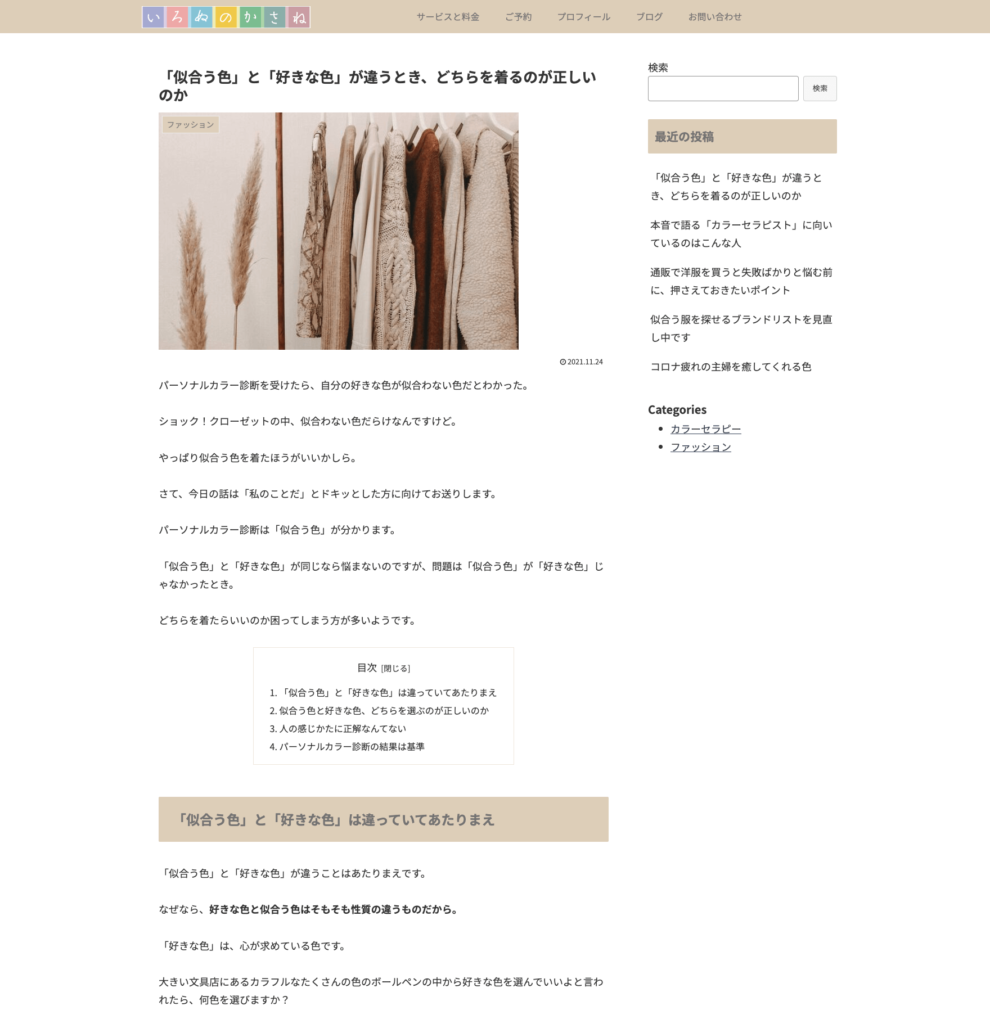
    SKIN ブログ記事ページ

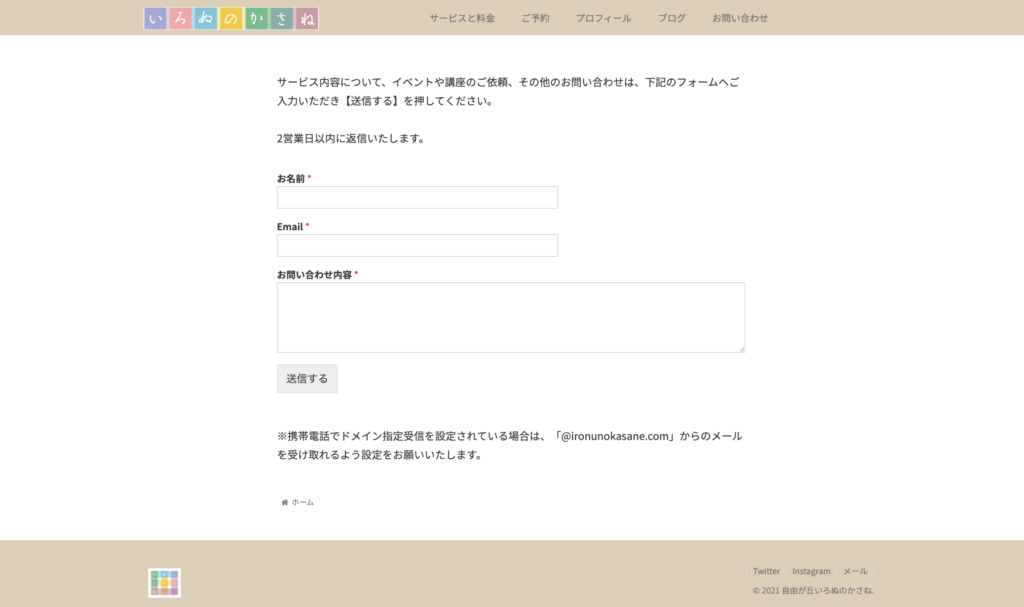
    SKIN お問い合わせページ

    最後に、私のテーマ遍歴

    私がWordPressに出会ったのは2013年。アメブロとは別にホームページを持ちたいと思ったのがきっかけでした。

    独学でスタートしたので、書籍で紹介されていた「BizVektor」(現在アップデート終了、Lightningが後継のテーマ)が初テーマです。

    アメブロとWordPressの2箇所にログインして更新するのがわずらわしく、アメブロでは集客がむずかしいと感じWordPressに一本化しました。少しおしゃれにしたいとカラーリストでウェブデザインもできる知り合いに依頼。

    彼女から紹介された中で「Minimal WP」で販売されていた「million dollar」(販売終了)という、ガッチリ儲かりそうな名前のテーマでお願いしました。スマートフォンから見てメニューが上部固定されていたことが決め手だった記憶があります。

    その後、現在の「SKIN 」に変更しました。TCDのテーマは他にも

    と比べて迷い、比較的新しい「SKIN」と「Bloom」に絞り、お客様の年齢層に合わせて「SKIN」にしました。保守的な印象でそろそろ飽きてます。笑

    女性向けのおしゃれなホームページが作れる、初心者にも使いやすいWordPressテーマ5選をご紹介しましたが、あなたに合いそうなテーマが見つかったでしょうか?

    どんな書体で、色は何色で、写真はどれにするか。考えることはたくさんありますが一度で完璧を目指さず、楽しみながら自分らしいホームページ作りをしてみてください。参考になると嬉しいです。